

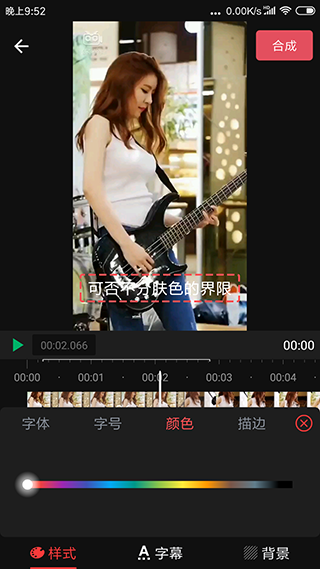
乐字幕是一款用于视频后期剪辑添加字幕的软件,它操作简单,具备短视频语言自动检测功能,采用傻瓜式的简易操作方式,用户只需将视频导入软件,然后选择想要添加字幕的视频阶段即可。另外,该软件还提供了多种视频模板,方便用户快速上手,喜欢拍摄和剪辑视频的小伙伴们快来体验吧。
乐字幕新手使用指南
一、与启动
1、安装《乐字幕》软件前,请确保您的计算机满足该软件的最低配置要求。
2、打开《乐字幕》软件,按照提示进行。
3、完成上述操作后,启动《乐字幕》软件,您会看到该软件的初始界面。
二、基本操作
1、导入视频文件:在软件界面里,点击“导入”选项,找到需要制作字幕的视频文件,选择后点击“打开”按钮,即可完成视频导入操作。
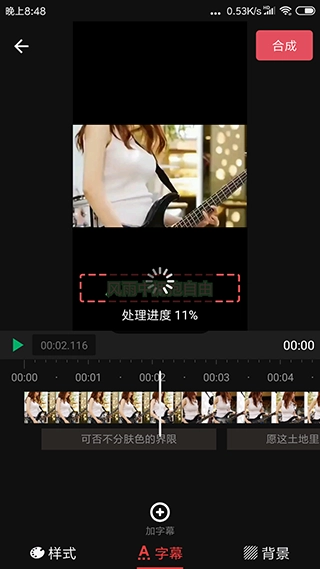
2、开始录制:在录制界面里,您能够依据视频内容逐句开展录制,并且可以借助软件的自动语音识别功能,自动生成初步的字幕文本。
3、编辑与调整:针对初步生成的字幕文本开展编辑与调整工作,保障字幕在准确性、连贯性上达标,同时确保语法和拼写等方面不存在错误。
4、导出字幕:完成编辑与调整工作后,点击“导出”选项,挑选合适的导出格式(例如SRT、ASS等),即可完成字幕的制作。
三、高级技巧
1、批量处理:当需要处理多个视频文件时,可借助软件的批量导入功能,一次性导入多个视频文件,从而提升制作效率。
2、语音识别优化:依据视频内容对语音识别参数进行调整,从而提升识别的精准度。
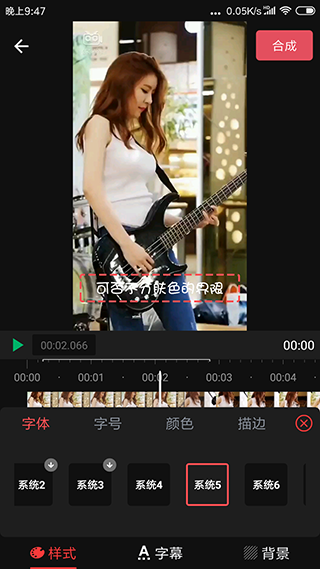
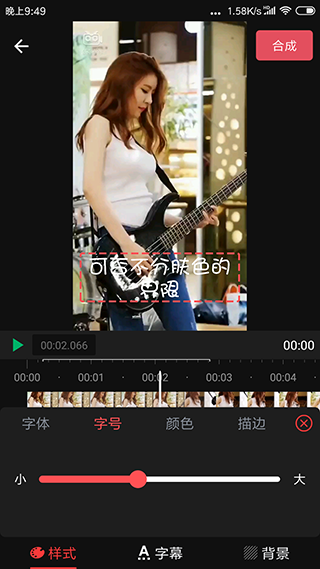
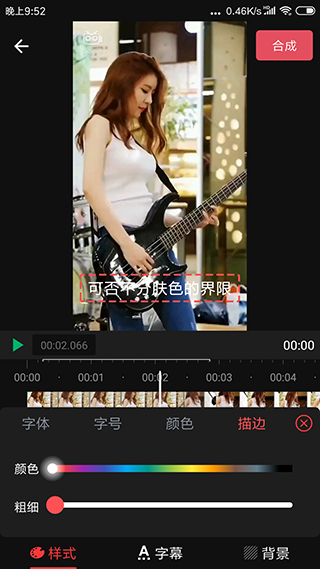
3、字幕样式设置:利用软件自带的字幕样式编辑器,对字幕文本的排版、颜色、字体等样式进行调整,让字幕呈现出更美观的效果。
4、同步字幕:遇到多音字、同音词等情形时,可借助软件的同步功能,保证字幕与音频保持同步。
5、字幕导出格式的选择:依据不同的使用场景,挑选适配的导出格式(例如适用于网络流媒体的WebVTT格式等),从而满足多样化的需求。
录制过程中出现错误,导致字幕文本不准确怎么办?
重新录制内容,或者借助软件的语音识别功能来重新生成字幕文本,之后对生成的字幕文本进行细致的校对与编辑工作。
导出字幕时出现错误怎么办?
请检查导出设置是否正确,比如文件格式、编码等参数。要是问题依旧没有解决,可以尝试更换其他导出选项,或者重新进行导出操作。
字幕无法正常播放怎么办?
检查字幕文件的格式、编码与大小是否正确,同时确认播放器是否支持该字幕格式。若问题依旧,可尝试更换其他播放器或重新制作字幕文件。
v3.2版本
1、增加多种分屏、色调滤镜,让视频更多趣味性;
2、添加抖动、幻觉、缩放、灵魂出窍、闪白等视频特效;
3、视频剪辑导轨优化,让剪辑短视频更简单;
4、修复部分已知BUG,增加程序稳定性。
1、花字字幕
超多花字特效,风格随意转换。
2、自动识别
自动识别视频语音生成字幕,无需人工打字,效率大幅提升~
3、边框
手绘的边框搭配纯色的背景,正是你喜欢的风格,也能营造出你想要的vlog氛围。
4、滤镜
针对视频调色的滤镜,好看也实用。















 安卓下载
安卓下载