

快码万能播放器是一款功能强大且实用的播放器软件,用户通过它可以播放任何文件,无需转码就能一键播放,同时支持多种格式,轻松满足不同用户的播放需求。另外,这款软件界面美观、操作简单,几乎涵盖了播放器的所有功能,有需要的用户快来体验吧。
快码万能播放器设置音频的动态范围教程
1、启动《快码万能播放器》,导入待播放的音视频文件。
2、切换至“音频”选项卡,找到“音频动态范围”的设置项。
3、动态范围的设置一般包含“正常”“宽广”“压缩”这三种模式。可依据实际需求挑选适宜的模式,并对相关参数进行调整。
4、当处于“正常”模式时,动态范围会依据音频信号自动进行调整,这种模式适用于绝大多数场景。
5、当处于“宽广”模式时,音频的动态范围会得到扩展,这种模式适用于对音量过高或者存在失真问题的音频信号进行处理。
6、当处于“压缩”模式时,音频信号的动态范围会被压缩,这种模式适用于处理音量偏低或存在失真问题的音频。用户可依据实际需求灵活调整参数,从而获得更理想的音质表现。
7、调整完成后,可播放音视频文件试听,留意音频的变化及音质表现。
8、若要保存当前设置,可点击“保存”按钮,这样下次使用时就能直接应用该设置了。
注意事项
1、动态范围的设置需依据具体音频信号的特性与实际需求来确定,不能随意进行调整。
2、调整参数时,建议逐步进行微调,这样才能找到更优的音质表现。
3、使用“压缩”模式时,需注意避免过度压缩,防止对音频的清晰度与动态表现力造成影响。
4、若对音频处理不太熟悉,建议先试听并调整相关设置,这样能保证最终效果符合预期。
快码万能播放器视频旋转操作教程
1、启动《快码万能播放器》,找到要旋转的视频文件,双击该文件或者选中文件后点击播放按钮。
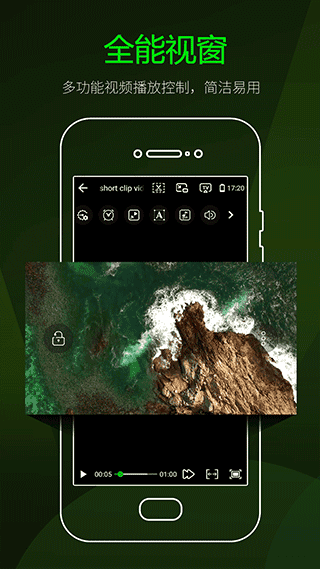
2、视频播放后,屏幕右下角会出现一个旋转按钮,一般是两个正方形重叠的图标,这便是视频旋转功能的开关。点击该按钮即可开启或关闭视频旋转。
3、点击按钮后,若视频处于播放状态,播放器会暂停,待旋转操作结束后再恢复播放。在此期间,可借助鼠标滚轮或上下箭头调整观看角度。通常情况下,向上滚动鼠标滚轮会使观看角度变大,向下滚动则会使其变小。
4、调整至合适角度后,点击播放按钮,视频便会依照你设定的角度旋转播放。
支持格式
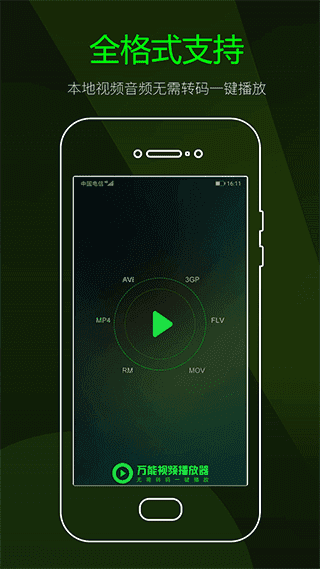
1、视频:mp4、h265、3gp、amv、flv、f4v、asf、avd、avi、mkv、wmv、divx、xvid、rmvb、rm、4k、mov、m4v、ts、swf(h264编码)、vob等几乎所有视频格式。
2、音频:mp3、wma、wav、dts、ac3、aac、flac、ape、cue、amr、ogg、webm等几乎所有音频格式。
3、流媒体:rtsp、rtmp、mms、hls、m3u8等流媒体协议。
视频格式是否支持
首先,我们要确认正在播放的视频是否属于《快码万能播放器》支持的格式范畴。要是视频格式不在支持列表内,就需要把它转换成播放器能兼容的格式。
视频编码问题
部分MP4视频或许采用了《快码万能播放器》不支持的编码格式。这种情况下,我们可以试着借助其他工具把视频转换成该播放器支持的编码格式。
视频文件损坏
要是视频文件本身有损坏,那不管用什么播放器都没法正常播放。这种情况下,我们得重新找一个没有损坏的视频文件。
显卡驱动问题
如果显卡驱动版本过低或者和《快码万能播放器》存在兼容性问题,也有可能造成视频无法正常播放。这种情况下,我们就需要对显卡驱动进行更新或者重新安装。
1、修改用户提交bug
2、添加新功能















 安卓下载
安卓下载