

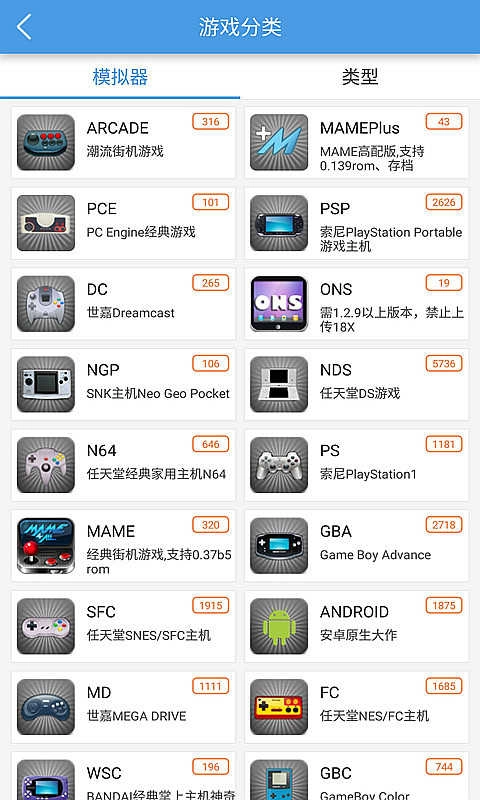
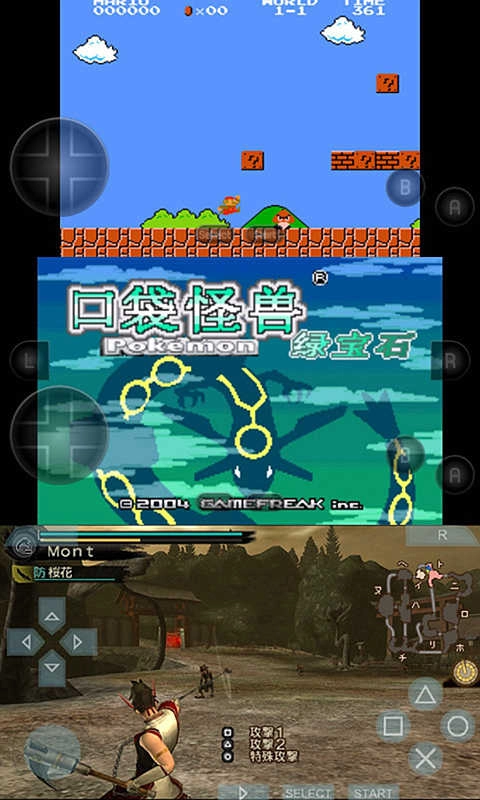
小鸡虚拟手柄是一款备受欢迎的系统工具,它可以模拟真实手柄的操作,让用户通过屏幕完成手柄的按键、摇杆等操作,进而在手机或平板上获得类似游戏机的操作体验。该软件支持用户自定义键位,大家能够依据自身的使用习惯和偏好,调整手柄按键的位置与大小,从而更舒适地进行操作。
使用说明
更新时间:2025/1/3
以蓝牙方式与设备连接A.与小鸡模拟器连接
1.启动小鸡模拟器大全应用,点击顶部的手柄图标,进入手柄配对界面;
2.界面切换完成后,会出现醒目的提示语:“请开启手柄电源”。这时需要按住手柄的“A”键,接着按下手柄的“HOME”键来启动手柄,当手柄的指示灯图标快速闪烁时,就意味着配对开始了。
3.开启手柄电源后,可搜索到名为“Gamesir-G2s”的设备,点击该设备即可完成配对连接。
4.点击连接后,会弹出“选择连接模式”界面,大家可依据自身设备状况进行选择,非特殊机型的玩家建议在此处使用“推荐模式”。
如果遇到无法用HID模式连接的情况(少数搭载高通或联发科CPU的设备),可以尝试切换到“兼容模式(SPP)”。
当手柄的图标呈现常亮状态或闪动状态(亮1秒后灭2秒)时,说明手柄已成功连接,能够在小鸡模拟器上正常使用。
B.进入纯模式
按照第一步的提示启动手柄时,请先按住手柄的“B”键,再按下“HOME”键来开启手柄;此模式和之前按住A键进入的区别在于,它没有无鼠标模式的功能,连接成功后只会亮起指示灯图标,而图标本身不会亮。
C.如何取消手柄配对
若要取消常用设备与手柄的配对,操作步骤如下:先长按手柄的Home键关闭手柄电源,接着进入设备的蓝牙设置界面,找到已配对设备的相关设置选项,最后选择“取消配对”功能即可完成操作。
小鸡虚拟手柄如何连接电视
更新时间:2025/1/3
1、首先要确认自家电视机是否具备手柄操作功能,要是不支持的话,就没办法连接。
2、把小鸡手柄用USB数据线连接到电视机的USB接口上。
3、进入电视机的设置界面,找到控制器相关设置,选择手柄连接的选项。
4、先开启手柄的配对模式,若电视机具备蓝牙连接功能,就在电视机的蓝牙设备列表里找到该手柄并完成配对;要是电视机不支持蓝牙,则需在电视机中选择通过有线方式进行连接。
5、手柄连接成功后,在设备中可以直接使用手柄进行操作,享受更为流畅的使用体验。
1、手柄模拟:小鸡虚拟手柄可模拟真实手柄的操作,用户能通过屏幕完成手柄的按键、摇杆等操作,进而在手机或平板上获得类似主机的操作体验。
2、自定义键位设置:该软件允许用户进行自定义键位设置,用户能够依据自身的使用习惯和偏好,对游戏手柄按键的布局与尺寸进行调整,从而获得更舒适的操作体验。
3、多手柄支持:小鸡虚拟手柄支持同时连接多个虚拟手柄,这对于需要多人同时参与的场景非常有用。用户可以和朋友一起在设备上组队,享受团队合作的乐趣。
4、兼容性:该软件具备良好的兼容性,可适配多种运行环境,涵盖模拟器与原生系统。用户能够在小鸡虚拟手柄应用内直接启动该软件,并借助虚拟手柄完成各项操作。
5、设置优化:小鸡虚拟手柄软件还具备一些设置优化功能,像调整画面的分辨率、亮度、对比度等,以及开启或关闭虚拟手柄的震动反馈等,方便用户依据自身需求开展个性化设置。
6、推荐与更新:软件内一般会提供功能推荐和更新服务,用户能够在软件里浏览相关资讯,知晓发布的内容,还可以直接借助软件完成操作。
7、社区互动:小鸡虚拟手柄软件或许具备社区互动功能,用户能够在社区里分享使用心得、交流操作技巧,和其他玩家建立联系,提升软件的社交属性。
8、宏编程与自定义操作:部分高级版本的小鸡虚拟手柄软件还具备宏编程功能,用户能够录制一连串操作并将其保存为宏,之后在使用时一键触发,以此完成复杂的操作序列。
1、支持一键开启陪玩模式,同时也允许用户对非标准手柄进行自定义按键设置。
2、对手柄实现完全兼容,无需复杂的贴图设置,即可直接进行操作。
3、对原有模拟器进行优化,无需逐个测试模拟器及相关设置,从而省去繁琐的操作步骤。















 安卓下载
安卓下载