



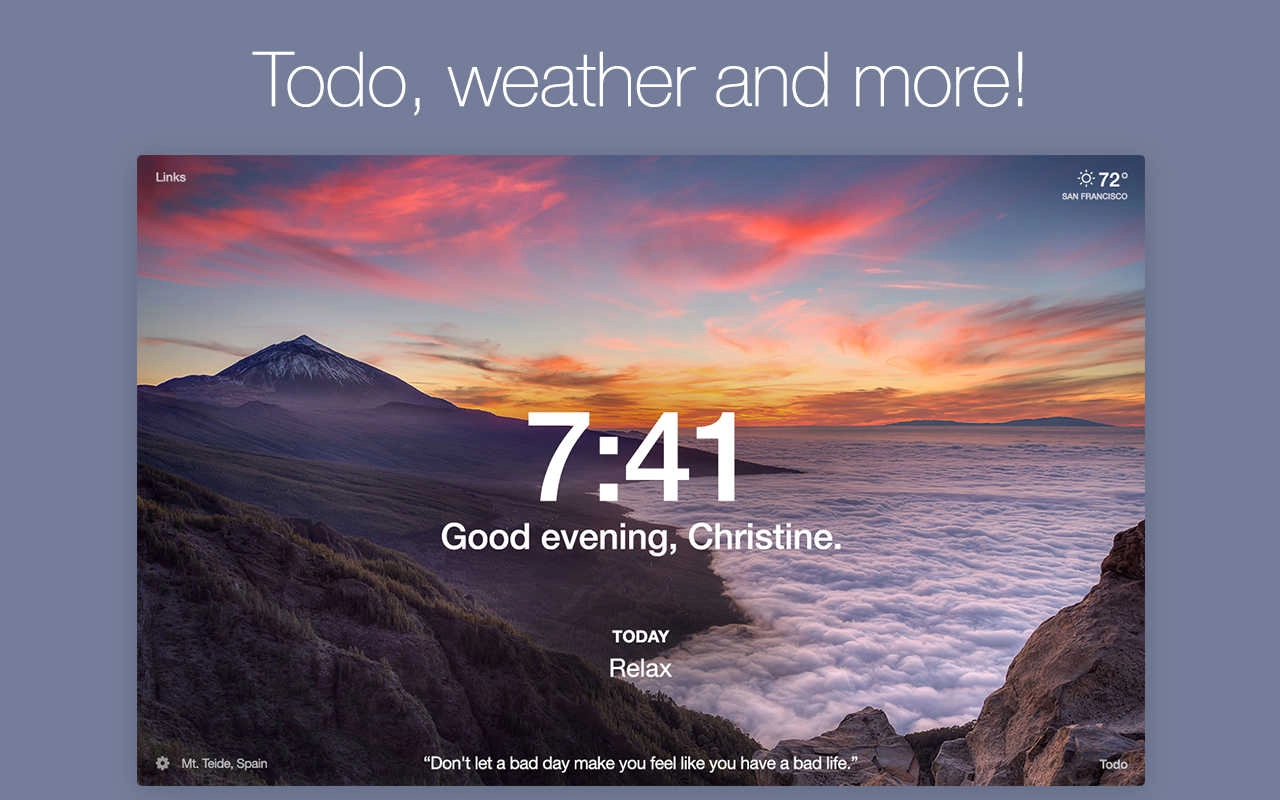
Momentum插件是Chrome浏览器的一款多功能工具,它会在新标签页展示每日更新的风景美图与励志名言,让浏览器界面更具美感与个性。同时,该插件支持设置每日目标和待办清单,助力用户高效规划工作与学习。现在就来体验Momentum插件吧!
方法
方法一:.crx文件格式插件
1.首先用户点击谷歌浏览器右上角的自定义及控制按钮,在弹出的下拉菜单里选择设置选项。
2.打开谷歌浏览器后,在扩展管理器的最左侧找到并选择“扩展程序”选项。
3.找到已准备好的Chrome离线文件xxx.crx,接着从资源管理器里把它拖到Chrome的扩展管理界面,此时用户会看到扩展管理器的中央区域新增了一个“拖动以”的插件按钮。
4.松开鼠标即可将当前拖动的插件添加到谷歌浏览器中,不过出于对用户安全与隐私的考量,谷歌会在用户松开鼠标后弹出一个确认提示。
5.此时用户只需点击添加按钮,就能将该离线Chrome插件添加到谷歌浏览器中。添加成功后,插件会立即显示在浏览器右上角(若存在插件按钮);若没有插件按钮,用户也可通过Chrome扩展管理器找到已安装的插件。
方法二:文件夹格式插件
1.首先用户点击谷歌浏览器右上角的自定义及控制按钮,在弹出的下拉菜单里选择设置选项。
2.打开谷歌浏览器后,在扩展管理器的最左侧找到并选择“扩展程序”选项。
3.勾选“开发者模式”选项,接着点击“加载已解压的扩展程序”按钮,选择对应的文件夹即可完成插件的加载操作。
常见问题
Momentum插件怎么
更新时间:2024/11/14
第一步,Momentum插件
第二步,点击按钮,确定并找到后的文件地址
完成操作后,打开一个新的标签页,输入“chrome://downloads/”来启动下载管理器,然后在里面找到刚才下载成功的文件。
第三步,在Chrome浏览器里新建一个标签页,输入chrome://extensions/并按下回车键,打开扩展程序管理页面,就能看到之前安装的其他扩展应用了。
第四步,把刚才的crx文件拖到界面当中,松开鼠标后会出现提示弹窗,点击确定按钮即可完成操作。
至此,插件完成了
1.整个Tab页都被华丽又赏心悦目的图片填满啦,快把Google默认的那个抛到脑后吧!
2.轻度任务管理:设定当日目标,并通过查看过往待办事项清单来检查完成进度。
3.时间、所在地天气、格言(英语谚语或经典电影台词等),通过合理的排布位置,并未使页面显得臃肿。
4.当然,常用网址和Chrome应用列表页也保留着。(点击左上角的“Apps”即可进入)
更新时间:2024/11/14
1、全新界面,清爽,简单,高效
2、性能越来越好















 安卓下载
安卓下载