

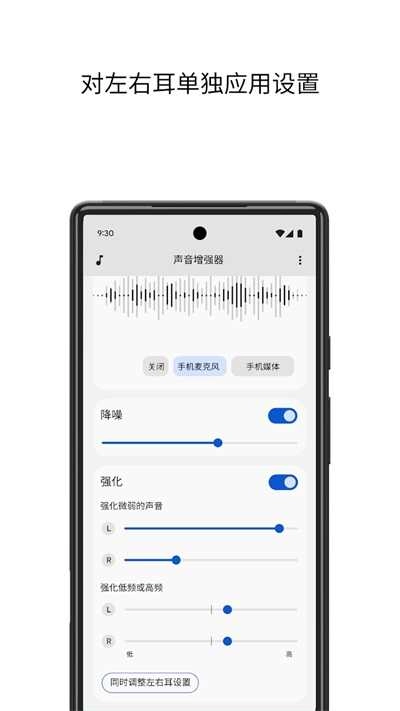
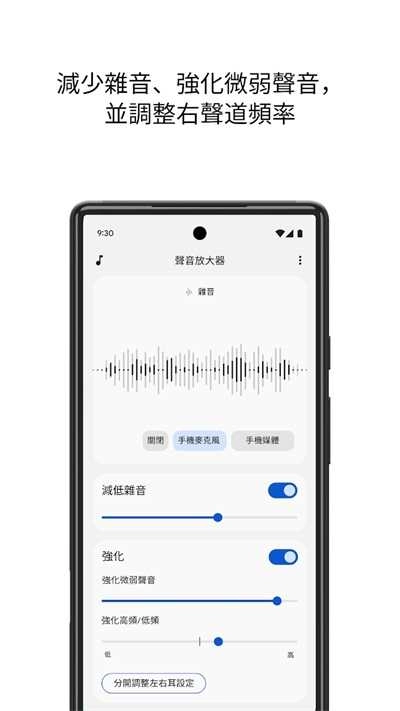
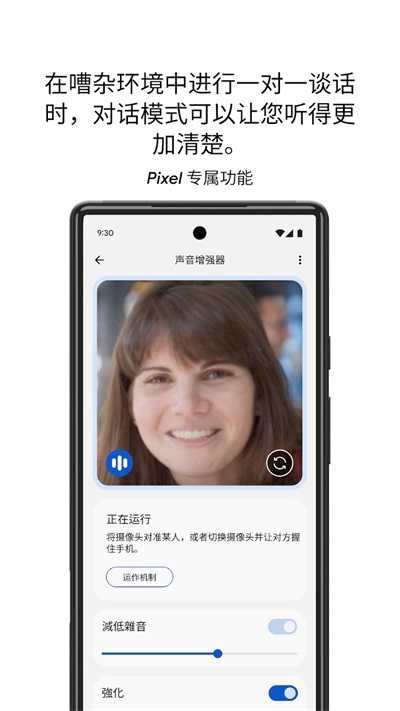
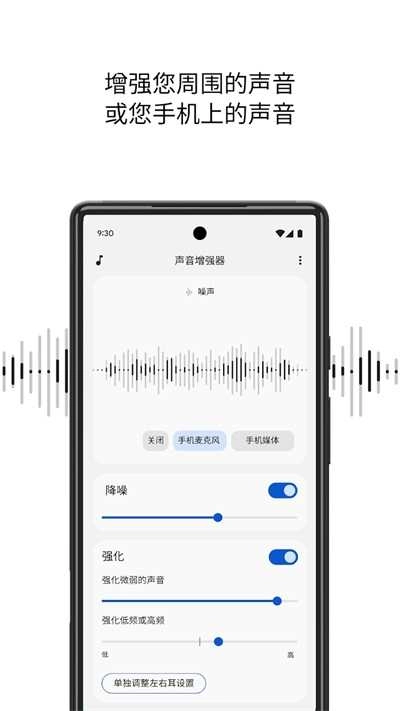
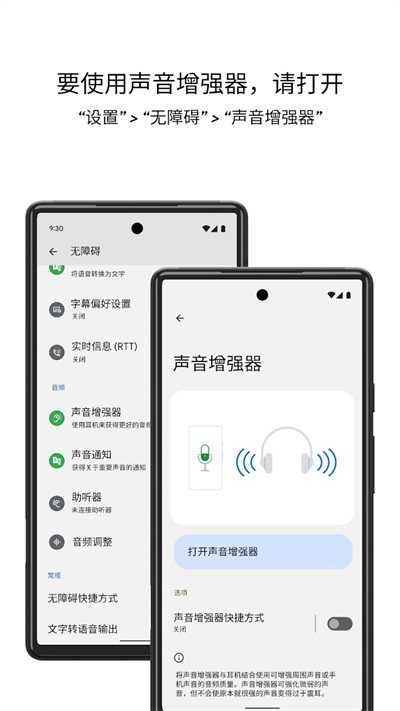
声音增强器是Google谷歌推出的一款声音增强工具,该软件免费使用,用户可调节声音增强的具体数值,左右耳机能单独设置。此外,当用户将声音增强器调整到心仪的设置后,还能通过无障碍按钮或手势快速开启、关闭,操作十分便捷。软件界面简洁清晰,使用方法简单,用户能轻松上手进行声音增强。有需要的用户欢迎前来本站获取。
电话:当您授予此权限后,声音增强器就能知晓电话的状态,这样在您接听或者拨打电话的时候,它就可以暂停相关功能了。
麦克风:授予该权限后,声音增强器方可对音频执行放大与过滤操作。系统不会收集或保存任何数据。
声音增强器新手使用指南
更改声音增强器设置
您可以更改降噪和增强水平,以适应当前环境.
1、在您的设备上,打开声音增强器
2、点按麦克风
3、调整设置:
降噪:若想降低背景噪声,可拖动“降噪”滑块进行调节。该设置仅对麦克风生效,媒体播放不受此影响。
增强微弱声音:若需放大像轻声说话这类微弱的声音,可将“增强微弱声音”的滑块向右拖动。
增强低频/高频:若想提升高频声音(像鸟叫声这类),可把滑块向右移动;要是想增强低频声音
(例如深沉的声音),请将滑块向左拖动。
单独调节左右耳:若需分别对左右耳进行声音和频率设置的调整,可点击单独调节左右耳选项。需要注意的是,对于蓝牙耳机而言,该设置仅在媒体功能上生效,麦克风功能并不适用此设置。
重要提示:部分蓝牙耳机可能存在声音延迟或音质不理想的情况。若想提升音质体验,建议尝试更换其他蓝牙耳机,或直接使用有线耳机。
Pixel:开启声音增强器
Pixel4、Pixel3a和Pixel3已配备声音增强器。按照以下步骤操作就能开始使用:
打开设备的“设置”应用“设置”应用。
点按无障碍,然后点按声音增强器。
点按打开声音增强器。
点按确定即可同意授予相应权限。
可以修改为:可选择更改声音增强器的快捷方式。想深入了解无障碍快捷方式的相关内容,请查看详细说明。
将有线耳机或蓝牙耳机连接到您的设备。
如需启用声音增强器,可通过声音增强器的快捷方式操作:用两根手指向上滑动,或者点按“无障碍”按钮(该按钮本身具备无障碍功能)。
更改声音增强器设置
您可以根据当前所处的环境调节音量和微调级别。
当声音增强器处于运行状态时,从屏幕顶部往下滑动,接着点击声音增强器的通知。
探索以下选项:
暂停增强:点按“暂停”图标暂停。
调整声音设置:在“声音”标签页中,可尝试对“增强”和“微调”相关控件进行调整,从而找到最契合您需求的设置。
单独调节左右耳:在“声音”标签页中,开启单独调节左右耳的功能,这样就能为左右耳的音频分别设置不同参数。需要注意的是,对于蓝牙耳机而言,该设置仅作用于设备自身播放的音频,而不会影响周围环境的声音。
减少噪音:在“噪音”标签页上,更改降噪级别。
排查蓝牙耳机的问题
使用蓝牙耳机的过程中,可能会出现声音延迟或者音质不佳的情况。要是想让音质变得更好,同时缩短延迟时间,可以试试下面这些方法:
在“声音增强器”里,切换到“来源”标签页。接着在“麦克风”菜单中,选择“设备麦克风”。
将耳机靠近,并避免在耳机和之间放置物品。
部分品牌的蓝牙耳机或许存在音质欠佳与延迟现象。要是前面的步骤无法改善音质,建议试试换用有线耳机。
更多选项
可以把它当作远程麦克风使用。把它放置在电视或音响设备的旁边,这样就能借助蓝牙耳机来收听音频内容了。与此同时,声音的音量对于其他人来说依旧是舒适的。
将它用于在您的设备上播放视频和音频。此选项适用于搭载Android 10的Pixel设备。
v4.7.638126989版本
小错误修复和改进。或更新到本来查看!















 安卓下载
安卓下载