

轻映录屏这款应用是兼顾高效操作与创意属性的录屏工具,专门定制了摄像头配套模块与涂鸦画笔功能,支持用户在录制屏幕的全程随性施展创意、释放脑洞。借助画笔相关工具,你能便捷地标记核心内容、手绘各类图形或是增补文字注解。
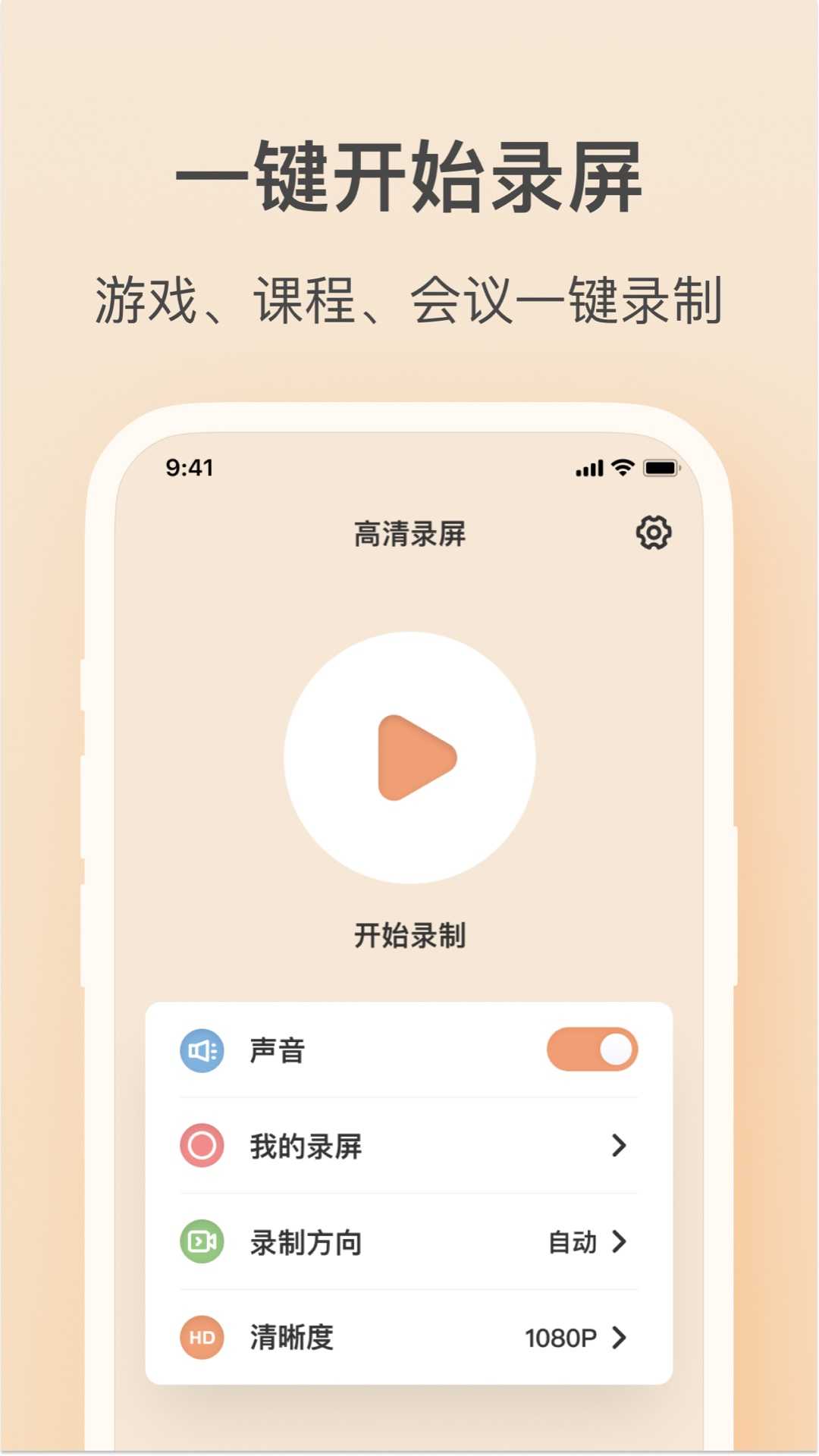
1、一键开始录屏
、课程、会议一键录制。
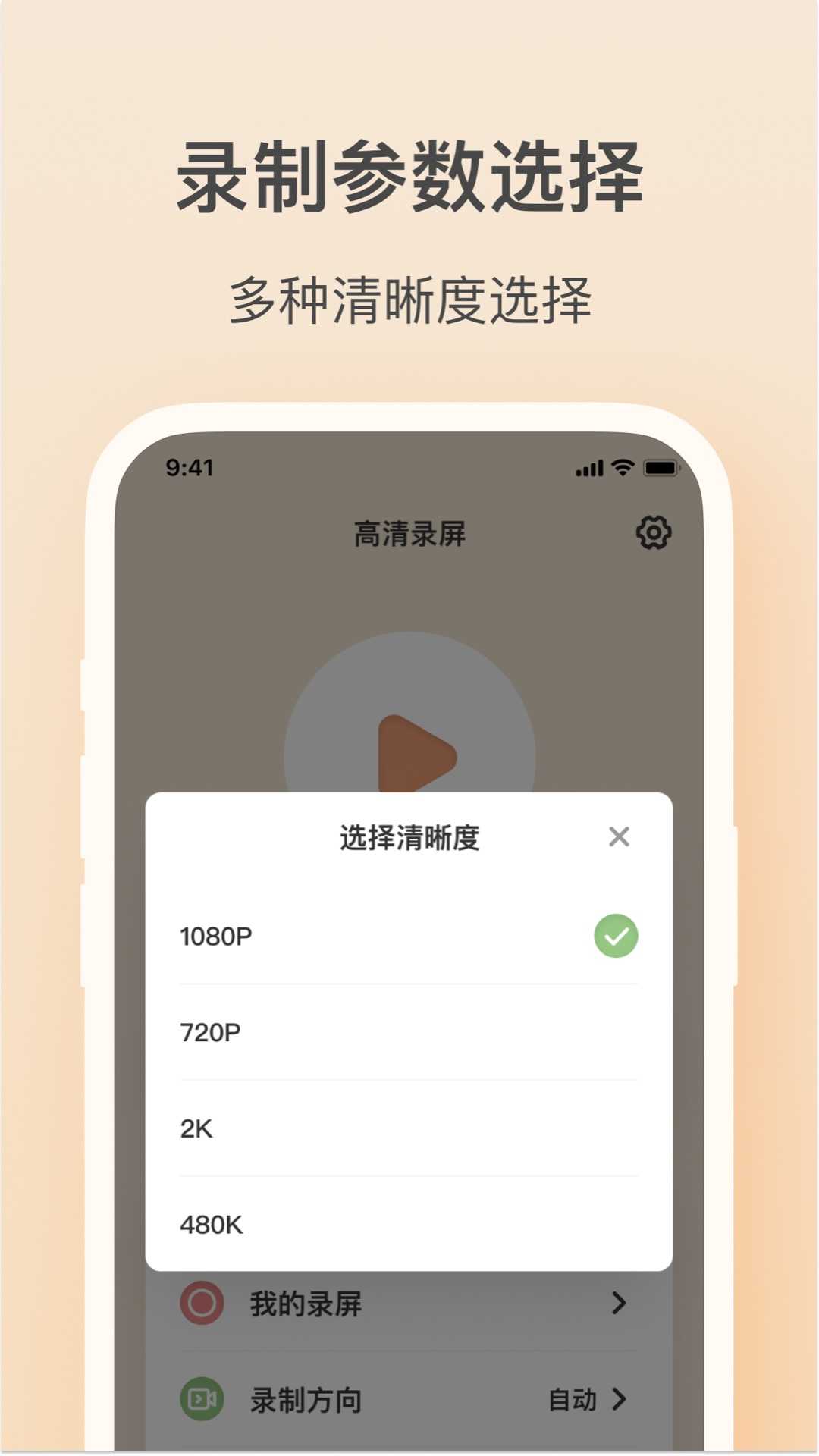
2、录制参数选择
多种清晰度选择。
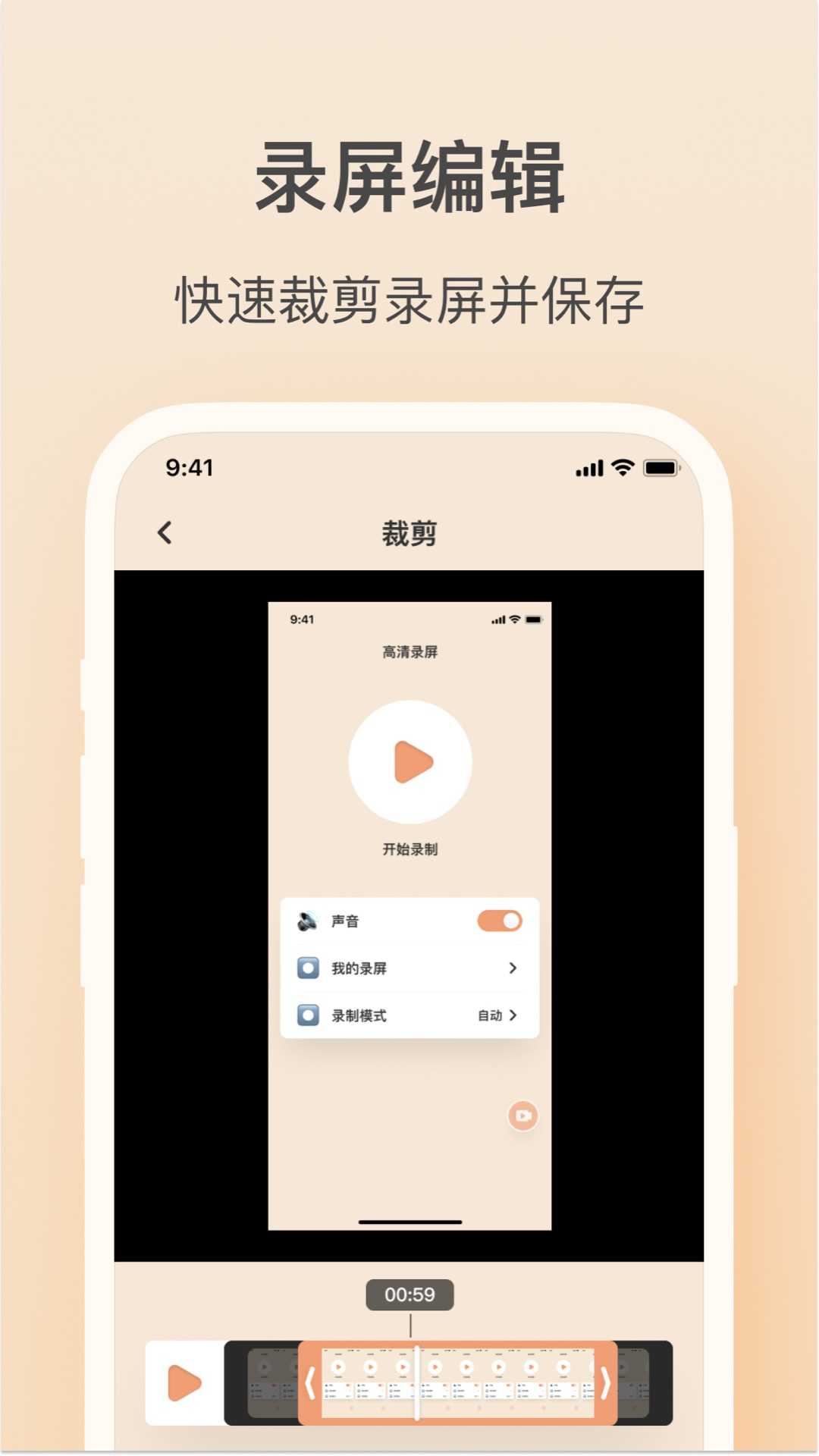
3、录屏编辑
快速裁剪录屏并保存。
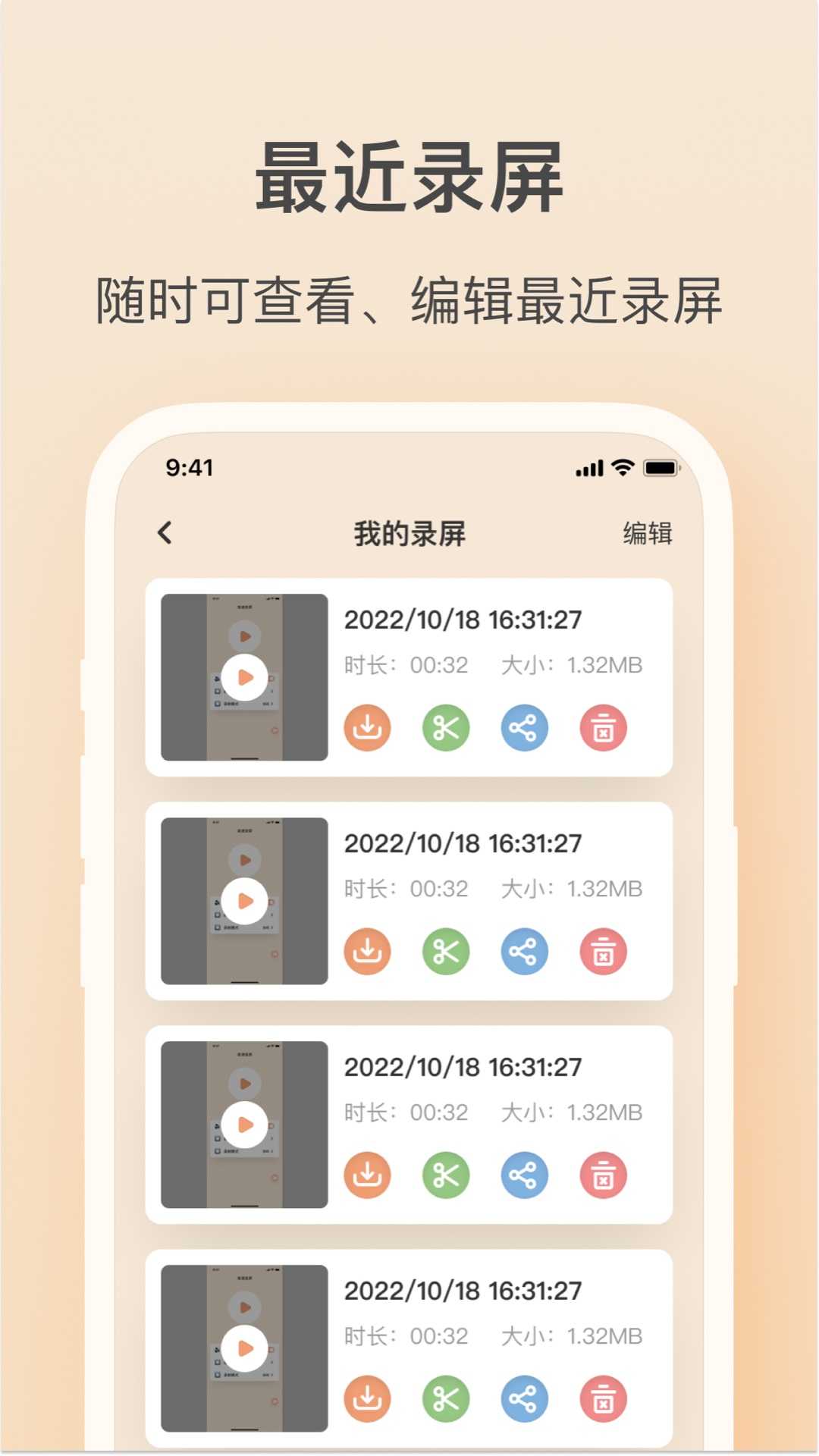
4、最近录屏
随时可查看、编辑最近录屏。
1.如何轻映录屏?
您可前往官方网站或是主流的应用分发平台检索“轻映录屏”,随后跟着页面给出的指引一步步操作即可。
2.轻映录屏支持哪些操作系统?
答:轻映录屏支持Windows和Mac操作系统。
3.如何开始录制?
启动软件之后,点选“开始录制”按键就能着手进行录制操作了。
4.如何结束录制?
您只需点按屏幕显示的「停止录制」按键,或是软件操作界面上的「结束录制」选项,就能终止当前的录制进程啦。
5.如何编辑录制的视频?
录制结束之后,点选「编辑」选项跳转至编辑页面,从中挑选你所需的编辑功能来开展相关操作即可。
6.如何导出编辑后的视频?
完成视频编辑操作后,找到界面上的“导出”选项并点击,选定你需要的导出文件格式以及文件要存放的位置,就能把已经编辑好的视频导出到指定位置了。
7.如何截图?
录制过程里,你只要点一下「截图」按钮,就能随手拍下屏幕上的精彩画面啦。
8.如何分享视频?
视频导出完成之后,点选“分享”功能键,从中选定你想要分享到的社交平台,就能完成一键分享操作啦。
9.轻映录屏是否有试用版?
没错,轻映录屏是有试用版本的,该版本开放了基础类的相关功能可供使用。
10.如何获取更多帮助?
答:您可以查看软件内的帮助文档,或在网站和社区寻求帮助。
1、启动软件后跳转至设置界面:第一步,运行轻映录屏这款软件,在软件左侧功能栏中点选设置对应的图标,即可进入设置操作页面。
2、视频格式与画质调整操作:进入设置界面后,定位到“视频格式”选项并点击它下方的“更多设置”,在弹出的设置弹窗里找到“画质”选项,从罗列的“标清”“高清”“超清”三个档位里选定“高清”。紧接着,找到“输出格式”项将其设定为“MP4”,如果有特殊使用需求,也可以按需挑选其他可用的输出格式。
3、选定录制模式与范围:点开“录屏幕”功能后,页面会呈现四种录制选项,你可以直接选用“全屏录制”模式,也可以自行划定想要录制的范围。要是你有录制指定区域的需求,只需点击“手动选定录制区域”选项,再用鼠标框出对应的目标范围就可以了。
4、完成声音参数调整并启动录制操作:跳转至设置界面之后,您可通过点击「扬声器」与「麦克风」对应的下拉选项栏来选定所需的音频输入输出设备。完成上述设置后,点击录制功能按键即可正式启动录制流程。
5、录制的暂停与终止操作:在录制进行期间,若有暂停需求,可点击页面右下角标注为“暂停”的按钮,之后再点击“结束”图标即可完成整个录制流程。
6、视频的留存与调取播放:当录制操作结束后,生成的录制视频会自动存储在软件的对应界面内。要是你此前预先设定了专属的存储路径,视频就会直接存入你指定的这个位置。你可以点击界面上方的三点图标,选中已保存的视频文件来启动播放,也能通过“打开文件夹”功能直接查看视频的实际存储位置。
1、不限制录制时长!
2、通过麦克风,同步录音!
3、高清视频录制功能加持:2K分辨率、12Mbps码率、60FPS帧率!
4、便捷的视频编辑!
轻映录屏这款软件的录制表现十分出众。它可以实现高效录制,既能同步抓取屏幕上的所有内容细节,同时录制过程响应速度很快,基本不会出现延迟情况。除此之外,轻映录屏还能为录制生成的视频提供稳定的高画质保障。












 安卓下载
安卓下载