
onvier怎样配置网络摄像机呢?这里为大家分享onvier的使用教程,它是一款专业的监控软件,能够支持多设备连接,让你随时查看各个区域的监控画面,还能轻松管理每一个监控设备,有需要的话就来了解吧!
欢迎使用Onvier监控!以下为Onvier监控的使用指南:
1. 首先您需要前往Onvier监控网站,然后按照提示操作。
2. 登录账号:操作完成后,打开Onvier监控应用,在登录界面输入您的账号与密码,接着点击登录按钮。
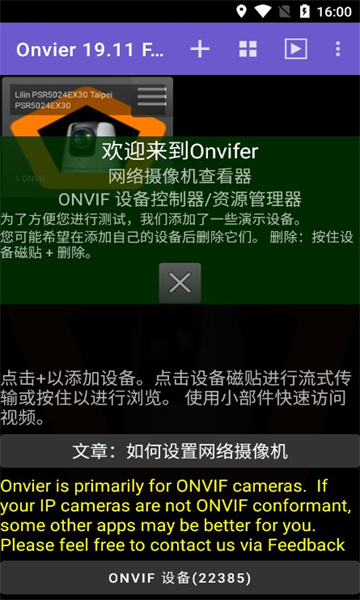
3. 添加摄像头:点击界面顶部的“添加”按钮,在弹出的窗口里选择“添加设备”,接着输入摄像头的名称、IP地址、端口号等相关信息,最后点击确定即可完成添加操作。
4. 查看监控:在摄像头列表里点击任意一个摄像头,就能看到该摄像头的实时监控画面。您可以手动调整画面参数、录制视频等,进行相应操作。
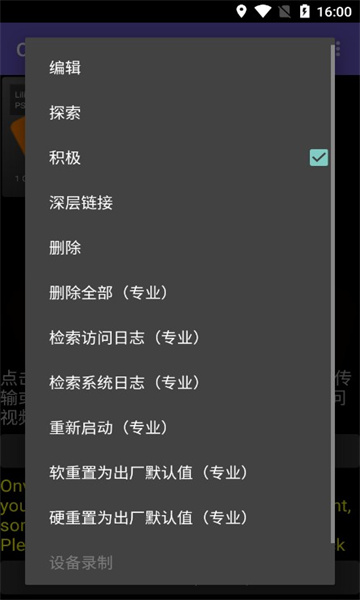
5. 设置告警:点击界面右上角的“设置”按钮,进入设置页面后,您能够对监控画面的布局、报警声音、录像保存路径等各类参数进行设置。
6.远程访问:若您需在异地查看监控画面,可点击“远程访问”按钮,在弹出的窗口中输入远程访问地址与端口号,随后点击确定即可。
1. 首先,把网络摄像机连接到您的路由器或交换机,同时要保证网络摄像机与您的计算机处于同一网络环境中。
2. 启动您电脑上的浏览器,输入网络摄像机的IP地址。该IP地址可在网络摄像机的说明书或包装盒上查询到。
3.在浏览器中输入用户名与密码,一般情况下,网络摄像机的默认用户名和密码多为admin/admin或者admin/12345。要是您没找到默认的用户名和密码,可查阅网络摄像机的说明书。
进入网络摄像机的管理界面后,您可依据提示对其各项参数进行设置,像视频分辨率、网络配置、录像参数等都包含在内。
5. 调节摄像头的角度与焦距,保证您能获取到想要的监控覆盖区域。
6.最后,保存相关设置并退出管理界面。此时您只需在浏览器中输入网络摄像机的IP地址,就能查看监控画面了。
1. 实时监控:借助Onvier,用户能实时查看监控画面,无论身处何地,都可随时掌握被监控场所的安全状况。
2. 远程操控:具备远程操控监控设备的功能,用户能够对监控摄像头执行旋转、缩放等操作。
3.录像回放:用户可借助Onvier查看并回放历史录像,方便查看过往发生的事件。
Onvier是一款专业监控工具,具备丰富功能且操作简单,适用于个人与企业用户。不管是家庭安防场景还是商业监控场景,都能借助Onvier完成远程监控,从而保障安全。














 安卓下载