

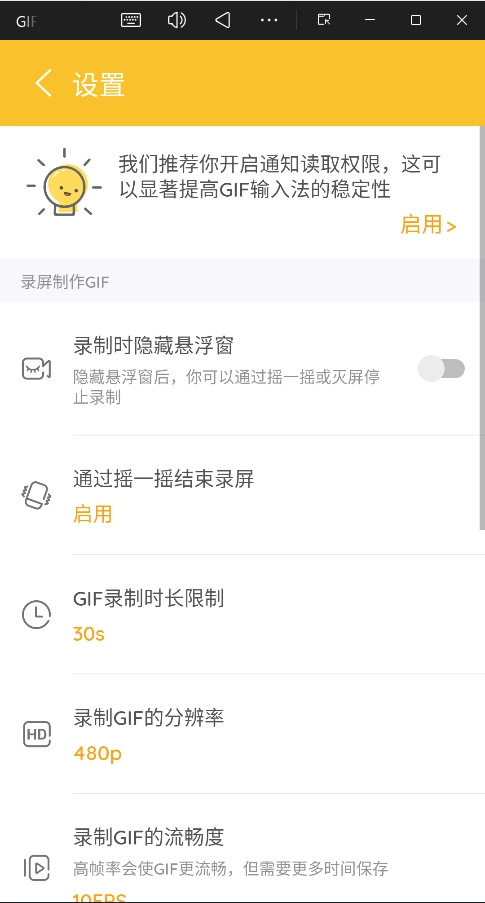

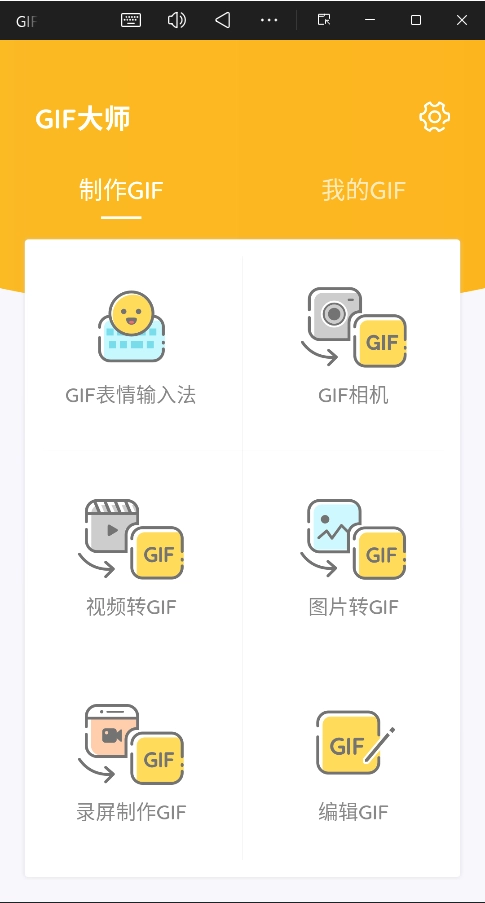
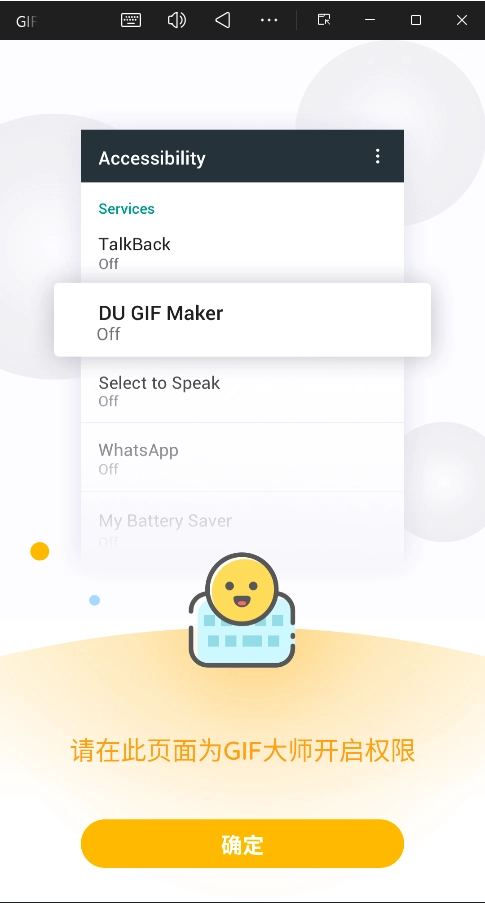
首次使用App中的“录屏制作GIF”功能时,请务必根据指引开启无障碍权限,该操作需在打开App后进行。

2、第二步:开始录制
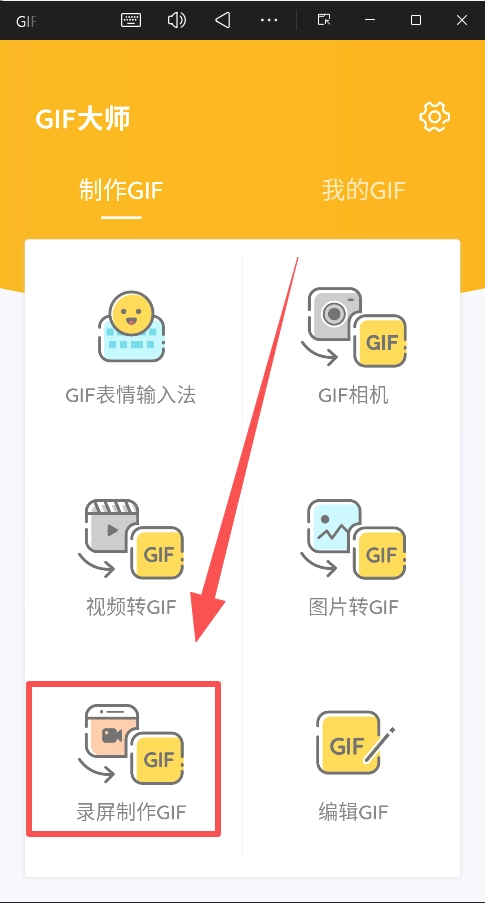
在App首页,点击“制作GIF”,接着选择“录屏制作GIF”。
先切换至你打算录制的App或画面,接着点击屏幕上的悬浮窗,便可开启录制。
3、第三步:结束录制
录制完成后,摇一摇手机来停止录制。

4、第四步:编辑与保存
系统会自动跳转至编辑界面,在此界面中,你能够针对GIF进行裁剪、调速等优化操作。
感到满意后,轻点右上角的“保存”按钮,GIF便会保存至你的相册以及App内的“我的GIF”里。
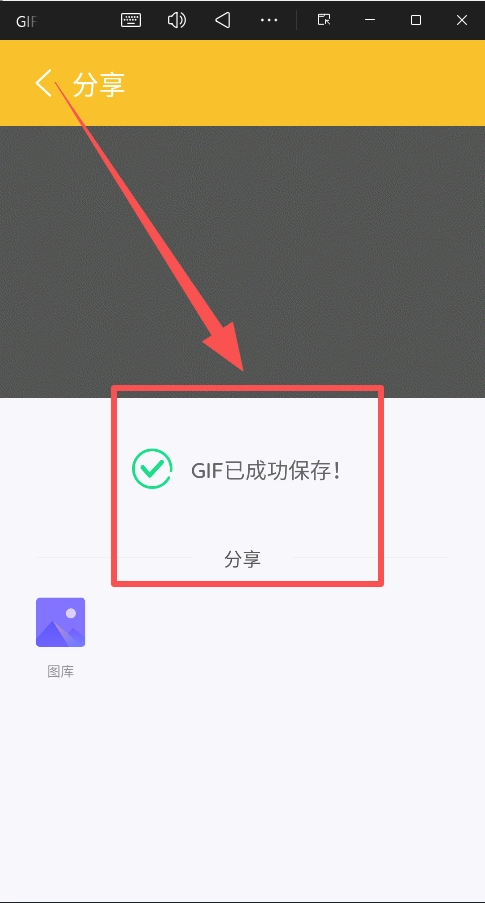
5、第五步:使用GIF
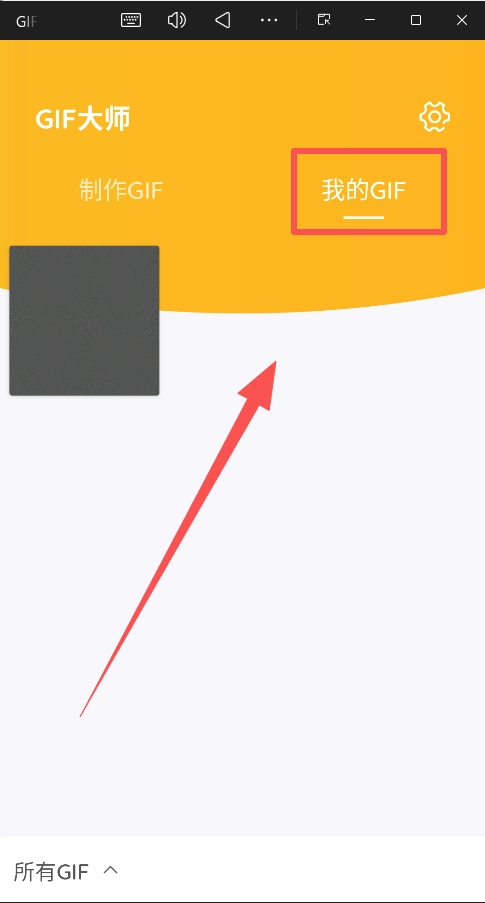
你可以在“我的GIF”中管理所有作品。
当你启用“GIF表情输入法”,便能在微信、QQ这类聊天工具里直接运用它们。
1、图片转GIF
点击“图片转GIF”。
从相册中选择多张静态图片。
软件会将这组图片合成为一个连续的GIF动图。
2、视频转GIF
点击“视频转GIF”。
从相册中选择一个视频文件。
你可以截取视频的某个片段,并将其转换为GIF图。
3、编辑GIF
请点击“编辑GIF”选项,随后在相关文件列表中挑选一个已存在的GIF文件。
进入功能强大的编辑界面,你可以:
调整时长:截取GIF的某一段。
调整速度:让GIF播放更快或更慢。
裁切:改变GIF的画幅大小。
添加文本:在GIF上加上文字说明。
1、素材选取
支持直接从系统相册导入视频文件,或者导入多张静态图片,以此作为制作GIF的动态素材来源。
2、编辑处理
提供全方位编辑工具:能添加艺术滤镜、定制文字字幕、插入趣味贴图;支持画面旋转、精准调节时长、调节播放帧率以及剪切视频片段等功能。
3、快速导出
生成GIF时,设有多种分辨率选项,方便用户依据使用场景灵活挑选,从而快速导出契合自身需求的专属动态图片。
4、平台分享
生成的GIF作品可一键分享到各大社交平台,涵盖微信好友、朋友圈、QQ、QQ空间、电子邮件、iMessage等常用途径。
5、作品管理
“我的工作室”这一功能助力用户对历史作品进行集中化管理,用户能够便捷地查看、再次分享或删除已创作完成的GIF文件,从而维持创作空间的整洁与有序。
1、多元素材制作GIF与视频
支持直接选取相册图片进行GIF/视频创作
可使用连拍快照自动生成动态画面
支持将Live照片转换为动态格式
具备GIF段落编辑功能,可自由裁剪组合
提供实时录制生成GIF/视频的创作方式
2、快捷分享通道
一键分享至微博平台
快速发送至微信好友及朋友圈
即时分享到QQ好友及QQ空间
3、操作流程可视化
凭借清晰明了的图标指引以及简洁大方的界面设计,助力每位用户轻松达成从制作到分享的全流程操作,畅享创作自由。












 安卓下载
安卓下载