


vidhub安卓版软件是一款功能特别丰富的本地播放器软件,本软件支持全面的视频格式,在这里可以更好的去享受看剧的体验,享受超高速稳定的播放体验,还可以选择挂载网络协议,最好用的就是网盘的webdav协议,能够更好的去享受,超高质量的视频播放,感兴趣的可以来体验。
文件源:可以理解为一个仓库,是一个管理影片资源的地方,支持添加,删除,禁用,重命名,以及重新扫描文件
释义:就是存放影片的仓库
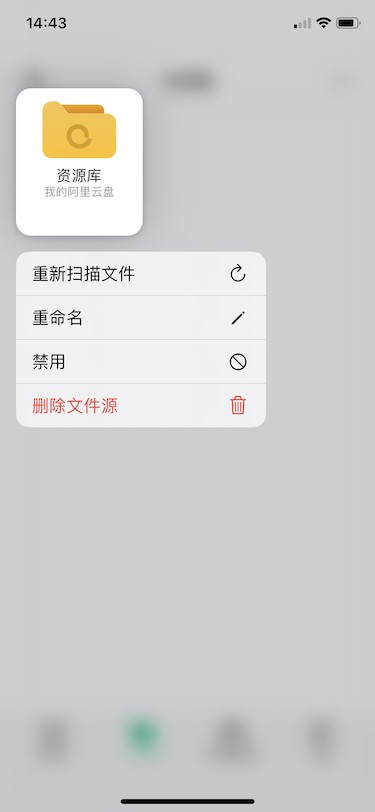
1:长按已经添加的任意文件源
1.2:删除:删除该文件源,删除后媒体库中所有相关的影片也会被自动移除。
1.3:禁用/启用:点击禁用,媒体库所有相关的影片会隐藏,点击启用,媒体库所有相关的影片会重新显示
1.4:重命名:顾名思义,修改“文件源”的名称。
1.5:重新扫描文件:单独对这个文件源下面的文件进行扫描。不会影响到其他文件源
1.6:文件源左上角的是命名规范,按照规范给电影/剧集进行命名,VidHub才会自动扫描到相应的电影/剧集信息,并归纳到媒体库中。
1.7:编辑:点击右上角三个点,点击编辑后可以多选文件源并进行删除
1.8:添加/修改文件源:点击右上角三个点,会出现“添加/修改文件源”

1.9:点击“添加/修改文件源“进入当前页面(这里存储着已添加的本地/网络/网盘)
2.0:点击添加存储跳转
2.1:网络共享:需要输入“服务器地址”(网址)、端口号、用户名、密码、路径(选填)(来自于网友分享,或者有自己存储的网址视频,前提VidHub支持,目前支持WebDav和SMB协议)
2.2:云盘:将云盘里的影片导入到VidHub进行整理、播放,具体请看新手入门,目前支持阿里云盘/百度网盘/Dropbox/OneDrive/GoogleDrive/Premiumize等;
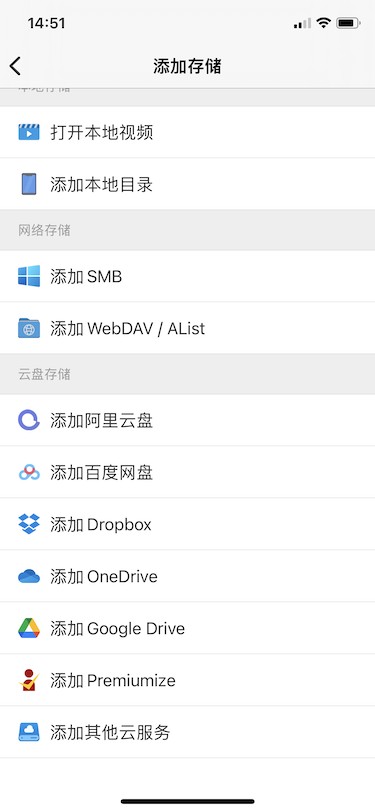
2.3:打开本地视频:点击后会弹出iCloud云盘,如果资源在iCloud,则可以直接点击进入对应文件夹,后点影片则可以直接播放。
如果不在则点击左上角返回到浏览,在位置类目里找到“我的iPhone”点击,在我的iPhone的文件里找到存放影片资源的文件夹并点击进入,后点视频文件则可以直接播放。
注:打开本地视频会直接播放选中的视频文件
2.4:添加本地目录:选择一个本地的文件夹作为文件源。 点击后会弹出iCloud云盘,如果资源在iCloud,则可以直接点击进入对应文件夹,后点右上角“打开”则可将该目录添加为文件源。
如果不在则点击左上角返回到浏览,在位置类目里找到“我的iPhone”点击,在我的iPhone的文件里找到存放影片资源的文件夹并点击进入,后点右上角“打开”则可将该目录添加为文件源。
注:选择的本地目录会被添加到文件源中,并将该目录下所有的视频文件刮削整理后导入到媒体库中
如果你的本地影片在相册,你需要到相册长按你的影片然后点击共享-存储到“文件”,之后再通过VidHub打开本地视频/本地目录功能播放或导入到媒体库
1、先将vidhub安装到安卓设备上
2、打开软件后可以看到媒体库的添加按钮,直接点击添加按钮
3、接着点击添加按钮后在点击添加存储会跳转到添加存储页面,这里拿阿里云盘做示范;
4、在点击添加阿里云盘会跳转到添加阿里云盘页面,然后直接点击添加
5、点击添加后跳转到VidHub申请云盘页面,然后点允许。(如果没有登录阿里云盘会先进行登录)
注意!!!注意!!!注意!!!
备份盘和资源库是阿里云盘存放文件的位置,建议都勾选
6、之后会弹出弹窗,随后点击打开
7、出现如图所示页面,就可以选择影片所在的文件夹作为文件源。点击文件夹后面的选择框,出现对勾则是选中,然后进行文件源命名后点击完成即可。完成后VidHub会自动查找该文件夹下面的所有影片并导入媒体库中。
例如,备份盘里有一个文件夹A,文件夹A里还有一个文件夹B,用户所有的影片都在文件夹B下。这时候用户可以进入备份盘,再进入A,单独勾选B作为文件源,文件夹B下的所有影片将被自动导入媒体库。
注意!!!注意!!!注意!!!
只可选择文件夹作为文件源并自动导入媒体库,文件是不可单独选择导入的
8、当点击完成后会自动回到添加/修改文件源页面,再次点击左上角返回图标后就会返回到文件源列表页面
9、随后点击媒体库,VidHub会自动为你查找刚刚添加的文件源下面的所有影片文件,根据影片文件名自动获取在线电影/剧集信息和海报并添加到媒体库中,你的影片资源将会展示在这里,点击观看
首先在本站最新的 vidhub TV 安装包,将安装包复制到 U 盘中,然后将 U 盘插入电视点击安装即可。
下面以小米/红米电视为例,演示如何安装vidhub。
一、在小米/红米电视中打开“电视设置” ,选择 “账号与安全”,选择允许安装未知来源的应用。
二、将 U 盘插到电视上,在弹窗上选择“打开 U 盘”。
如果未弹出,可在电视首页最顶部,按“上”键,找到 U 盘。
三、选择vidhub的安装包,点击安装
安装过程中出现确认是否安装,选择“继续安装”
四、安装完成后,可回到首页,在“我的应用”中找到vidhub。
1、本软件播放器支持超高清视频画质,在这里可以播放十分的流畅。
2、支持同时缓存多个任务,更好的去观看你喜欢的网络资源。
3、能够轻松找到自己想看的聂荣,点击影视资源就能去看。
1、所有资源都是用户自己分享的,可以享受完全免费的追剧服务。
2、播放功能特别的丰富,比如快进和快退、倍速播放、字母调节等。
3、离线缓存,用户可以将自己喜欢的电影或剧集到本地,离线观看,节省流量和时间成本。
1.广泛的视频格式支持
- VidHub能够播放各种格式的视频,包括.mkv、.avi、.mp4、.mov、.rmvb、.wmv等等。让您在一款全能播放器中体验多样的视频内容。
2.高品质视频播放
- 支持高清、 4K、 HDR、杜比视界 等各种视频,呈现出流畅清晰的视频观感。
3.字幕支持
- 支持视频字幕,并可以挂载多种外置字幕格式,例如SRT,SSA,SUB,并支持字幕调整功能。用户可以根据需要开启或关闭字幕,获得良好的观看体验。
4.网络共享媒体库
- 支持访问多种网络共享协议,包括 SMB/CIFS,WebDav,也支持访问云端视频文件,例如百度网盘,阿里云盘,移动云盘,115 网盘。方便您轻松访问云端视频和其他WebDav服务器上的媒体库。支持重命名、删除云端文件。
5.直连访问多种影视服务器
- 目前已支持连接 Emby、Jellyfin、Plex、飞牛私有云,实现平滑无缝的访问。
6.方便的文件管理
- 有自己的媒体库管理器,并支持用美观简洁的界面展示视频的清单。
- 支持全面的视频格式,包括.mkv、.avi、.mp4、.mov、.rmvb、.wmv等
- HD、4K、HDR 和各种其他分辨率的高质量视频播放
- 能够启用和禁用字幕,支持嵌入和外部字幕格式,例如 SRT、SSA 和 SUB
- 网络共享功能,支持SMB/CIFS、WebDav等协议
- 支持添加 Emby、Jellyfin、Plex、fnOS 等媒体服务器。
- 支持云文件重命名和删除
- 媒体库管理工具,具有用于显示视频的直观界面以及按类型、日期、评级等可自定义的排序选项。
v1.3.1版本
1.优化用户体验;
2.修复已知问题。













 安卓下载
安卓下载