

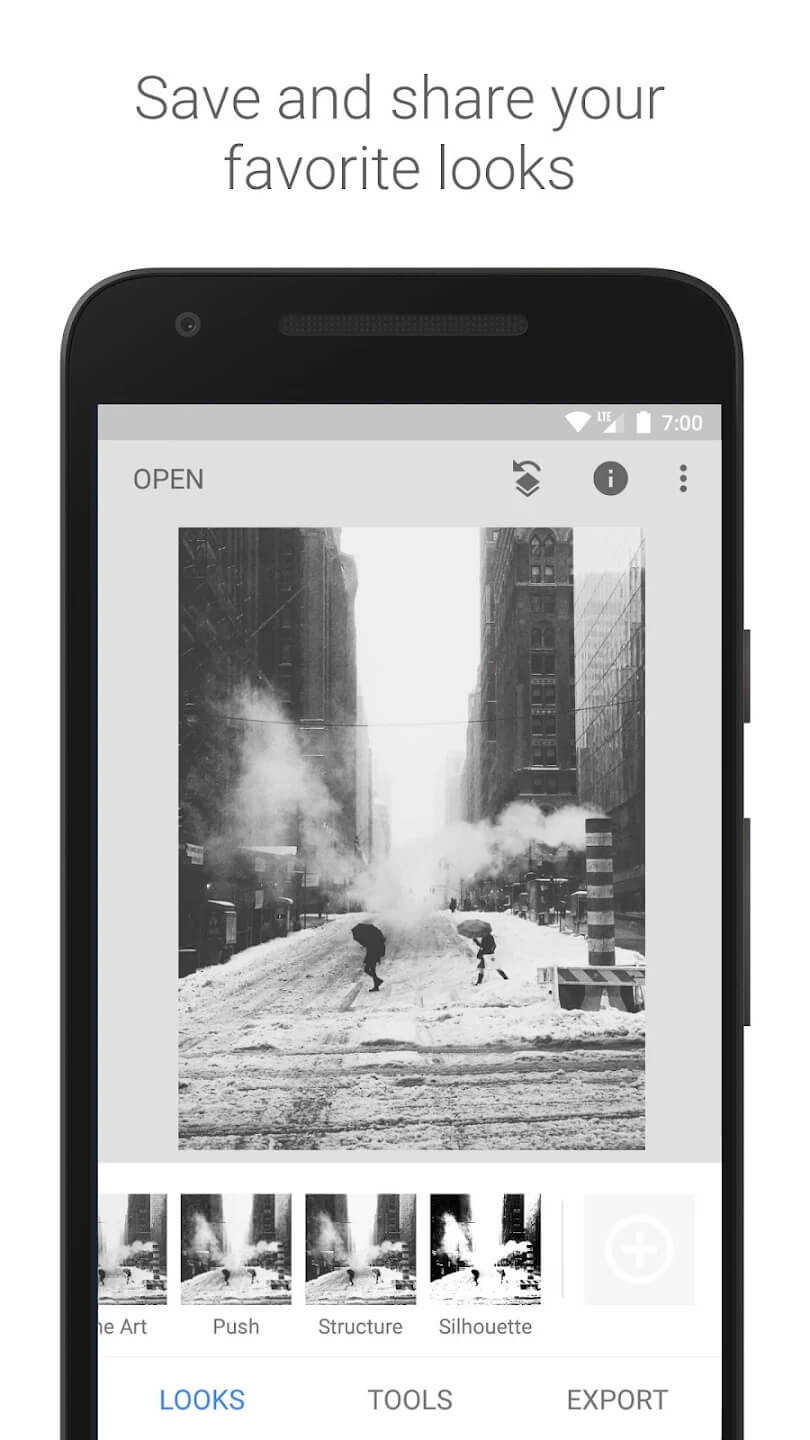
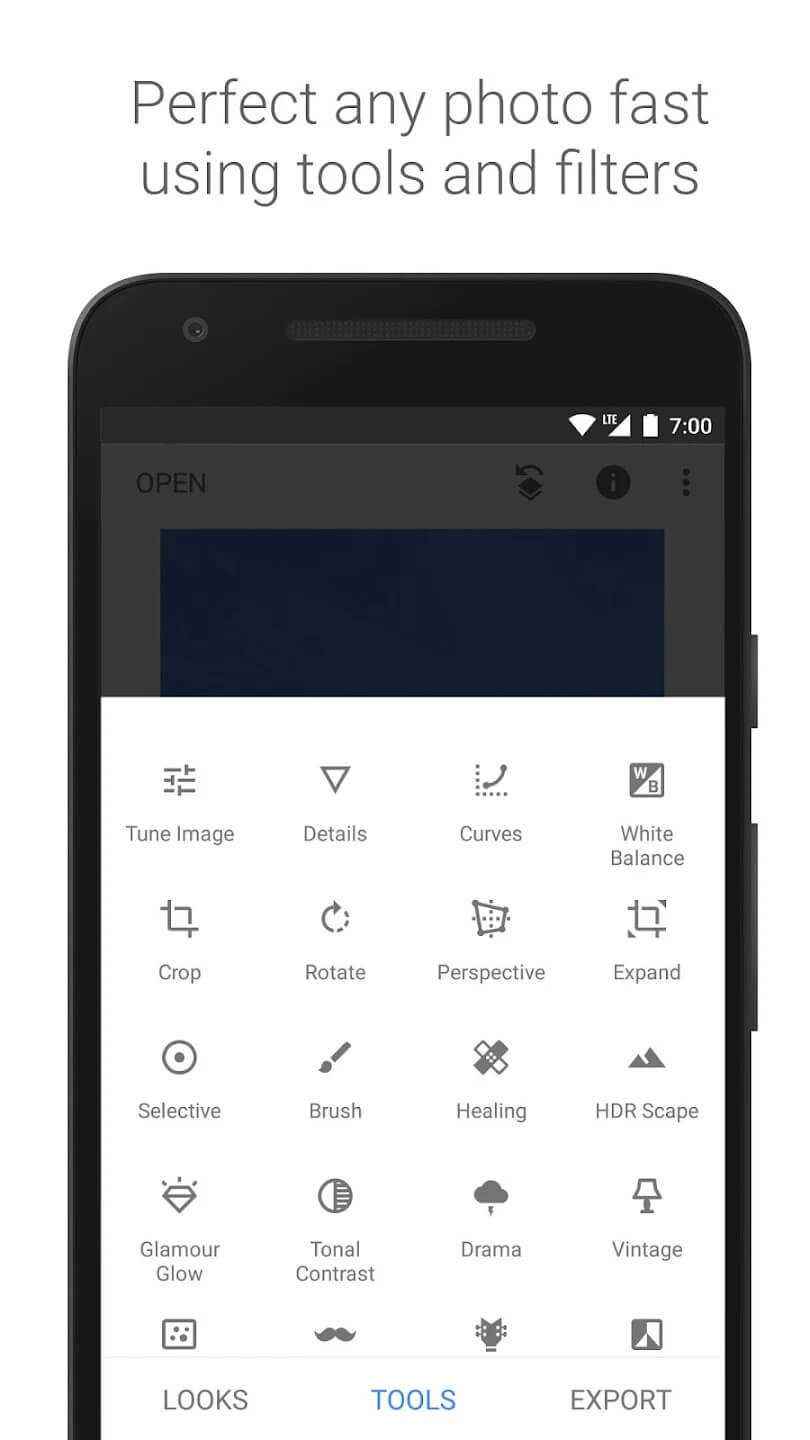
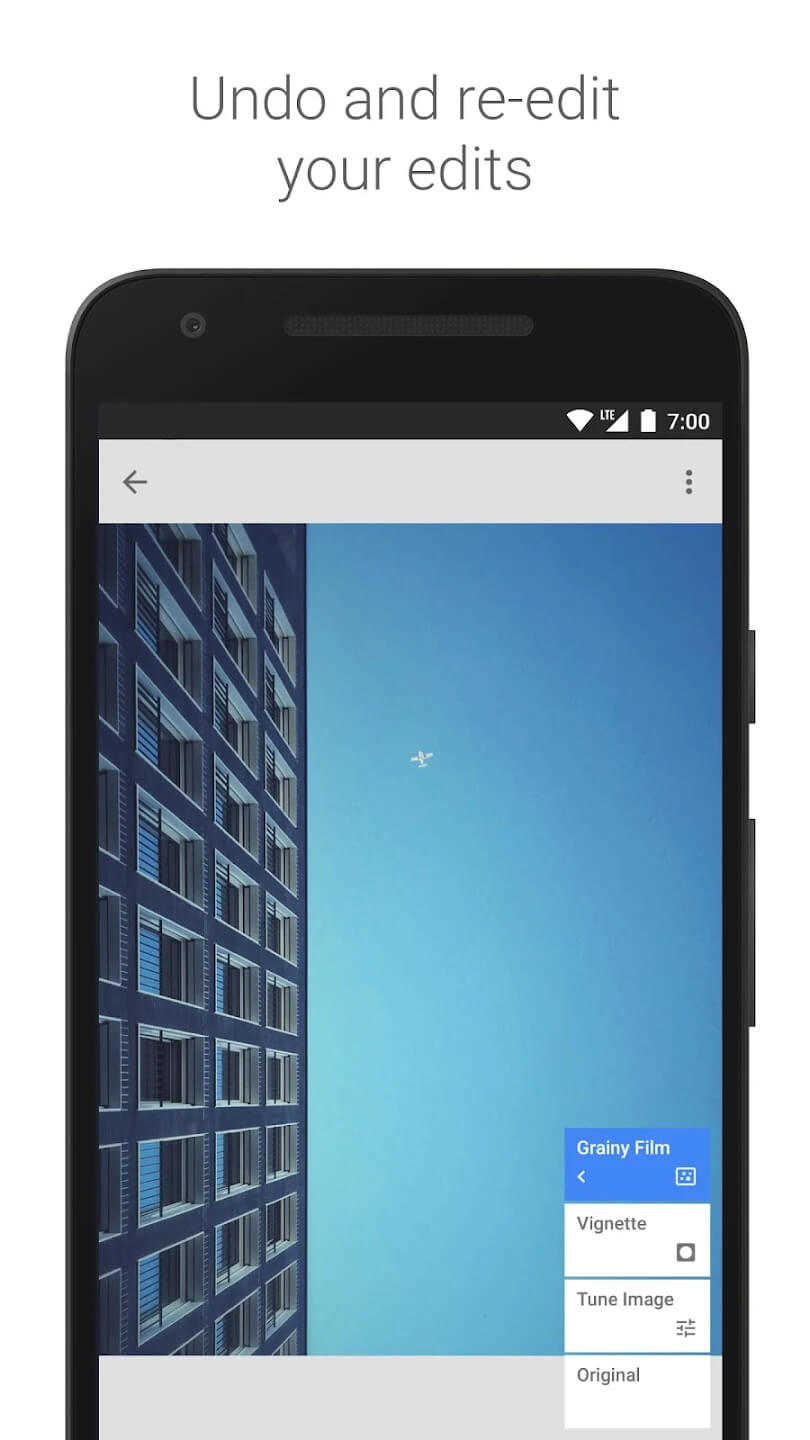
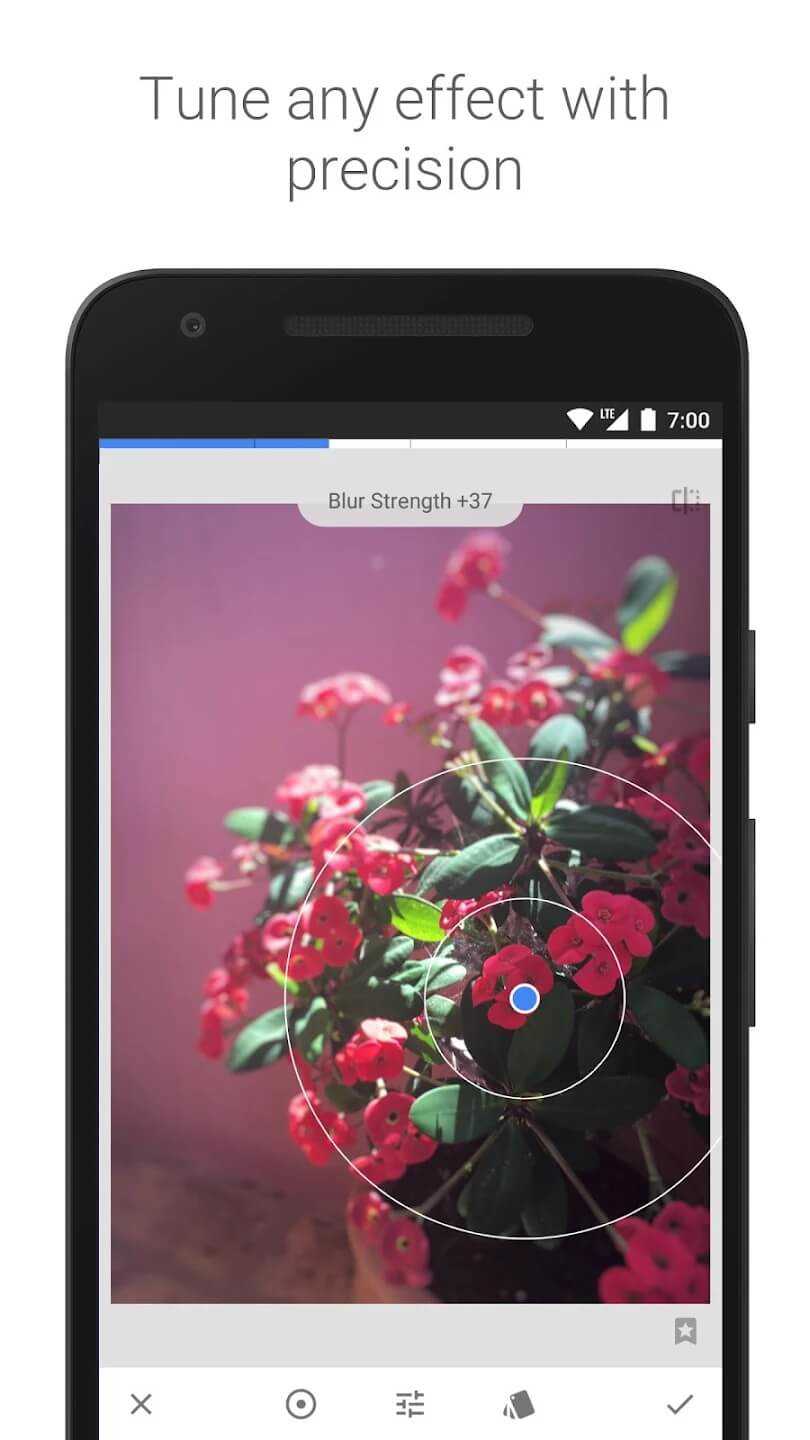
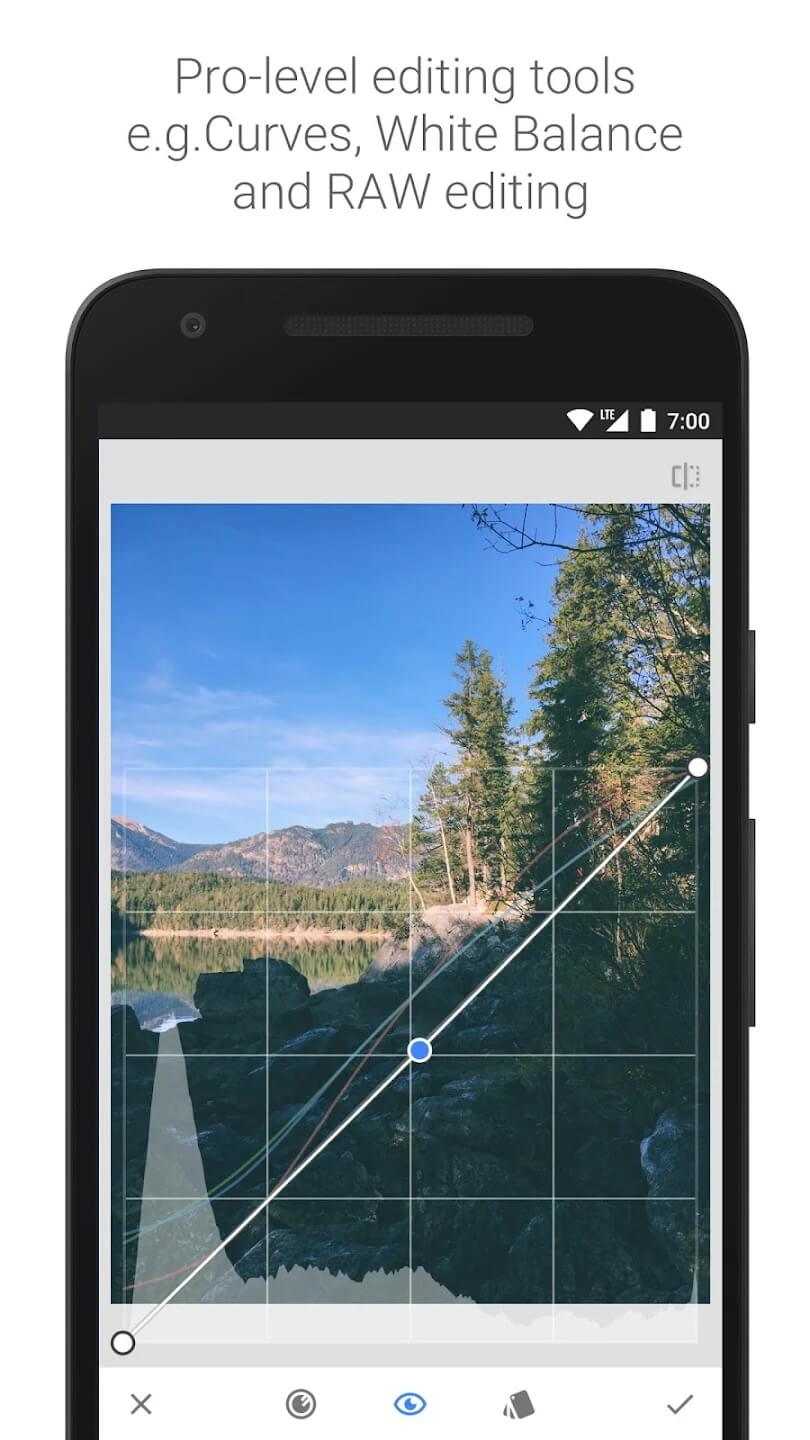
Snapseed是一款功能强大且易于操作的图片编辑工具,适合各类用户日常修图使用。无论是快速调整亮度、对比度等基础参数,还是应用多种创意滤镜,都能轻松实现,界面简洁直观,操作流畅,让用户能够迅速掌握各项功能,享受便捷的修图体验。
1、轻轻一点“自动校正”即可自动调整您的相片。
2、使用“调整图像”将您的相片调整至尽善尽美。
3、借助“选择性调整”功能,对相片里的特定对象或者区域进行美化处理。
4、配备多种趣味十足且创意满满的滤镜,像“怀旧”“戏剧”“复古”“杂质”和“移轴”等都包含在内。
5、这里有不少优质相框可供选择,能让相片的美化效果更上一层楼,起到画龙点睛的作用。
6、您可以借助电子邮件、Google+ 以及其他分享途径来分享自己的作品。
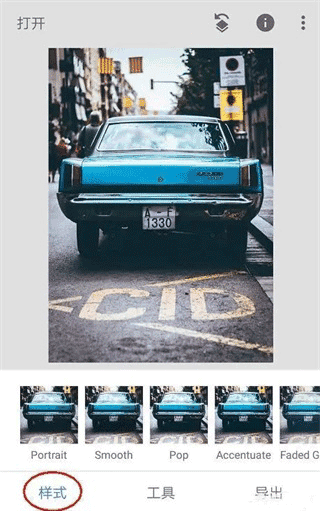
1、先打开需要处理的图片,接着点击样式选项来取消样式——这是因为图片默认打开时,会直接进入编辑样式的界面。
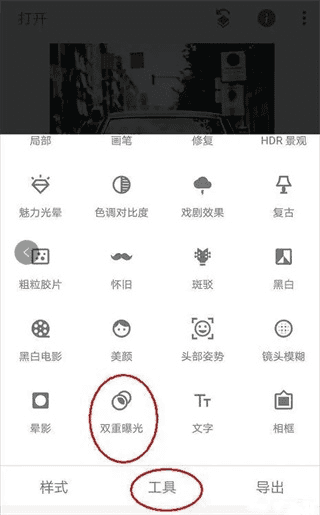
2、点击工具,然后找到双重曝光工具并打开它。
3、打开双重曝光工具后,点击+号导入需要更换背景的图片(操作示意如下)。图片导入后,用食指和拇指对其进行拖动、缩放等调整,使待抠取的人物与背景在视觉上处于合适且理想的重合位置。
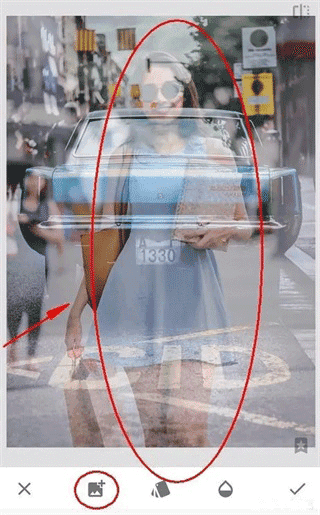
4、点击第三个不透明度工具,把不透明度调到最大,只需将滑块拖至最右侧,接着点击√确认图片设置,就能返回主菜单。

5、点击最右上方的第一个工具,接着点击查看修改内容的工具,具体操作可参考下图:
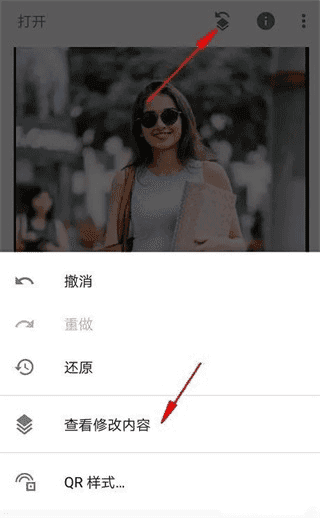
6、打开查看修改内容的工具后,就能看到刚才添加的双重曝光步骤,点击双重曝光旁边的小导向箭头,接着点击中间的画笔工具,这样就能进入蒙版编辑界面了。

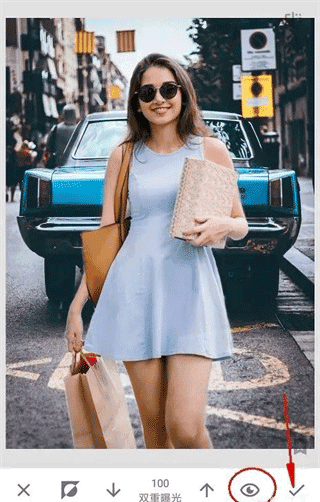
7、进入蒙版界面后,要留意相关参数。此时双重曝光的参数值为100,用画笔在图片上涂抹,被涂抹的区域就会呈现出人物。这表明,当我们以100的双重曝光数值对图片进行涂抹时,图片会显示出后续添加的人物图片;相反,若将双重曝光参数调至0后再进行涂抹,图片则会重新呈现出以车为背景的效果。
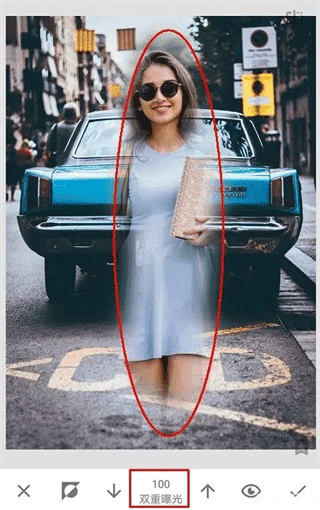
8、保持参数不变,使用双重曝光100的参数把人物的大致轮廓涂抹出来,就像下图显示的那样,人物整体已经被涂抹出来了,只是还需要对人物轮廓的边缘进行修整。
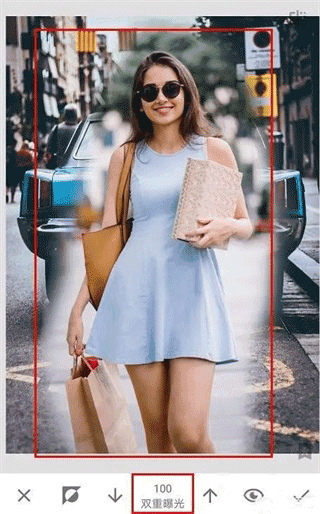
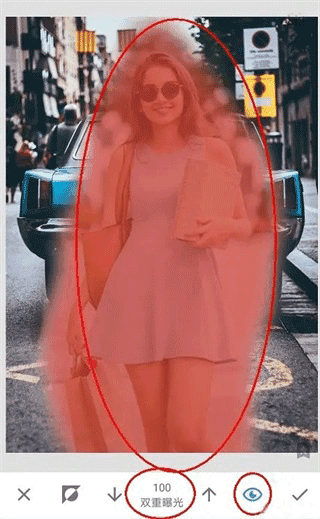
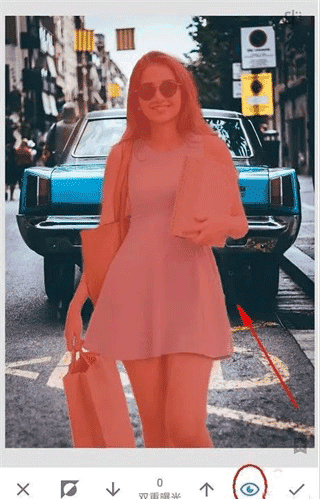
9、涂抹完成后,点击工具栏上的小眼睛图标(如图所示),涂抹区域会变为红色,这和PS的快速蒙版效果类似。这种方式有时能帮助我们更直观地分辨轮廓边缘,但由于当前处理的图片轮廓边缘颜色较浅,所以不太适用。(小眼睛的快速蒙版效果多数情况下都很实用,只是偶尔会有例外。建议每次涂抹后都尝试使用,根据实际效果决定是否保留——效果好就用,不好就不用)
10、在涂抹人物边缘轮廓时,我们可以用大拇指和食指在图片上做扩张操作,这样就能把图片放到最大,方便处理。不过像下图这种情况:就算把图片放到最大,人物小轮廓的位置,手指还是显得太大,没办法进行精确涂抹。这里建议先用双重曝光数值设为0的方式,来隐藏掉一部分内容。
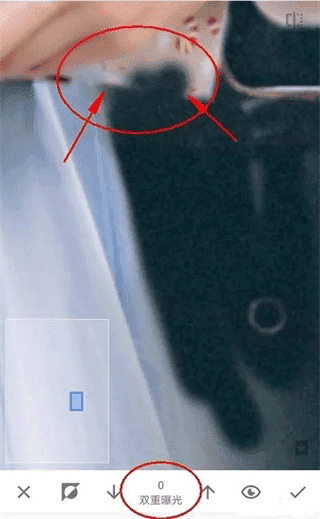
11、接着用双重曝光参数设为100,从人物内部向外部轮廓逐步进行恢复处理,这样就能很好地优化边缘效果,具体可参考下图的展示:
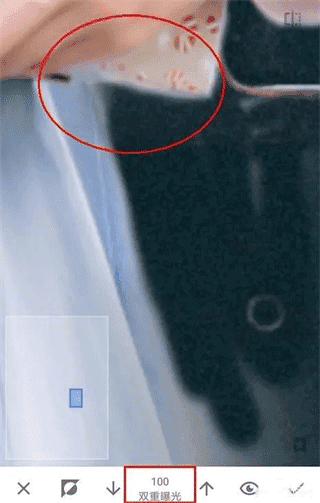
12、另一种方法是先放大图片,把人物的轮廓边缘分离出来,之后再处理远离人物轮廓边缘的区域。由于这些区域离人物轮廓较远,所以可以稍微缩小图片进行涂抹,这样能很快完成处理。
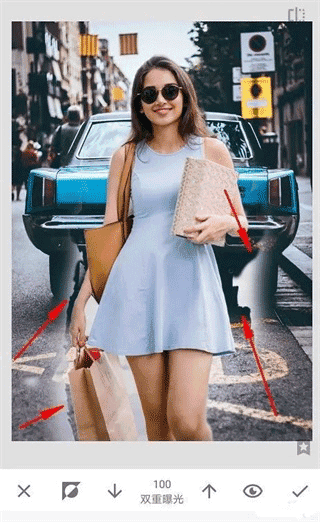
13、如下图效果图:终于完成涂抹了,用手机处理这类任务实在很吃力,尤其是遇到轮廓边缘复杂的情况时,不过好在还是坚持着弄完了。
14、取消“小眼睛看效果”功能,接着点击√确认,之后再次返回主页面。
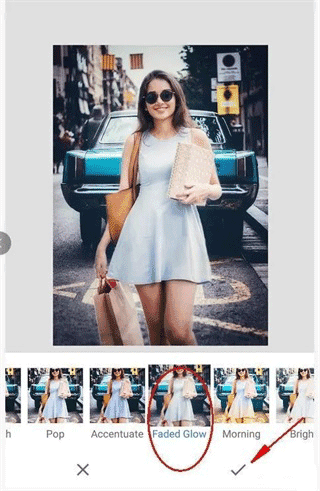
15、最后再次点击样式工具,为图片挑选一个效果出色的模板,接着对图片进行保存就完成了。(保存时建议采用导出方式,这是能够实现无损导出的办法)
滤镜效果:Snapseed配备了怀旧、黑白、戏剧、复古等丰富多样的滤镜,用户能够依据照片的不同特点与风格,对这些滤镜进行挑选和调节。
基础调整方面,Snapseed提供了亮度、对比度、饱和度、白平衡等功能,借助这些功能能够对照片的色彩与曝光展开细致的调节。
选择性调整:Snapseed的U Point技术,能让用户对照片里的特定区域进行选取与强化,达成更为精细的编辑效果。
裁剪与旋转功能:Snapseed具备自由裁剪和旋转照片的能力,能帮你便捷地去掉相片中干扰视线的部分,还能调整照片的角度。
局部调整方面,Snapseed的这一功能支持用户针对照片里的特定区域,开展亮度、对比度、饱和度等参数的调节工作,从而达成更具灵活性的编辑效果。
历史记录与撤销功能:Snapseed支持查看照片的编辑历史,用户可随时撤销或重做各项编辑步骤,便于灵活尝试不同调整并修改方案。
导出与分享功能:使用Snapseed完成照片编辑后,你可以将处理好的照片导出并保存下来,并且能够根据需求选择不同的格式和分辨率。除此之外,还能直接把照片分享至各类社交媒体平台,或者保存到手机相册里。
1、文件格式不支持:Snapseed仅兼容部分特定的图像格式,建议您确认所使用的图像为JPEG、PNG或TIFF格式。
2、设备存储已满:当您的设备存储空间处于已满状态时,图像可能会出现无法加载的情况。建议您清理设备存储,保证有充足的空间来支持图像加载。
3、文件受损问题:若图像文件出现损坏情况,Snapseed有可能无法顺利加载该文件。建议您确认一下文件是否完好无损。
4、操作系统版本过旧:若您设备的操作系统版本过旧,可能会出现无法加载图像的情况。建议您将设备操作系统升级至最新版本。
5、要是您依旧没办法解决问题,可以试着重新安装Snapseed,或者联系Snapseed的技术支持来获取帮助。















 安卓下载
安卓下载