


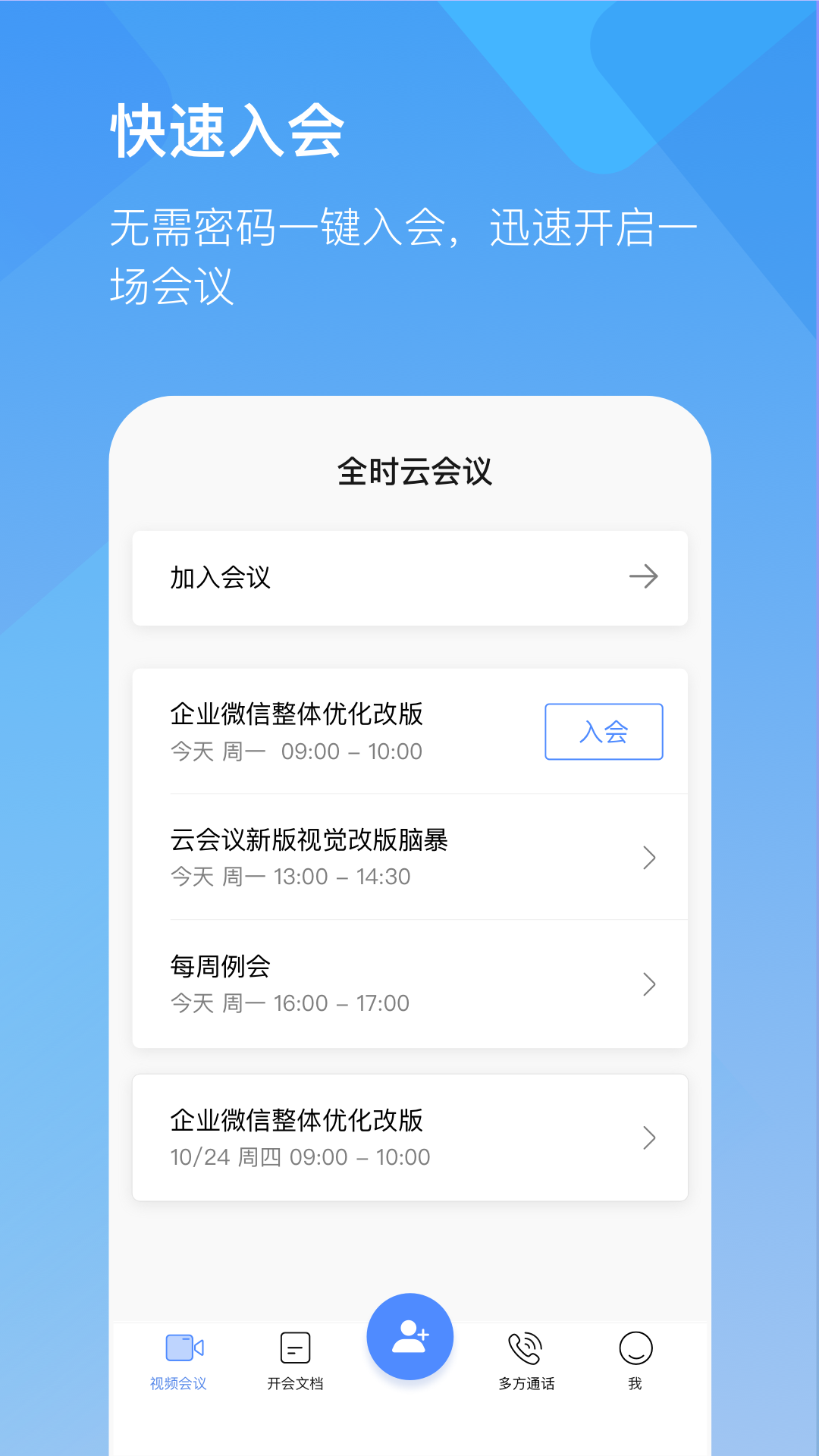
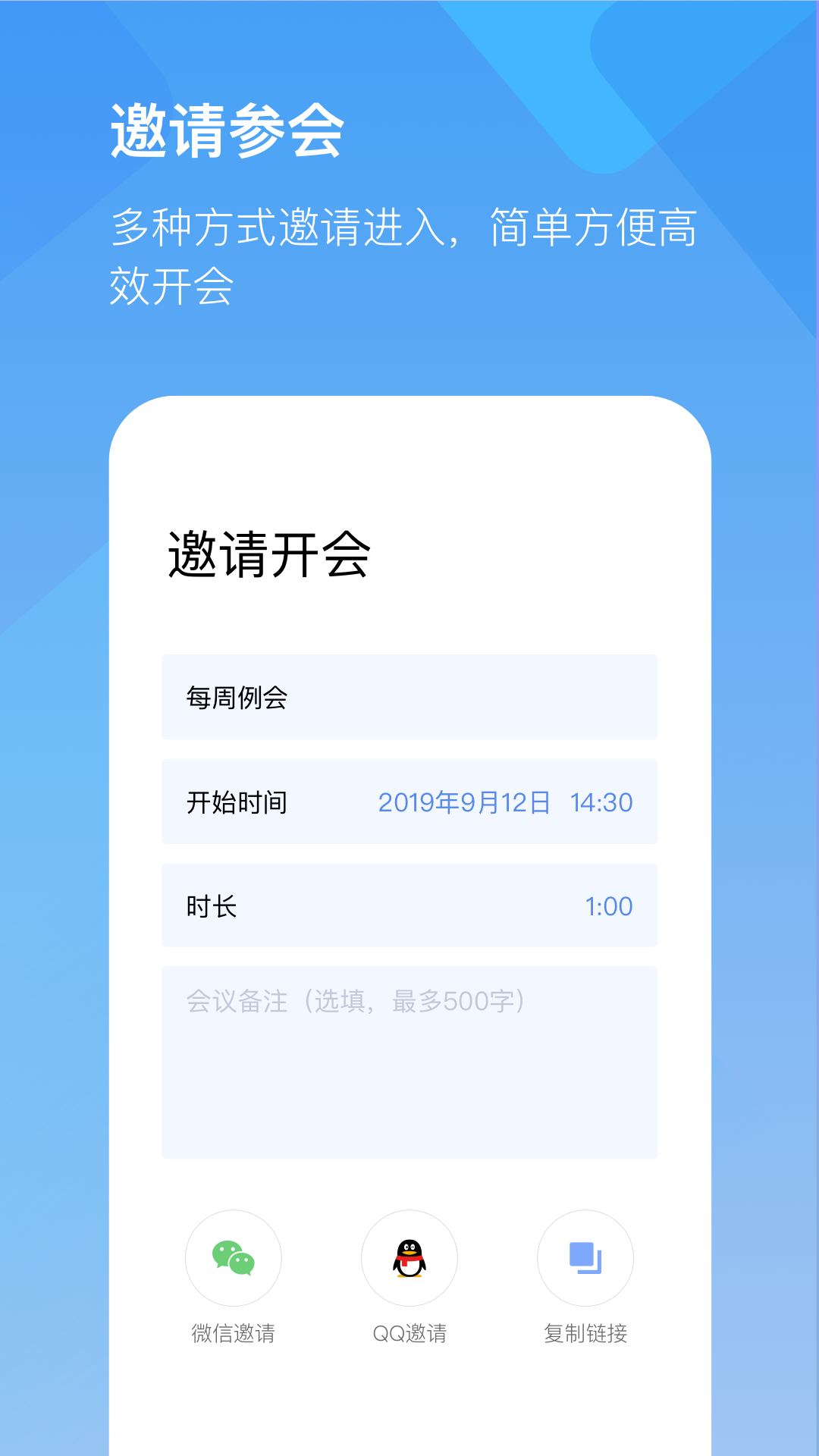
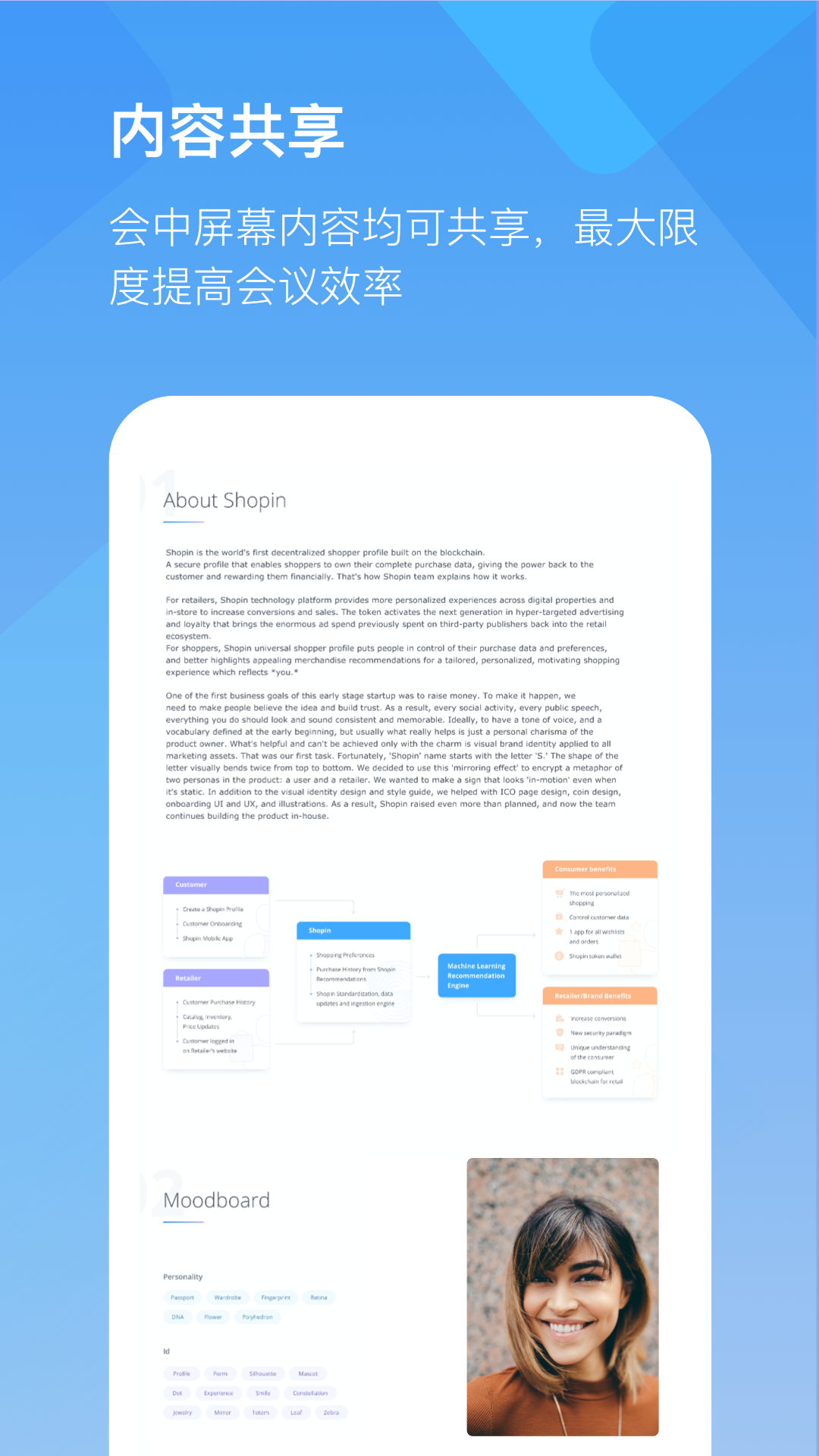
全时云会议现已更新至6.26.250110版本,新版本的视频会议体验更为稳定流畅,可适配各行业的网络会议、电话会议、在线视频会议等多元场景,支持桌面、文档、白板共享等实用功能,同时提供在线聊天、举手、点名等互动方式,助力用户高效开展会议协作。
1、先在本站安装软件,一键点击进入。
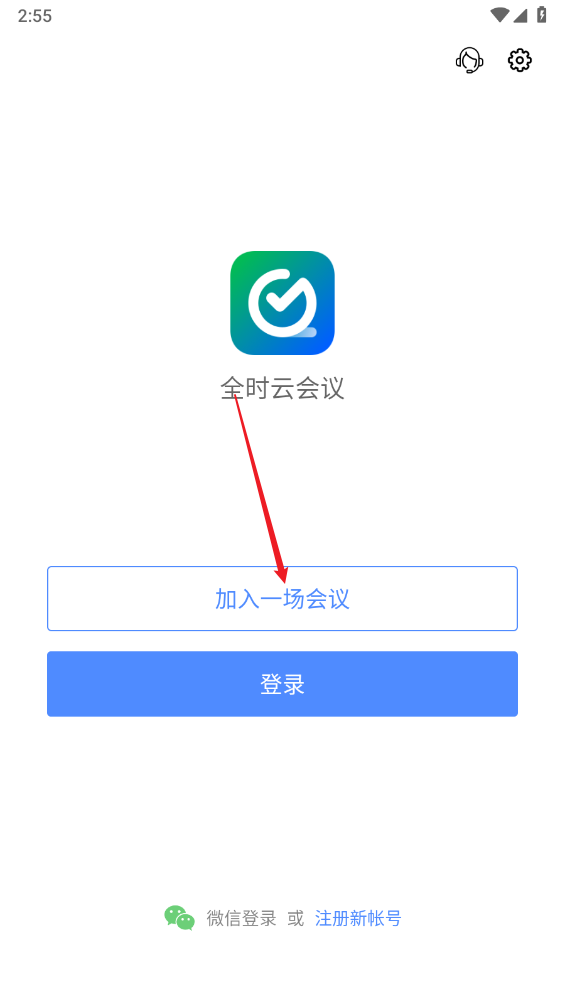
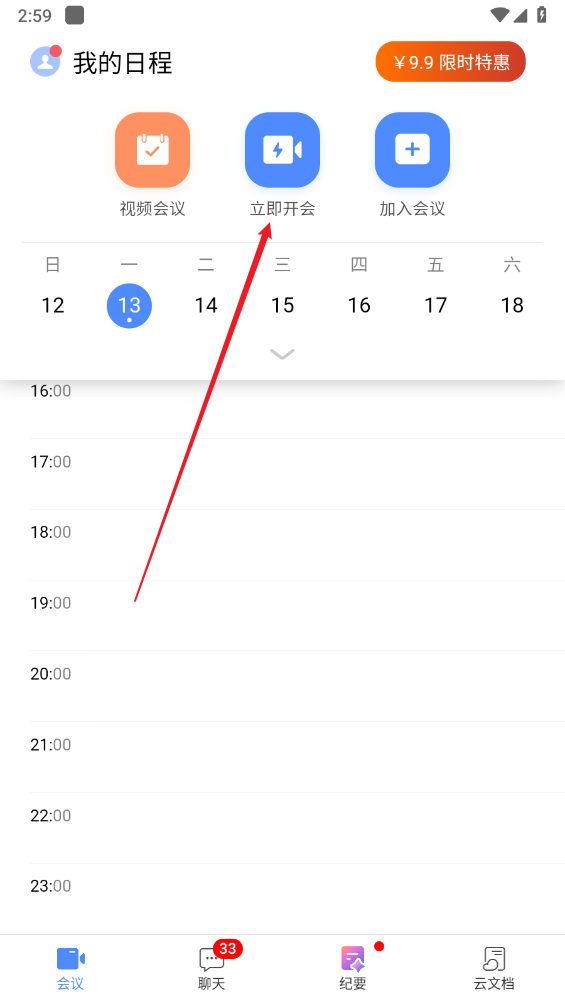
2、在主页会议板块,点击"立即开会"。
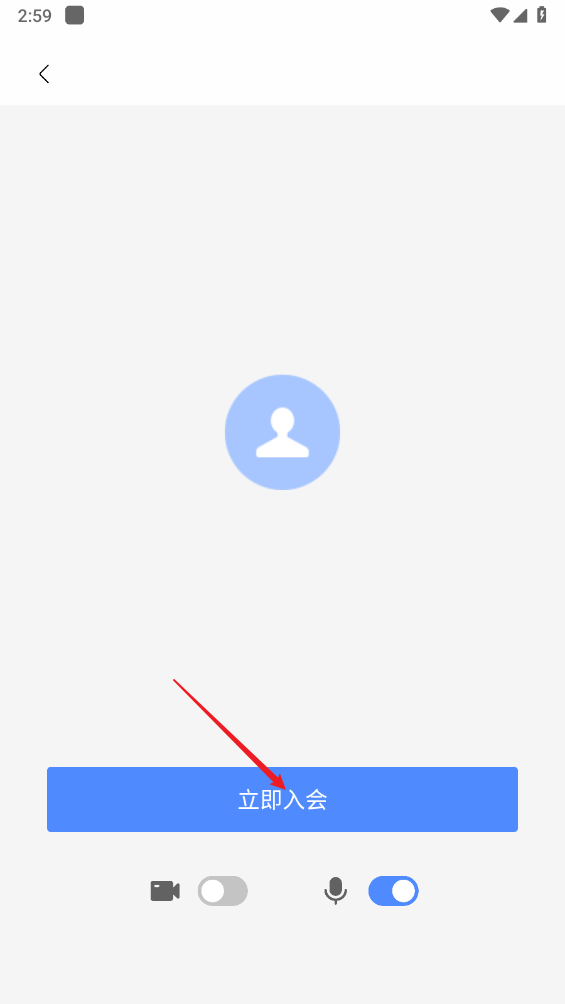
3、进入后点击"立即入会",如图所示。
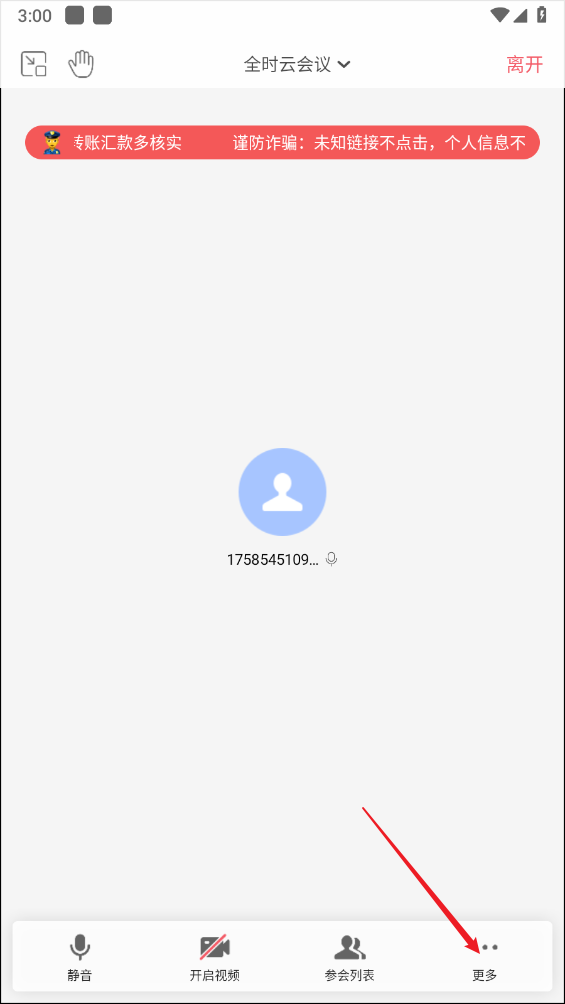
4、在会议页面点击右下角的"更多"。
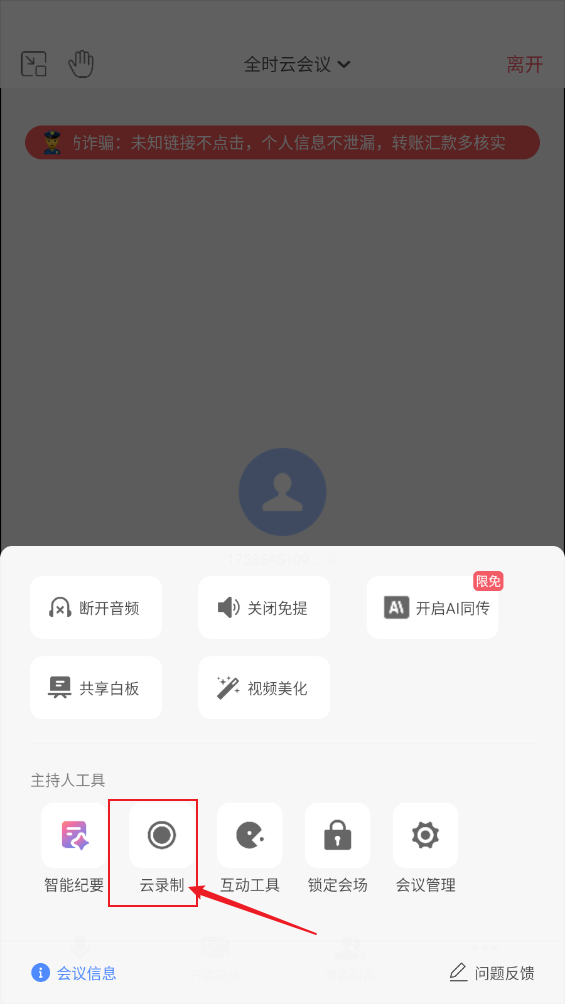
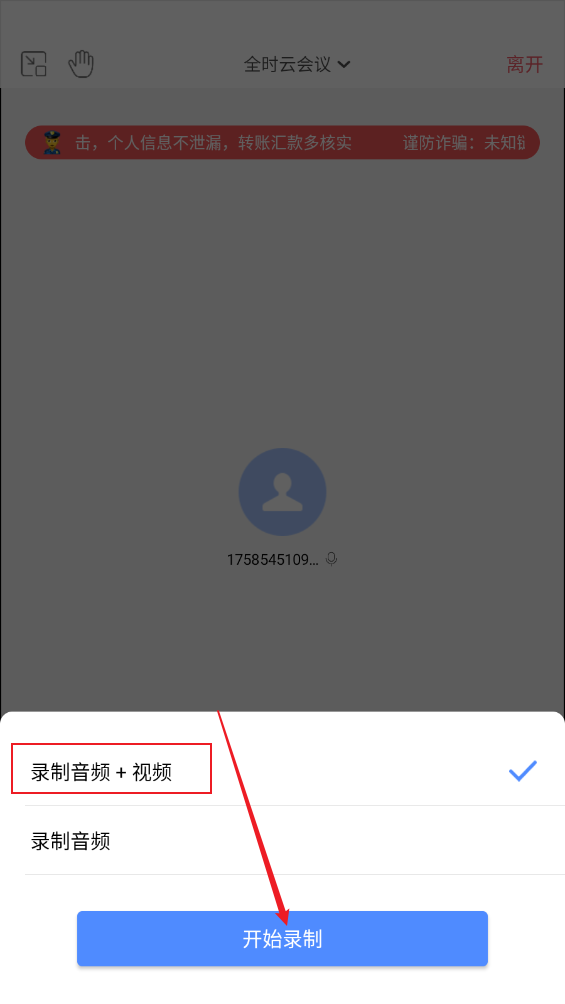
5、点击"云录制,如图"。
6、最后选择“录制音频+视频”选项,点击“开始录制”按钮就可以了。
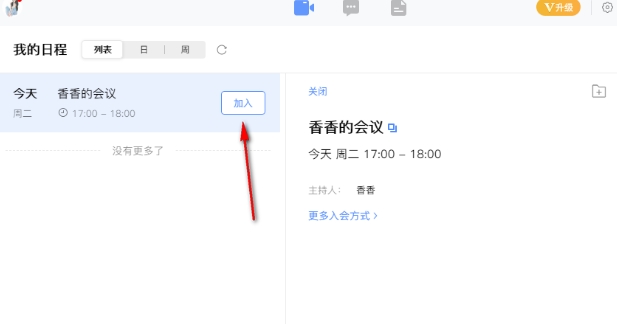
1、打开软件,点击"加入"会议后。
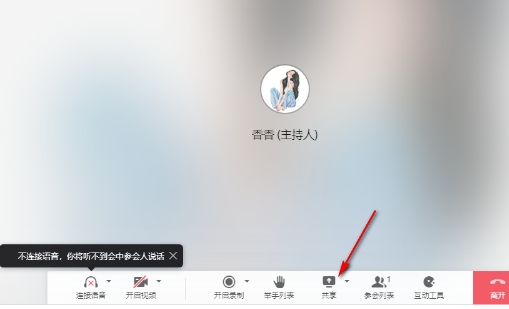
2、在会议页面点击底部栏目的"共享"就可以了。
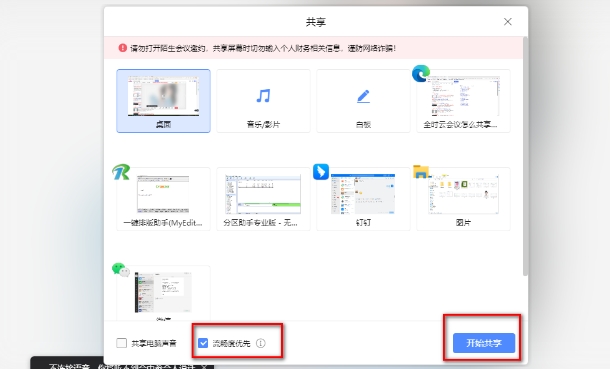
3、最后选择需要共享的窗口,点击“开始共享”按钮即可完成操作。
1、点击停止录制按钮能够暂时中断录制进程,当需要继续录制时,再次点击录制按钮就可以恢复录制。
2、点击开启视频按钮能够分享自己的视频画面,点击共享按钮则可以分享桌面、文档或者白板内容。
3、全时云会议支持断点续录功能,要是中途存在不想录制的内容,能够暂停录制,之后可以直接从上一次停止的地方接着开始录制。
1、全时云会议是否支持录制会议?
是的,用户能够在会议过程中开展录制操作,这样便于后续进行查看与分析。
2、如何申请全时云会议账号?
用户可通过全时云会议或客服热线申请账号,注册完成后就能使用公司提供的全部服务。
3、全时云会议的价格如何?
用户能够依据自身的实际需求,挑选契合的付费方案,价格清晰且公开透明,以此满足各类团队与企业的不同需求。
4、全时云会议是否有安全措施?
全时云会议运用端到端加密技术,保障会议内容与讨论过程的安全性。
5、全时云会议支持那些设备?
全时云会议兼容PC、Mac、IOS以及Adroid等各类设备,用户能够依据自身所用设备挑选适配的应用程序。
6、全时云会议可以多少人同时开会?
目前全时云会议的单场会议最多支持100人同时开启视频。
v6.26.250110
解决重要bug及视觉交互优化














 安卓下载
安卓下载