

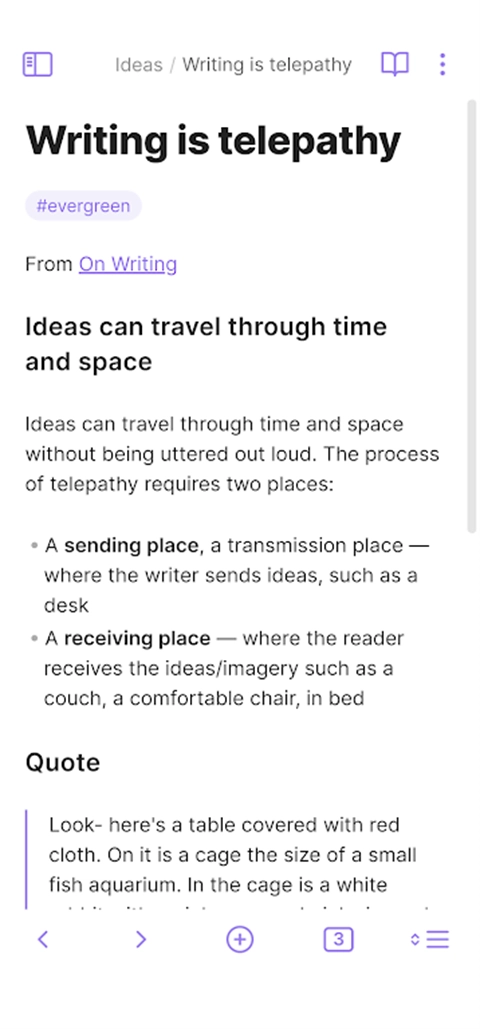
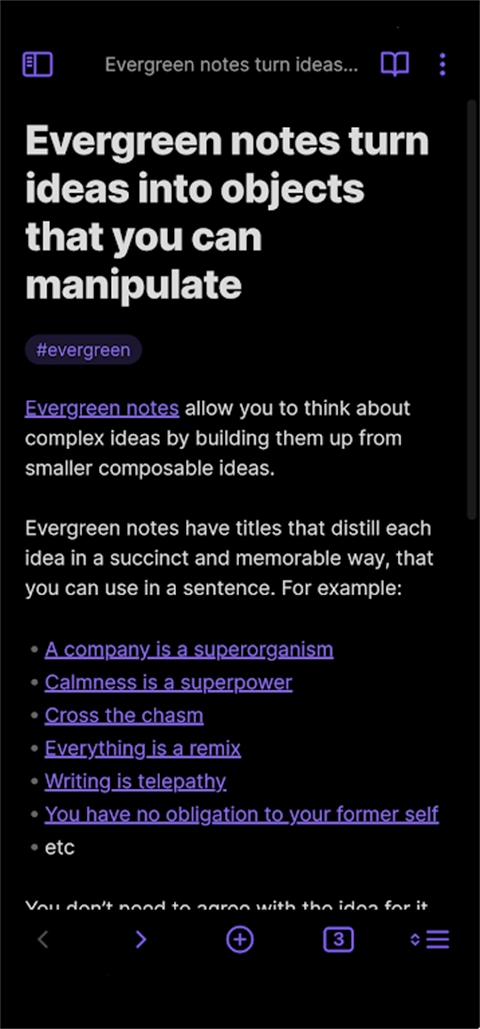
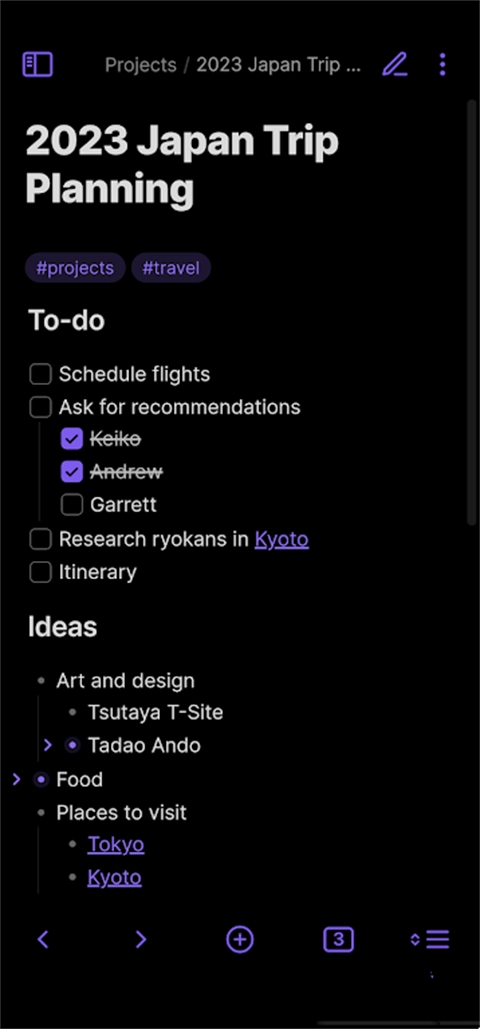
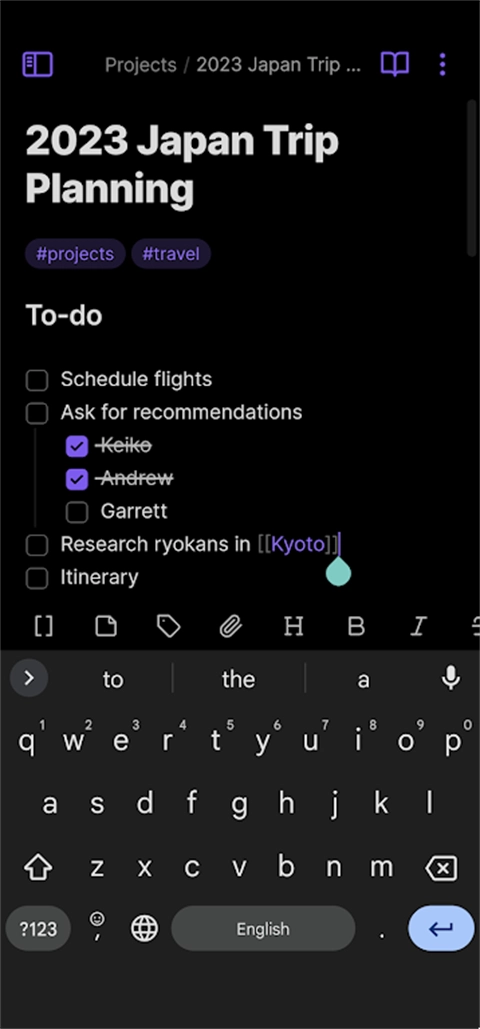
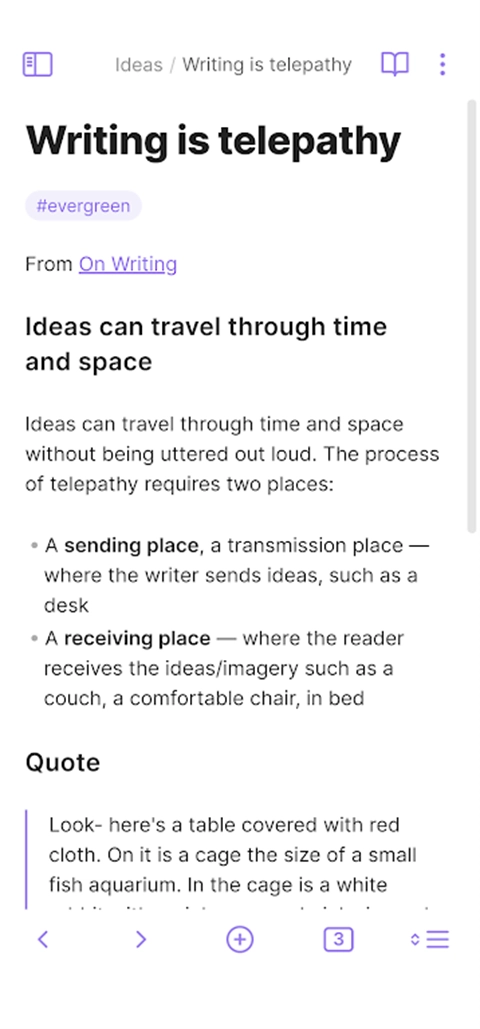
Obsidian界面简约而功能强大,能在多个操作平台上运行,用户借助云端同步,可在不同设备间无缝接续笔记的编辑与浏览,毫无阻碍。软件极具个性化的特性,是它广受用户青睐的关键所在——无论是新手小白还是进阶用户,都能从中获取所需功能,不存在使用门槛,堪称上下限都很高。而且,软件的所有功能均免费开放,用户尽可安心使用,轻松助力工作效率提升。
工作会议期间,拍摄白板上的内容,记录会议的核心要点,并负责制定后续的工作计划以及撰写会议总结。
参加课堂考试,记课堂笔记,拍板书,制定复习计划
读书学习时,不妨把书籍、杂志等资料通过摄影的方式保存下来,这样后续翻查、整理以及进行阅读理解时会更方便。
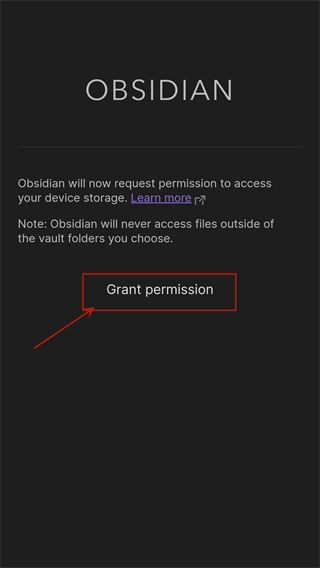
1、首先在本站下载并安装软件后,打开手机端Obsidian,初次使用时需要允许软件获取一些必要权限,请点击下图所示位置的【Grant permission】按钮。
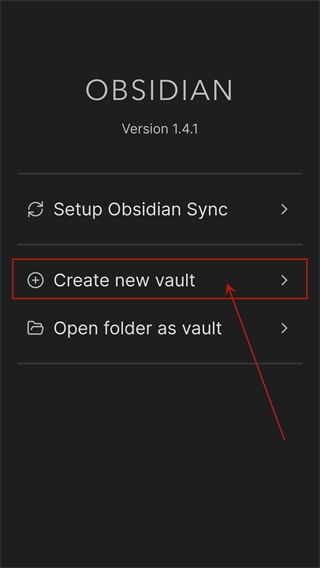
2、点击【Create new vault】来新建一个库,这个库也就是Obsidian笔记的存储目录,之后会把它设置成云同步状态。
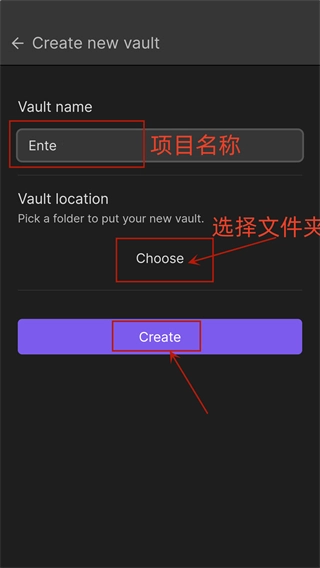
3、输入库的名称【Vault name】(也就是Obsidian笔记存储目录的名称),接着选择库的存储路径【Vault location】(即Obsidian笔记存储目录所在的位置),点击【Create】按钮就能完成设置。温馨提示:请留意记录【Vault location】的信息,这在后续进行FolderSync设置时会用到。
4、进入创建页面后点击左上角的按钮,如下图所示
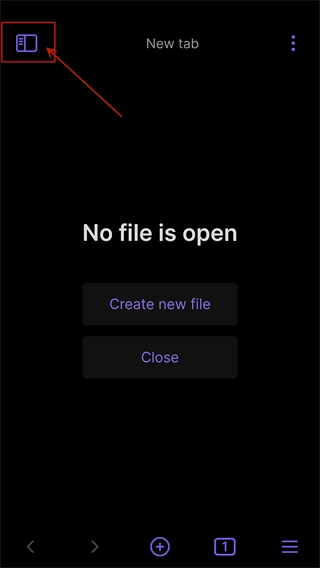
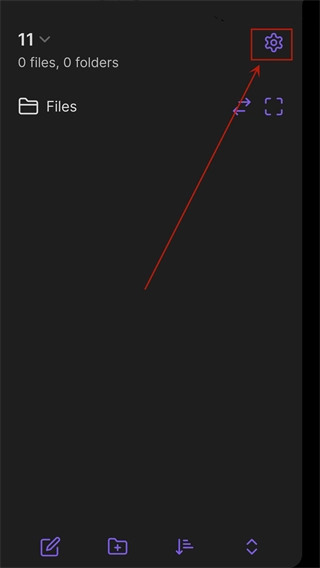
5、再次点击右上角的齿轮图标,进入设置【Setting】页面。
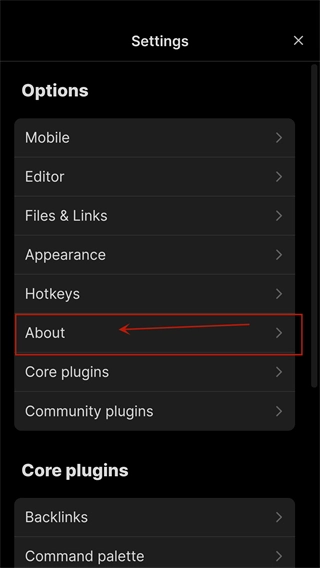
6、找到左侧【Options】下方的【About】选项并点击。
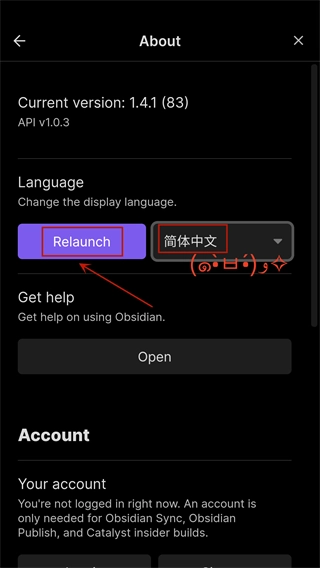
7、找到【Language】,点击其右侧【English】区域的下拉框,从中选择【简体中文】。
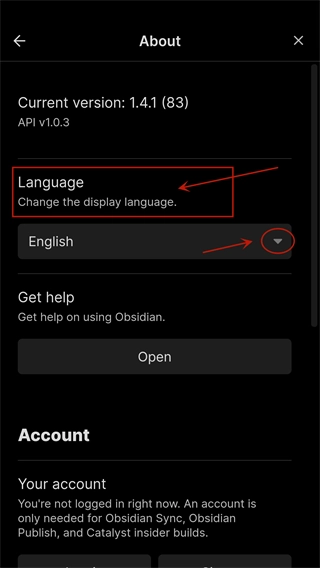
8、选择【简体中文】后点击【Relauch】,即可完成设置。
1. 熟悉的操作
要是你之前用过Obsidian的桌面端应用,马上就能感受到熟悉的氛围,仿佛回到了熟悉的地方。
标签、命令面板、插件、自定义热键——这些让Obsidian脱颖而出的核心功能,不仅被完整保留,还得到了进一步的优化与提升。
2. 小而有力
虽然移动设备的屏幕尺寸有限,但Obsidian Mobile依然功能丰富,毕竟我们清楚你会经常在移动设备上处理工作。
Obsidian最出色的功能无需额外配置,都是直接可用的。像图形视图这类核心插件,运作方式保持一致。更便捷的是,社区插件只需简单点击几次,就能让您的工作流程得到优化提升。
3. 思维速度
Obsidian的加载速度非常快,它不会产生网络请求,也没有那些花哨的动画,这样你就能在忘记之前把内容记录下来了。
去掉键盘、可定制工具栏以及快速下拉操作这些元素后,能让编写和完成工作的效率变得更高。
实时语音听写与高精度音译服务相结合,能轻松满足多场景下的录音及文字传输需求。
支持中文、英语、粤语等十余种语言输入,大幅提升了记录效率。
录音机功能支持将手机里的音频内容转换成文字,1小时的录制内容仅需5分钟就能快速生成文字草稿。
Obsidian凭借小巧的体积和强大的功能,成为不少人生活与工作中的得力帮手。它不仅为用户配备了丰富多样的笔记与编辑工具,还支持用户自主安装插件和模块,便于用户定制更多所需的扩展功能,从而满足不同用户群体的记录需求。















 安卓下载
安卓下载