

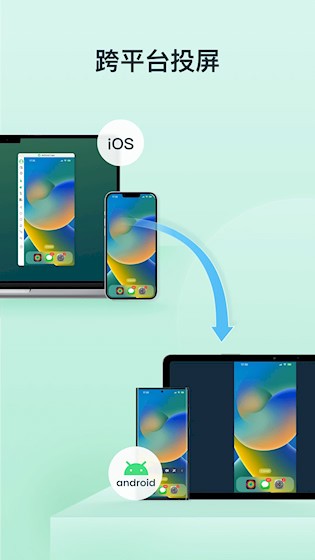
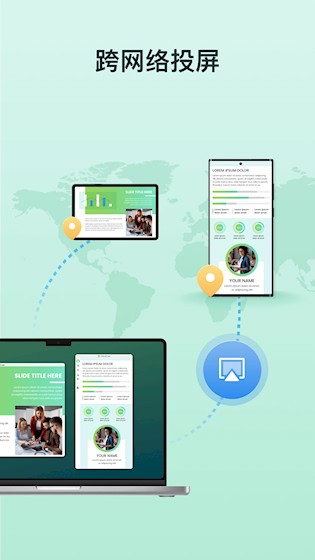
AirDroid Cast是一款屏幕投射与远程控制工具,可以把移动设备的画面投送到电脑或大屏幕上,提供无线或有线连接方式,支持声音同步传输和双向语音通话,操作简单,无需复杂设置,适合教学、会议、演示、娱乐等多种日常使用需求。
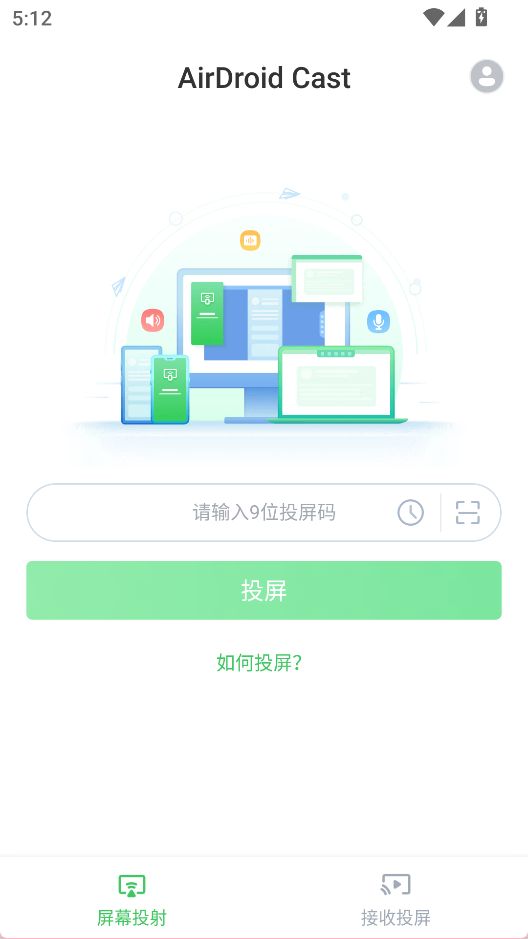
1、一键投屏操作:只需扫描电脑端二维码或输入投屏码,就能快速将手机或平板画面投射到电脑、电视等设备上,省去繁琐配置过程。
2、声画同步传输:在投屏过程中,不仅画面清晰流畅,还能同步传输设备麦克风或系统音频,方便进行讲解、会议或直播。
3、跨网络远程投屏:即使手机和接收设备不在同一网络下,也能通过互联网完成远程投屏,突破空间限制。
4、多设备同时投屏:最多可让五台设备同时向一台电脑投送画面,适合多人协作、游戏对战或联合演示场景。
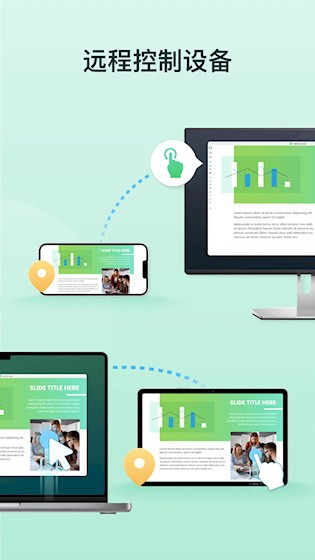
5、电脑反向控制手机:在投屏基础上,还能用电脑鼠标和键盘直接操作安卓或苹果设备,提升输入效率和使用便利性。
1、点击右上角头像按钮
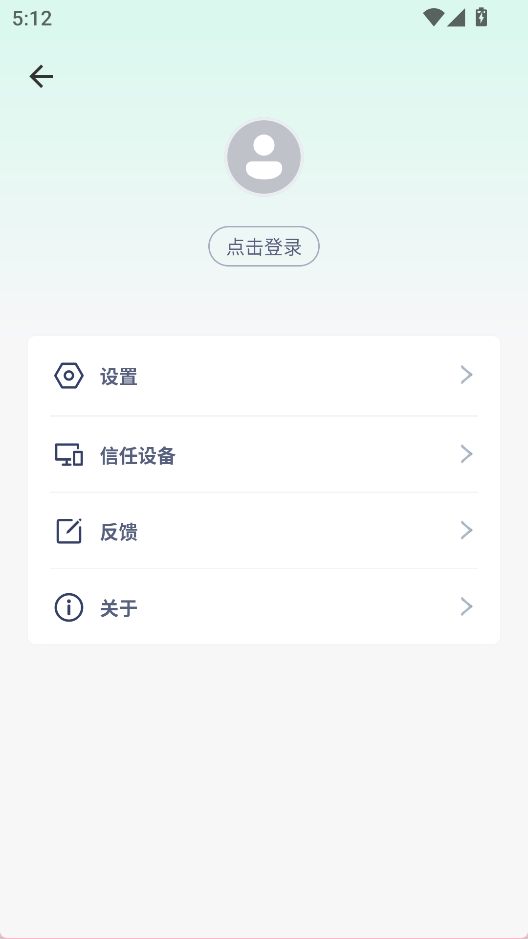
2、进入个人中心后点击设置
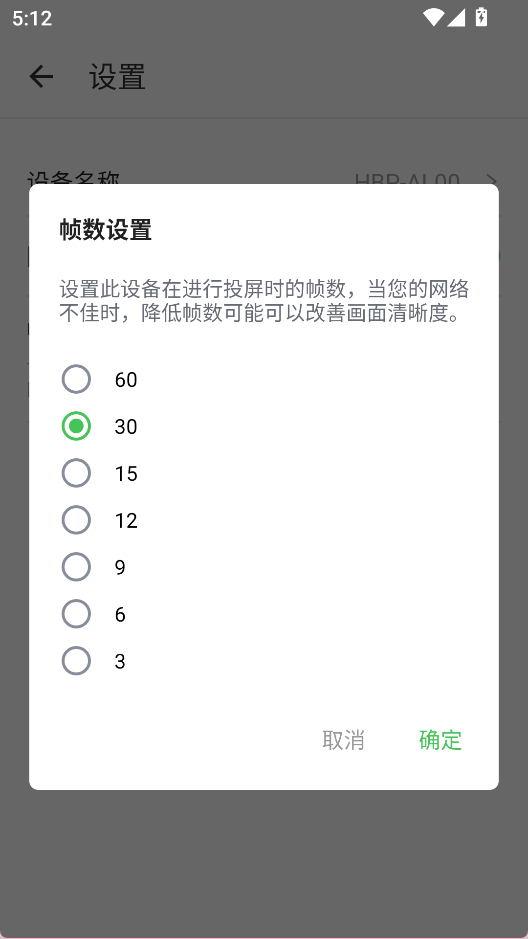
3、点击帧数设置,最高可选60
1、在线教学辅助:教师可用手机或平板作为电子白板,将书写内容实时投到电脑或投影仪上,增强课堂互动效果。
2、远程工作会议:出差或居家办公时,可将个人设备画面分享给同事,配合语音通话高效完成项目讨论与演示。
3、产品培训展示:企业培训中,讲师可直接投屏演示操作流程或文档内容,使信息传递更直观清晰。
4、家庭娱乐共享:将手机中的视频、音乐或游戏画面投到电视或电脑上,与家人朋友一起享受大屏视听体验。
5、多人游戏竞技:支持多台手机同时投屏至一台电脑,便于录制、直播或组织小型比赛。
1、优先使用Wi-Fi环境:在局域网内投屏延迟更低、画质更稳定,建议确保手机与接收设备连接同一网络。
2、利用USB直连提升稳定性:若无线连接不稳定,可通过USB线连接安卓设备与电脑,实现更可靠的投屏效果。
3、开启息屏镜像功能:部分安卓设备支持USB连接后关闭屏幕仍继续投屏,节省电量并减少干扰。
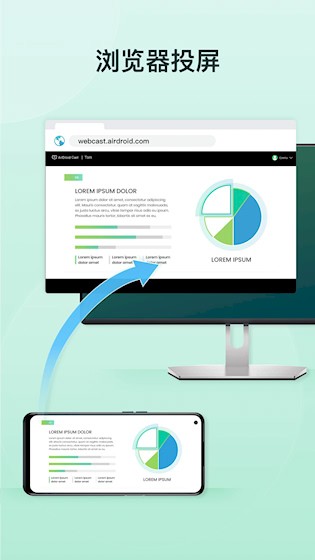
4、使用浏览器接收投屏:无需安装额外软件,可通过Chrome、Edge等主流浏览器直接接收投屏画面,方便临时使用。
5、给常用设备添加备注:在历史连接列表中为经常使用的设备命名,便于下次快速识别和连接,提升效率。













 安卓下载
安卓下载