

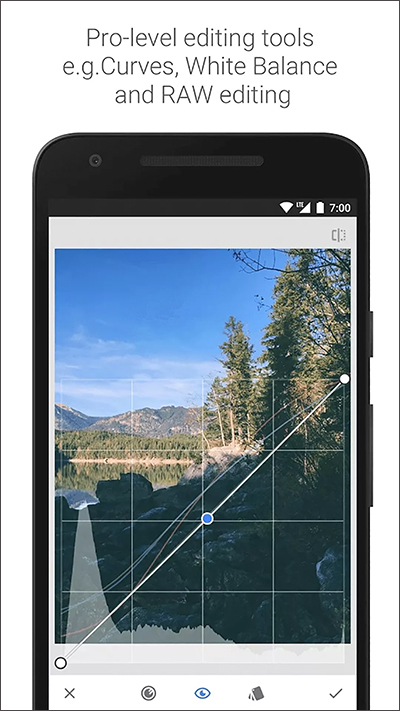
指划修图是一个优秀好用的图片编辑软件,提供着专业的编辑工具,并满足用户多方面对照片、图片修图的编辑需求,随时随地都能轻松编辑图片。操作也极为简单,且每一个工具都进行详细分类让用户在查找使用的过程中更加简单便捷。别服务于每一位使用的用户,并达到您对照片编辑的需求,软件内会有着更多对图片的设置工具,可以根据自己的想法进行轻松自由设置,并保存至用户的相册当中。
【美容助手】是您必不可少的照片美容助手。用户可以方便地进行美容操作。
【多重滤镜】滤镜效果极其丰富,所有类型的滤镜都可以轻松处理。
【丰富的工具】编辑工具非常丰富,其中许多工具可以快速找到。
【个性化美化】让您实现个性化的图片美化,让用户享受到不一样的美容效果。
【美容必备】是您未来美化照片的好帮手,让美容变得无比简单。
在这里,我们在主屏幕上,我们选择的照片以其当前状态打开。
打开图片
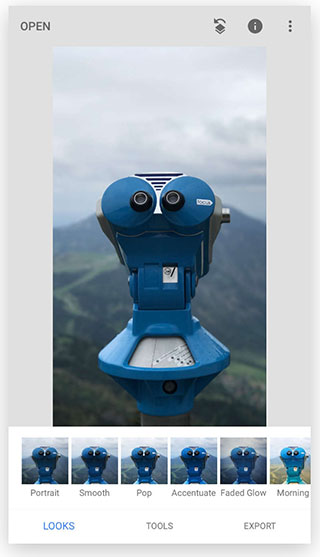
选择工具
要开始编辑,请点击工具选项卡。这显示了 Snapseed 的所有编辑工具。水平滚动以查看选项,然后点击以进行选择。
我们选择了 Tune Image,因为它是开始进行亮度和饱和度等基本编辑的好地方。
在图像上滑动以进行调整
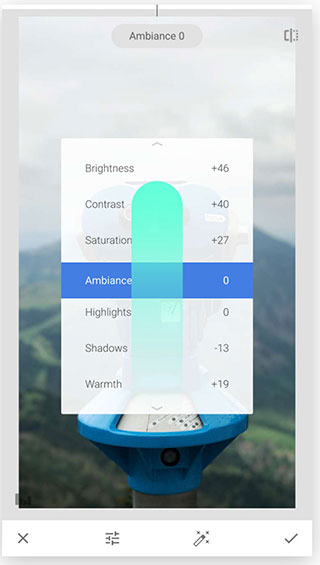
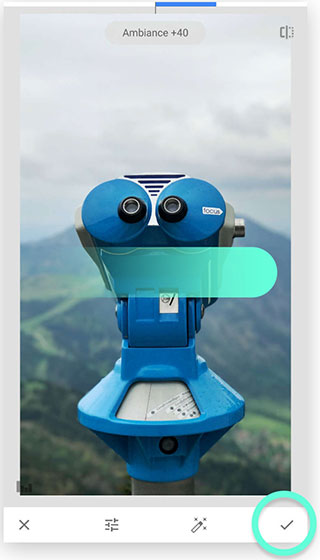
Snapseed 中的大多数调整都是这样工作的:在图像上垂直滚动以选择参数,然后水平滑动以更改参数值。
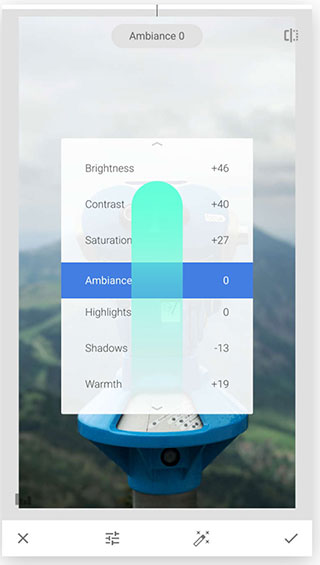
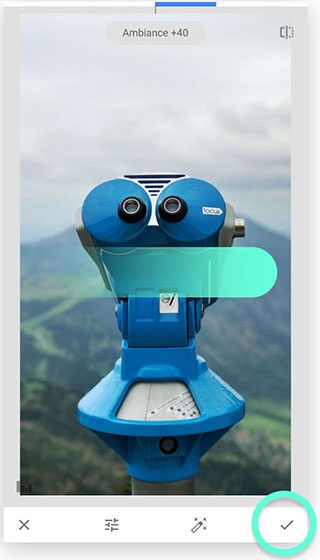
在这里,我们调整了包括亮度、氛围、对比度和阴影在内的参数。
滑动调整:向上/向下滑动调整:向上/向下:标记
滑动调整:左/右滑动调整:左/右:标记
要应用更改,请点击复选标记。要取消更改,请点击 X。
要添加另一个工具,请再次在“工具”列表中选择一个。
从预设样式开始
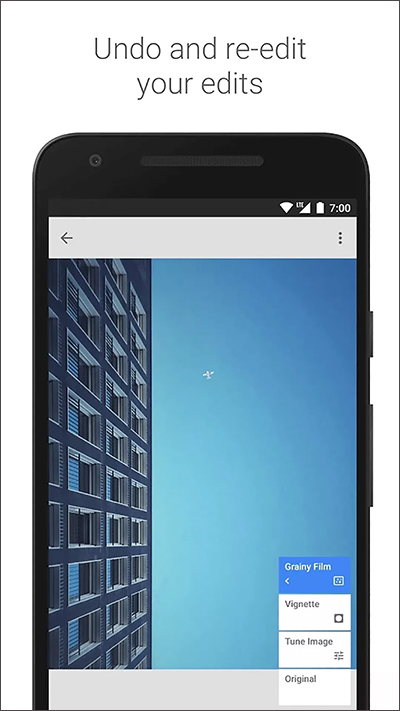
许多 Snapseed 过滤器还带有预先调整的样式,为编辑提供了良好的起点。例如,在 Grainy Film 中,点击卡片图标以打开其选项列表。
水平滚动以查看所有选项,然后点击进行选择。
预调整选项预调整选项:标记
通过添加越来越多的编辑来试验照片。
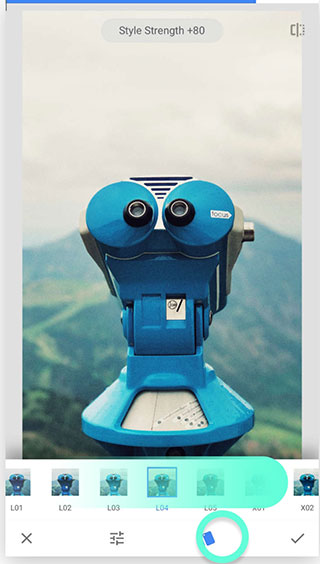
保存您的图片
要保存更改,请点击主屏幕右上角的左侧图标保存图标。
在 Snapseed 中还有更多内容需要探索,但这应该能让您入门!
更多的教程可以打开软件后,点击右上角的选项按钮
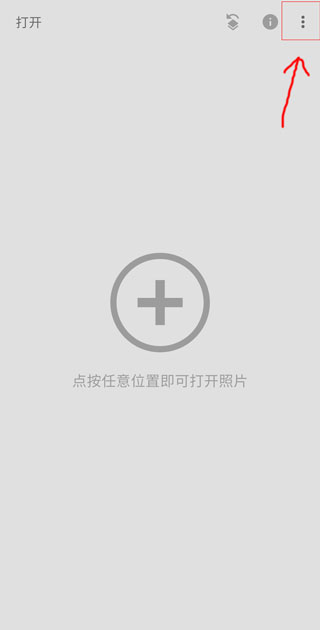
点击教程按钮
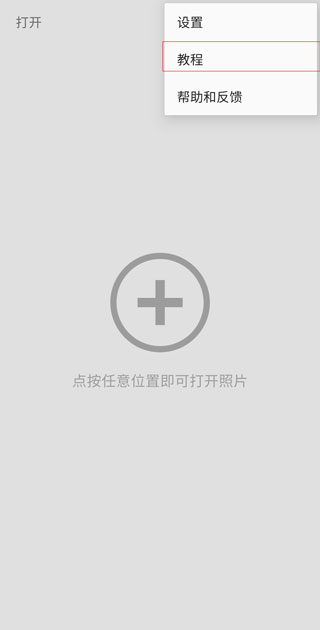
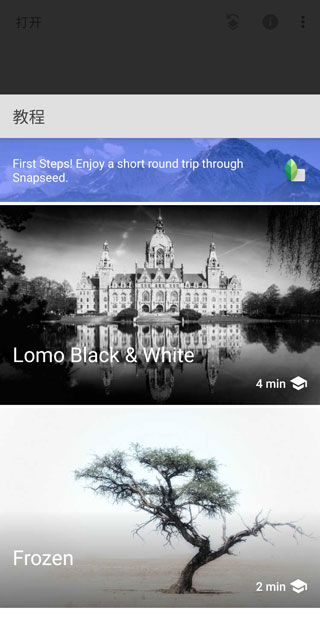
里面有更多更加丰富的进阶使用教程。
滤镜效果:Snapseed提供多种滤镜效果,包括怀旧、黑白、戏剧性、复古等。这些滤镜可以根据不同的照片和风格进行选择和调整。
基本调节:Snapseed的基本调节功能包括亮度、对比度、饱和度、白平衡等。这些功能可以对照片的颜色和曝光进行微调。
选择性调整:Snapseed的U-Point技术使用户可以选择和增强照片中的特定区域,实现更详细的编辑。
裁剪和旋转:Snapseed支持照片的自由裁剪和旋转,使您可以轻松地从照片中删除分散注意力的部分,并调整照片的角度。
本地调整:Snapseed的本地调整功能允许用户调整照片特定区域的亮度、对比度和饱和度等参数,实现更灵活的编辑。
1. 基本编辑和创作功能深度融合,独特的局部涂抹技术,实现像素级精确调整。
2. 交互逻辑深度优化,初学者只需简单的滑动即可快速掌握核心功能。
3. 罕见的移动设备专业级处理引擎,支持RAW格式,为移动摄影提供更大的后期处理空间。
1. 可以直接获取精美的风格主题,也可以创建自己的风格,方便快捷。
2. 长横竖图像拼接,任意拼图模板均可预览使用,并可直接享受更多服务。
3. 一个有趣而美丽的贴纸,无论是艺术的还是可爱的,都会给你你想要的。
4. 提供顶级的实时相机滤镜。拍一张照片,并在一个步骤填写,使您的照片美丽毫不费力。
5. 拥有超过20年精心制作的预设过滤器,它可以很容易地满足任何复古风格的需求。
指划修图一个非常好用的修图软件,更多用户也都在使用的,随时随地任何场景都能轻松对照片进行修图编辑,一键保存你常使用的编辑内容,设为模板,下次使用更加便捷,带给你最佳的使用服务。
v2.22.0.633363672版本
在“设置”中增加了对深色主题模式的支持
错误修复















 安卓下载
安卓下载