


远程看看是一款支持多端远程连接的辅助工具,借助它能够实现远程连接,操控各类移动设备与电脑设备,还能对数据进行远程操控修改或传输,助力远程办公;同时该软件具备远程设置密码的功能,可确保在保密的远程连接过程中,他人无法进行干扰。
【免费】如今远程办公、远程技术支持以及远程娱乐的需求正不断增长,“远程看看”期望能让更多人免费体验到远程桌面为工作与生活所带来的便捷。
【安全保障】远程看看采用端到端的ECC非对称加密技术,连接过程中您无需担忧隐私信息外泄,全方位守护您的设备安全。
“高速”远程查看服务持续精进连接效率与画面呈现效果,力求让远端设备的操控体验趋近于本地设备般顺畅便捷。
这款远程工具优化了操作逻辑,配备了更顺手的专属虚拟输入设备,让上手和使用都更简单,助力远程办公更高效。
远程办公
连接公司的电脑、客户的电脑
远程娱乐
连接家里的电脑,随时玩游戏
远控移动设备
远程手机或手机投屏至电脑
无人值守
支持 UAC 控制,锁屏控制,重启电脑后控制
高速连接
响应快速,画面清晰,连接稳定
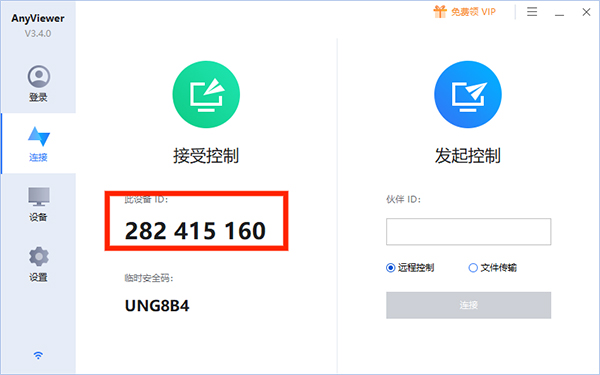
1、先在电脑与手机上各自安装Anyviewer远程控制软件,接着打开电脑端的Anyviewer,就能看到该设备对应的ID号了。
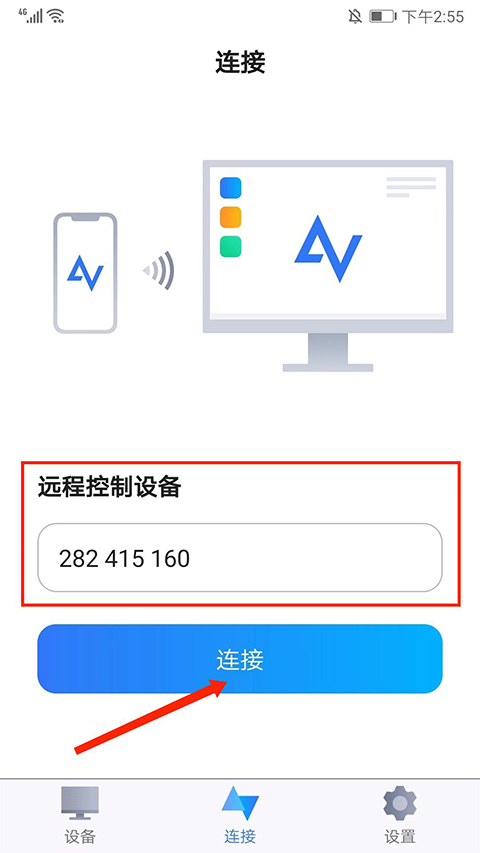
2在安卓设备上启动Anyviewer应用后,找到“远程控制设备”的输入区域,填入电脑端Anyviewer显示的设备标识代码,接着点击“连接”按钮即可发起远程控制请求。
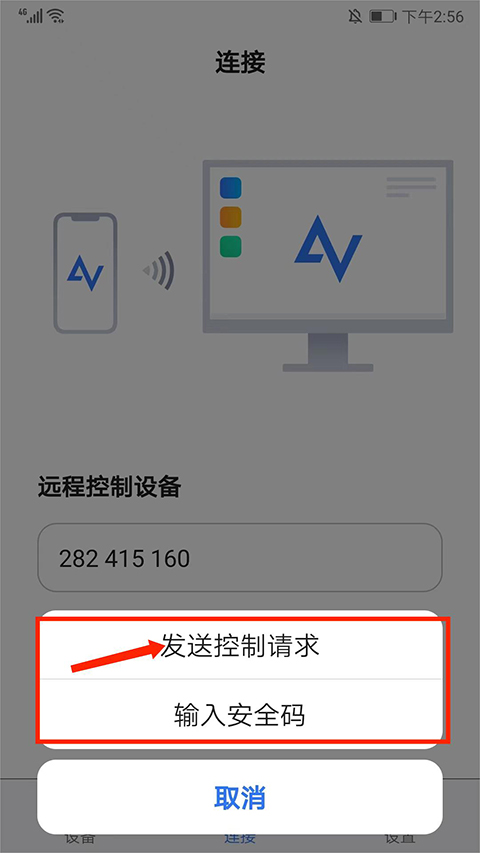
3在界面中找到并弹出包含发送控制请求与安全码输入的窗口,随后选中【发送控制请求】这一选项。
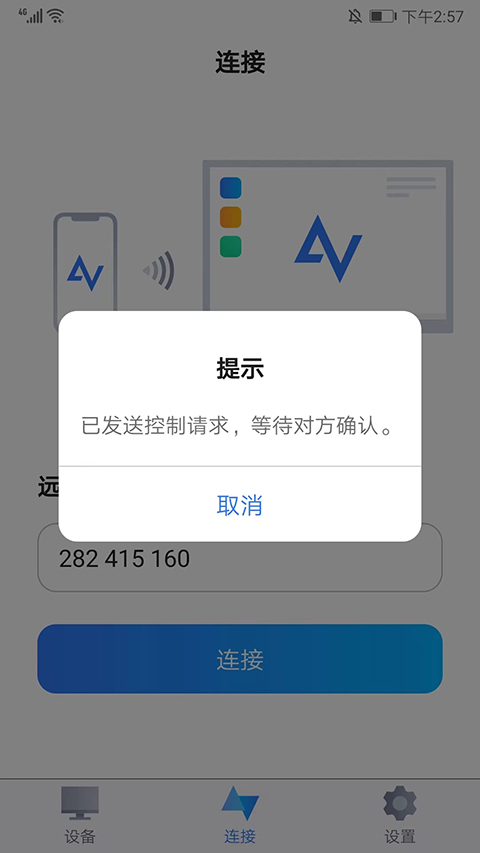
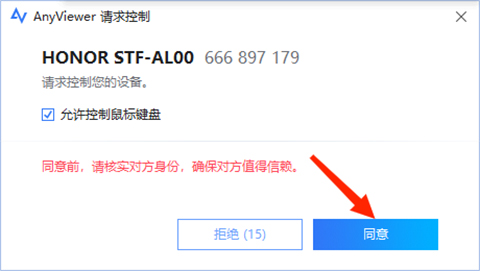
4、这时,电脑上的Anyviewer会弹出请求控制的提示框,点击【同意】选项即可。
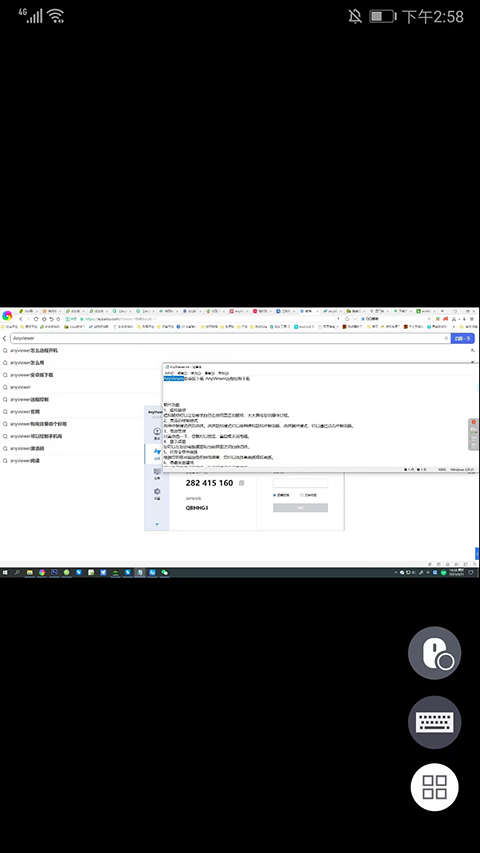
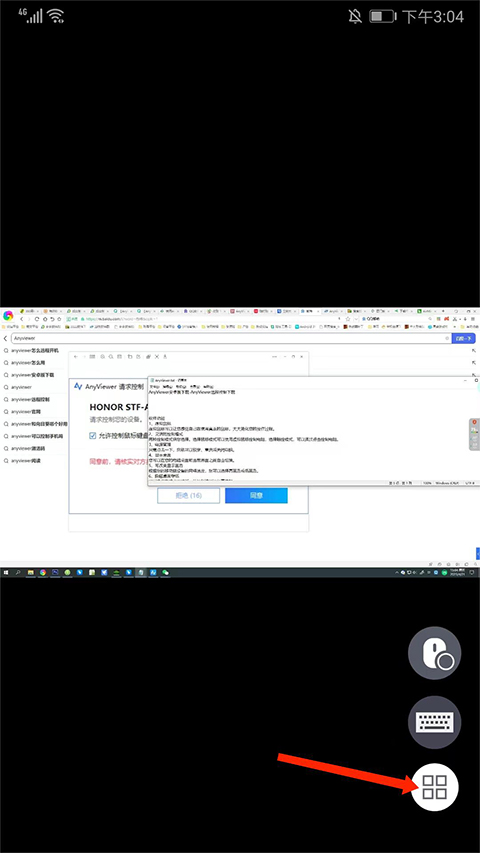
5回到AnyViewer远程控制应用后,能发现其显示内容与电脑屏幕保持一致,这表明已顺利建立起与电脑的连接。
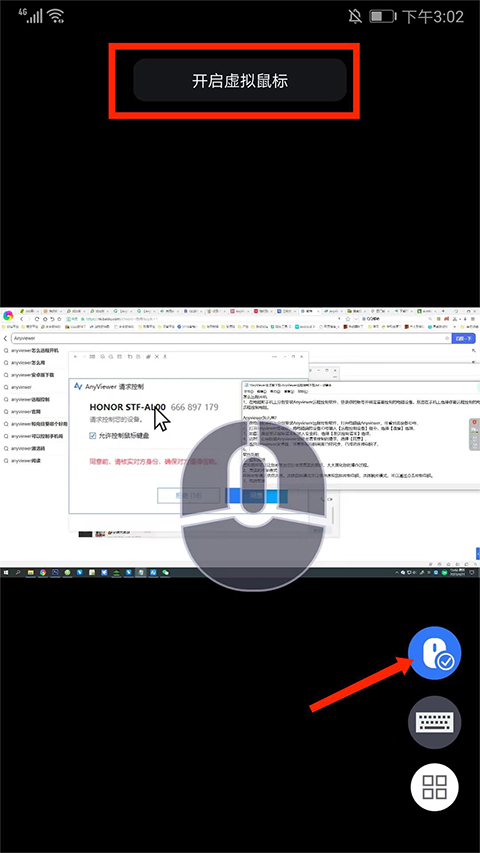
6、点击【鼠标】图标,可手动开启或关闭鼠标模式,开启后在手机上滑动屏幕就能模拟鼠标操作。
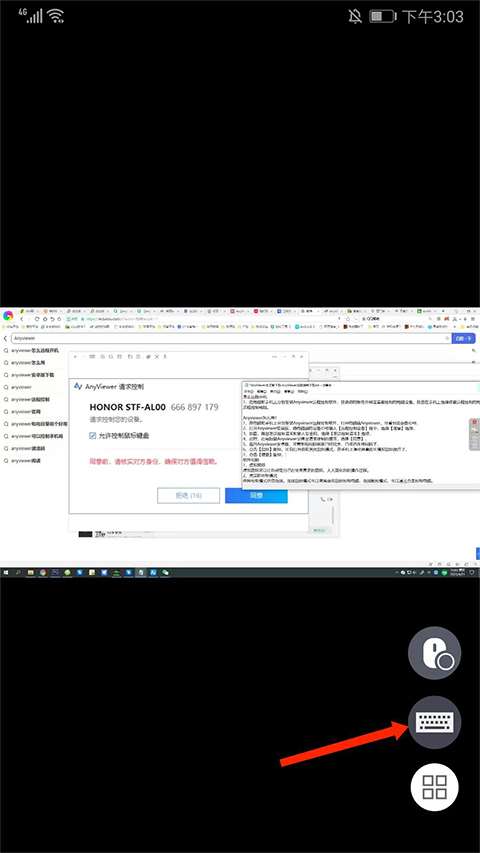
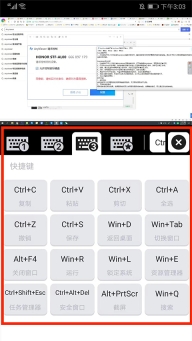
7、点击【键盘】图标,这里包含三种预设键盘模式以及自定义键盘模式,用户能够根据自身需求切换不同的键盘模式来使用。
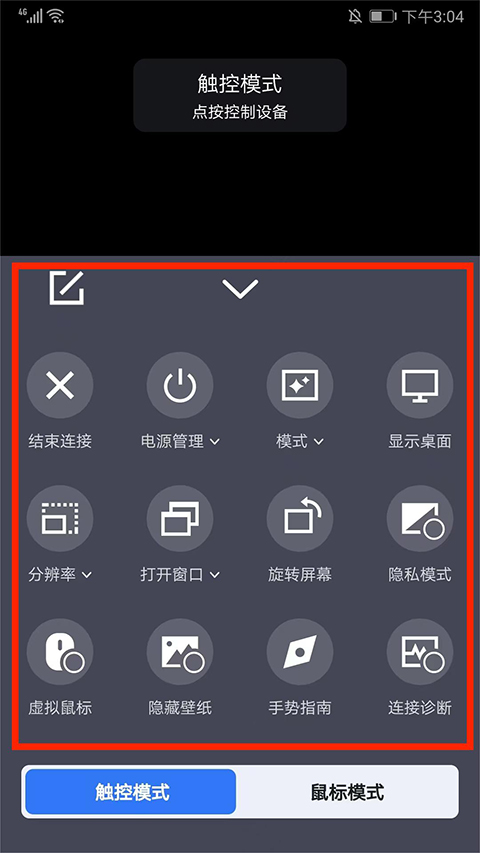
8点击四宫格样式的图标后,能远程操控电脑的电源开关、显示分辨率、屏幕状态、桌面壁纸以及手势操作等功能,这就是Anyviewer的使用指南。
1、虚拟鼠标
这种模拟鼠标工具能让您获得如同操作实体鼠标般的体验,有效降低您的操作复杂度。
2、灵活的控制模式
您可以在两种操控方式中任选其一:若切换至鼠标模式,可借助虚拟指针来操作设备;若选用触控模式,则能直接通过点触动作完成对设备的控制。
3、电源管理
只需点击一下,您就可以锁定、重启或关闭电脑。
4、显示桌面
您可以在您的电脑桌面和当前界面之间自由切换。
5、可改变显示画质
您可以依据移动端设备的网络速度,自行选择高画质或者低画质。
6、隐藏桌面壁纸
可以隐藏电脑桌面壁纸,让远程访问运行更流畅。
7、查看连接设备
之前连接过的设备可在设备选项中找到,以便快速连接。
8、无人值守远程控制
借助预先设定的安全验证信息,你能够在移动终端上对处于无人看管状态的计算机进行远程操作。
1、无人值守远程访问
完成设备关联操作后,即可对处于无人看管状态的终端执行单步远程接入操作。
2、远程中的贴心功能
在远程控制场景下,我们为您配备了虚拟鼠标、屏幕旋转、电源管理等贴心功能,力求带来更舒适的使用体验。
3、配置简单
AnyViewer拥有直观的界面,无需额外配置就能在其他网络环境中实现远程访问。















 安卓下载
安卓下载