

ToDesk最新版本带来全面的体验升级,涵盖远程打印、远程摄像头监控、远程终端操作等功能,且这些功能均可免费畅享。它功能十分强大,支持免费绑定100台设备进行控制操作,让你随时能远程访问公司设备,真正实现了最实用的远程控制体验。

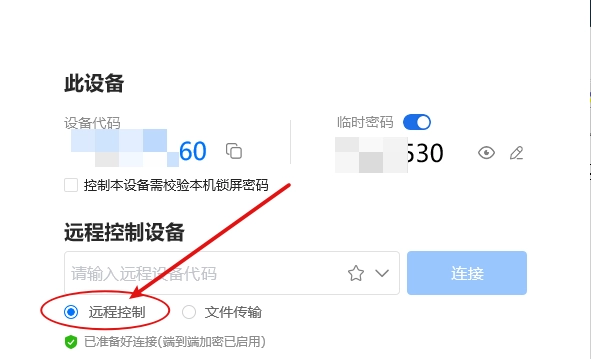
1、首先要打开电脑,获取其设备码与临时密码,然后选择远程控制功能。
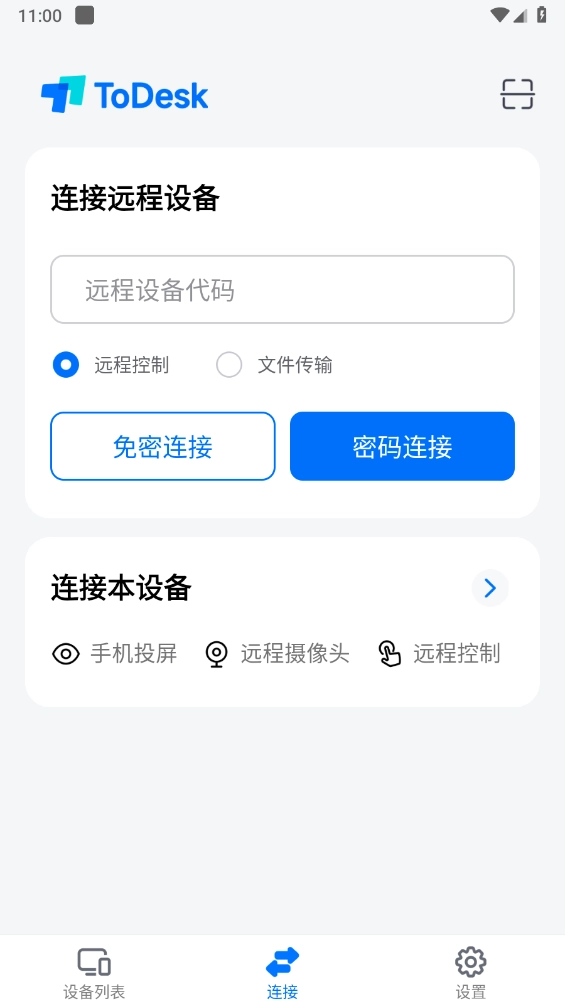
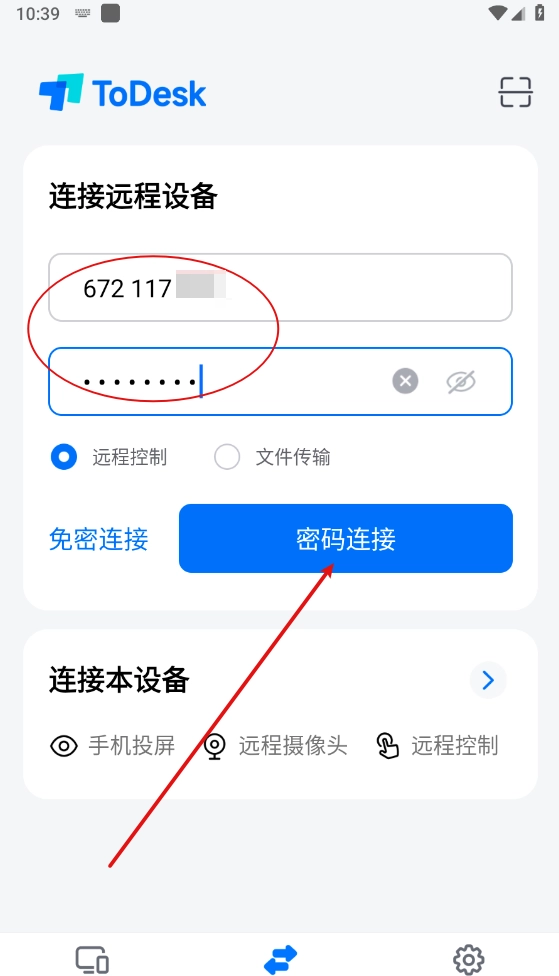
2、接着在手机端登录进入后,输入电脑的设备码与密码,点击“密码连接”按钮。
3、最后完成连接后,就能够通过手机来控制电脑进行使用了。
三种方式:
1、用鼠标右键点击需要传输的文件,选中后选择复制选项;接着切换到远程计算机,在目标位置通过鼠标右键选择粘贴即可完成传输。
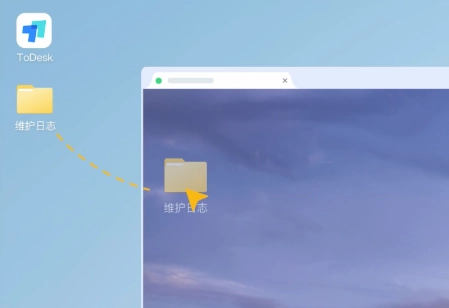
2、选中要传输的文件,拖拽到远程计算机屏幕内。
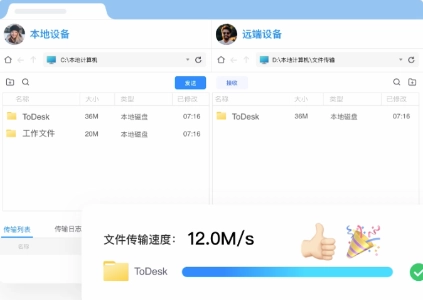
3、打开远程控制窗口后,点击顶部菜单栏中的“文件”选项,接着选中想要发送的文件,最后点击发送按钮就可以完成操作了。
怎么打开投屏模式
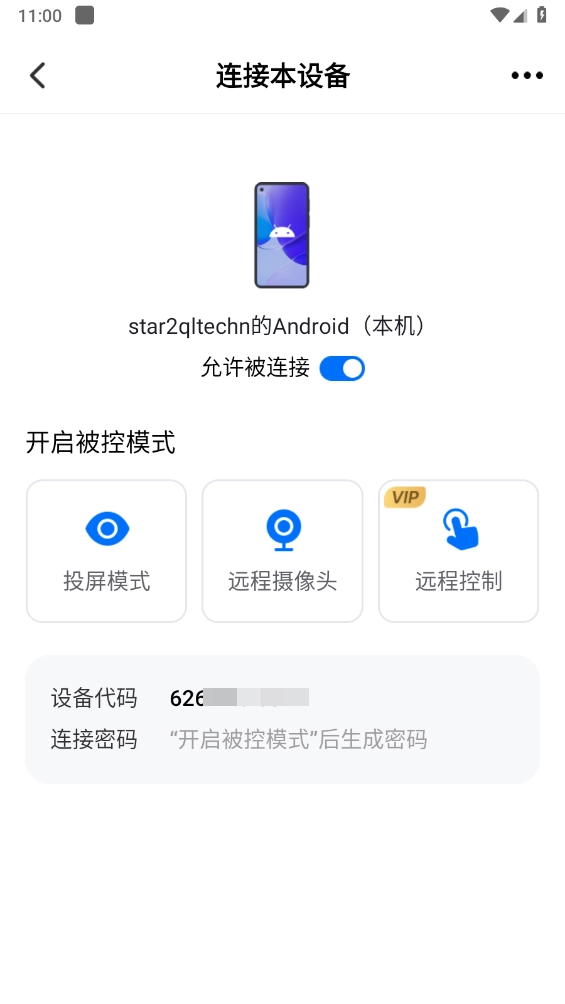
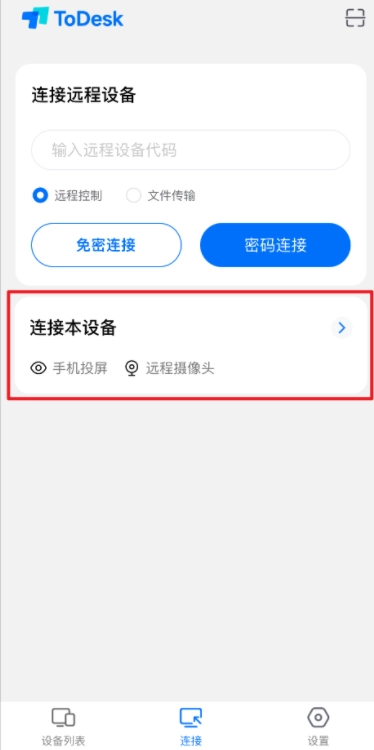
1、打开,在连接界面,点击"连接本设备"。
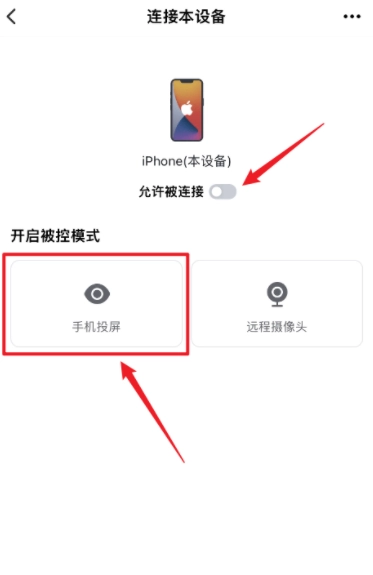
2、开启允许被连接按钮,选择手机投屏
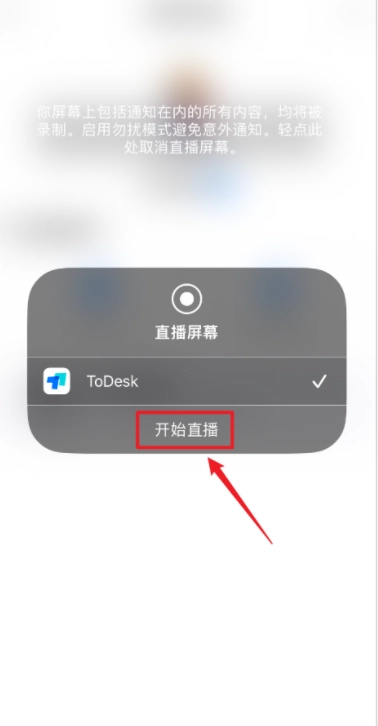
投屏功能的使用需要获取设备的录屏权限,系统会提示开启录屏;点击“开始直播”后,就能看到投屏模式已开启。
4、在主控端输入对应的设备代码与连接密码,就能完成投屏操作。
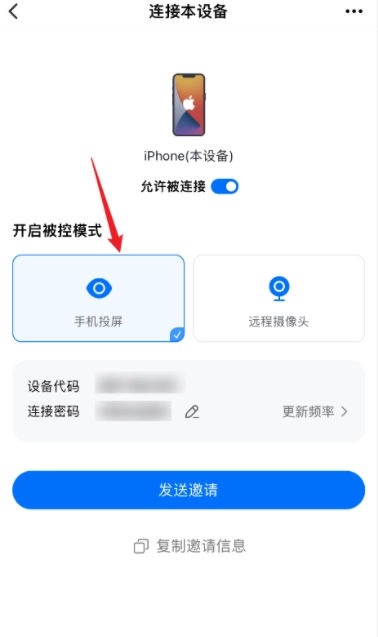
怎么关闭投屏模式
1、在连接本设备的界面,点击允许被连接的按钮。
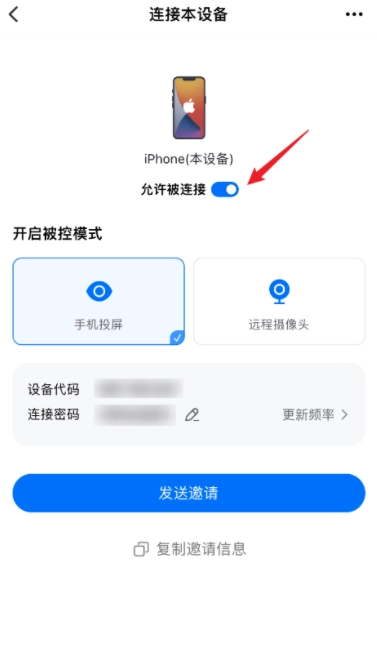
2、如图所示,关闭该功能,即可关闭投屏模式。
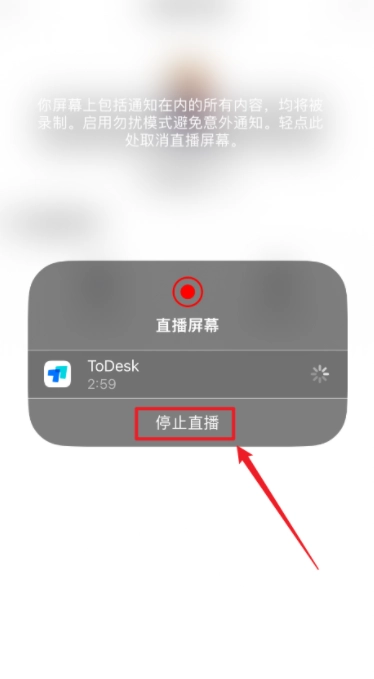
1、ToDesk应用的安装流程极为简便,全程打扰,绿色纯净,安全可靠。
2、除了具备常规功能外,它的菜单栏还额外包含“动作控制”“视图切换”“语音交流”“文字通讯”和“文件共享”等多项实用功能,并且所有功能均可免费使用。
3、运用端到端加密技术保障通讯数据安全,连接密码仅留存于您的设备之中,保证每一次连接均符合最高级别的安全规范,使您使用时能够安心。
v4.7.5.2
修复一些已知bug。
v4.7.5
修复了一些已知bug













 安卓下载
安卓下载