

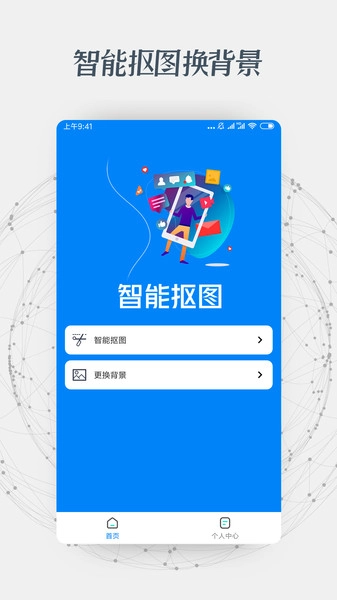
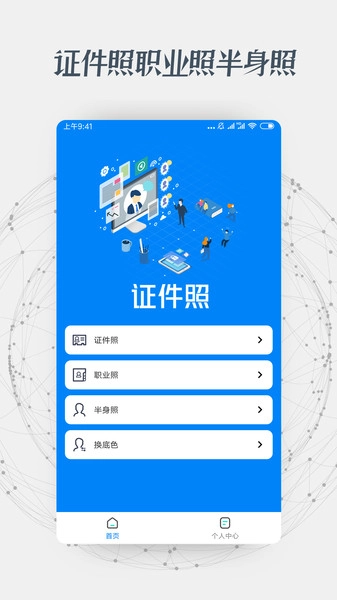
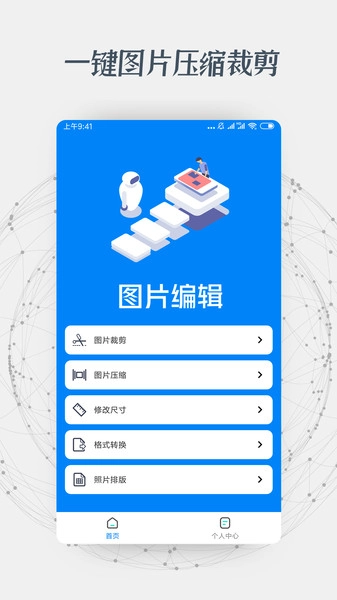
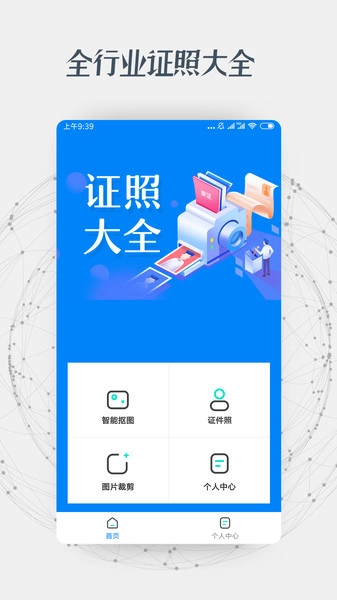
证件照抠图是一款功能十分强大的证件照制作工具,你只需拍摄一张半身照片,就能开展人脸修饰、背景更换、服装替换、图片裁剪、尺寸调整等一系列制作操作,助你迅速拥有一张适用于多种场景的证件照。
极简操作:抠图换背景、半身照、全身照一分钟轻松搞定,随时随地都能帮你抠图,一款集美貌与才华于一身的美图软件,智能高精度抠图!秀出你的小清新艺术美,分享最美一刻,你值得拥有!
智能抠图功能依托智能算法,是高效的自动抠图方式,仅需几秒即可精准识别并抠取人像或物体,细节处理精细至发丝级别,且全面支持导出透明背景的PNG图片。
裁剪压缩功能:支持对图片进行任意裁剪、压缩处理,还能转换图片格式,轻松调整图片大小,满足多样需求。
证件照半身照:我们提供全面的证件照、半身照、全身照、结婚照等服务,其中全身照更是我们的首创项目。
智能换背景功能:提供数百种背景素材供选择,无需使用PS软件,也能轻松打造出色彩绚丽的精美大片。
【精准制作】
我们能够精准制作不同规格的证件照,确保每张证件照都能合格上传,让每位用户都能获得满意的证件照。
【简单易用】
操作便捷高效,流程清晰易懂,多种常用证件照尺寸可供选择,全方位满足您的各类需求。
【智能美颜】
用于自然美化肌肤与面容的算法,能在确保证件照不出现失真问题的前提下,对照片进行优化处理,实现智能补光以及美肤的效果。
【精确抠图】
我们的抠图算法性能强劲,只需一键操作就能快速抠图并去除背景,同时具备出色的细节保留能力,能够精准捕捉并留存发丝等细微之处的信息。
Excel
抠图换底色的方法:
导入文件,删除背景颜色
直接打开Excel软件,接着依次点击“插入”选项卡和“图片”按钮,从中选择要添加的证件照图片;图片添加完成后,双击该图片,此时界面上就会出现“删除背景”的功能选项。
标记选择保存区域位置
点击“删除背景”按钮后,就能进入“背景消除”功能界面。此时,我们需要将证件照区域的方框调整至与证件照完全重合,系统会自动智能标记出需要保留的区域,用户也可以根据实际情况进行手动修正。确认效果满意后,点击“保存更改”按钮即可完成操作。
更换背景颜色
完成保留区域的选择后,此时背景颜色已被删除并变为透明,接着开启供暖,再选择填充颜色,挑选所需颜色进行填充就可以了。
增加了隐私政策,提升用户体验







 安卓下载
安卓下载