
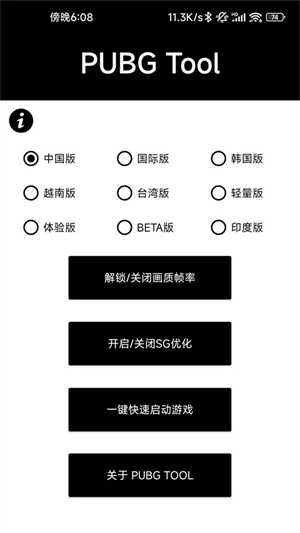
pubgtool画质是一款专门针对FPS类游戏开发的性能优化工具,旨在为玩家带来出色的视觉效果与流畅的操作体验。这款工具完全免费,而且不需要获取ROOT权限就能使用,大大降低了玩家的使用难度。它支持解锁游戏的120帧率上限,还能让玩家自定义多项画质参数,帮助玩家轻松获得高清且流畅的游戏画面。不过需要提醒的是,当开启高帧率和高分辨率模式时,一些中低端设备可能会出现发热或者耗电速度加快的情况,建议玩家根据自己设备的实际性能来合理调整相关设置。
借助最新版本的PUBGTool画质修改工具,用户可以有效提高游戏的运行流畅度,让画面清晰度和音效效果都得到明显增强。这款工具的操作界面设计得简洁明了,只需点击一下就能完成画质的优化设置,就算是刚接触的新手也能轻松掌握使用方法,进而体验到更稳定、更具代入感的游戏战斗过程。
【画质全面升级】
支持开启120帧极限帧率与多种高分辨率模式,充分发挥设备的显示性能,呈现更为细腻的游戏画面。
场景建模愈发逼真,光影层次清晰分明,色彩还原精准到位,使每一场战斗都仿佛身临其境,置身于战场前线。
【多版本兼容性强】
无论是和平精英的国服、国际服,还是台服、韩服、越服等不同区域版本,该软件都能智能识别当前所处的游戏环境,自动匹配出最优的优化方案,从而保障各地区玩家都能享受到一致的高质量优化服务。
【免ROOT运行】
打破传统束缚,不用获取ROOT权限就能顺利使用,规避刷机或系统异常的风险。
简化操作流程,一键激活画质增强功能,即刻感受画面流畅度与清晰度的大幅提升。
阴影控制
可以自由开启或关闭游戏里人物和环境的阴影效果,以此平衡画质与性能表现。
GPU加速优化
关闭多余的视觉特效,降低GPU的负担,从而提高整体的运行效率。
分辨率调节
支持手动调整游戏分辨率至最佳状态,以适配不同屏幕尺寸与设备性能。
画面品质设定
可以根据设备的硬件性能,灵活选择超高清、高清、均衡或流畅等不同的画质等级,以此来适配各类使用场景。
帧数限制解除
移除原生帧率限制机制,解锁最高120FPS,带来如丝般流畅的游戏操控体验。
抗锯齿处理
对边缘渲染算法进行优化,降低模型边缘的锯齿感,让画面呈现出更平滑自然的效果。
风格切换
提供多种画面风格预设,用户可自定义偏好色调与视觉氛围,打造专属游戏观感。
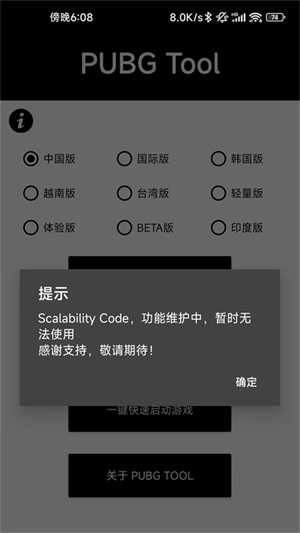
和平精英
和平精英(体验服)
PUBG MOBILE(国际版)
PUBG MOBILE TW(台湾版)
PUBG MOBILE KR(韩国版)
PUBG MOBILE VN(越南版)
PUBG MOBILE BETA(测试版)
PUBG MOBILE LITE(轻量版)
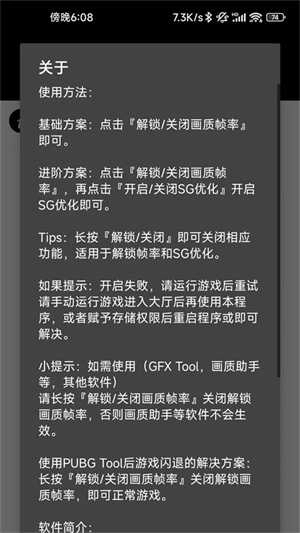
基础操作:点击“解锁/关闭画质帧率选项”按钮,就能完成初步的画质优化。
高级操作步骤如下:首先开启「开启/关闭SG优化模式」功能,随后执行「解锁/关闭画质帧率选项」操作,即可达成深度优化效果。
若此前已完成基础设置,可长按「解锁/关闭画质帧率选项」来清除原有配置,之后再开展进阶操作,这样才能保证设置生效。
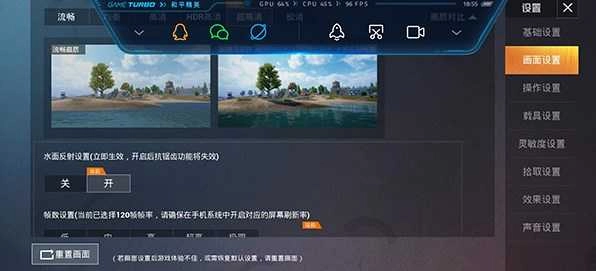
使用提示:
提示:长按【开启/解锁】按钮能快速关闭已启用的功能,该操作适用于帧率解锁和SG模式的快速切换
若出现“开启失败,请运行游戏后重试”的提示,建议手动为应用开启存储权限,然后重启软件,再尝试重新连接。
[注意要点] 当同时使用GFX Tool、刺激战场画质助手等其他第三方画质工具时,需先清除当前已有的设置,不然可能会引发功能冲突或者导致功能无法正常生效。
一键开启极限帧率步骤:
屏蔽USER文件
启用HDR高清画质
激活极限帧率选项
进入游戏后可自由调节画质参数
即使重启游戏或设备,所设画质与帧率仍将保留
开启后不会影响账号数据或丢失个性化设置
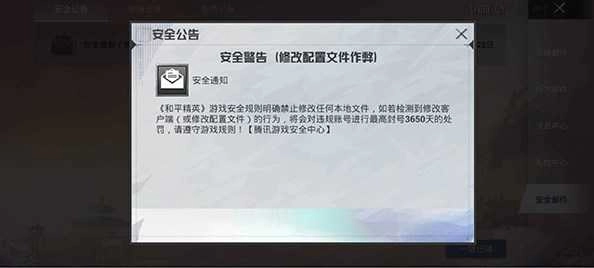
关于安全警告:
在游戏进行过程中,要是收到系统发来的安全提醒邮件,这属于正常的检测机制,并非由PUBGTool直接导致,用户不用过度担忧账号的安全问题。
基础操作流程:
点击「解锁/关闭画质帧率选项」完成设置后,直接启动游戏就能生效。
高级优化流程:
依次点击『解锁/关闭画质帧率选项』与『开启/关闭SG优化模式』,即可启用深度优化功能。
若收到“开启失败”的提示,建议先确认是否已授予存储权限,之后可以尝试重启应用并重新进行连接操作。
SG优化是什么?
SG优化是针对游戏底层渲染参数展开的深度调整,能在一定范围内增强画质细节,不过由于涉及核心配置,存在一定的兼容风险,普通玩家建议慎重开启。
玄学优化指的是什么?
“玄学优化”实际上是专门针对高通骁龙系列芯片打造的硬件级性能调校代码,它可以切实提高GPU的调度效率,特别是在旗舰机型上,这种提升效果会体现得更为突出。
什么是画面帧率?
帧率指的是每秒呈现的画面帧数,这个数值越大,画面的流畅度就越高。像90FPS或者120FPS这类帧率,和常规的60FPS相比,能明显降低拖影现象,也能减轻延迟的感觉,不过实际呈现的效果要由设备的性能是否支持来决定。
游戏引擎设置说明
建议使用Android 7.0及以上版本的设备系统,并且优先开启Vulkan图形接口,这样能获得更出色的渲染效果;要是遇到闪退或者卡顿的情况,可以尝试关闭Vulkan来切换到兼容模式。
按键布局为什么会变化?
更改分辨率后,UI的缩放比例会随之改变,这会使得虚拟按键的位置出现偏移,这种情况属于正常现象;如果想要恢复到默认的布局,只要把分辨率调整回最初的数值就能复原了。
如何选择合适的帧率与分辨率?
若想获得最为出色的画质清晰度,建议挑选更高的分辨率(不过这需要设备的GPU提供支持);要是更注重操作时的流畅体验,推荐将模式设置为120FPS,但要保证设备的散热能力和性能能够支撑其长时间运行。













 安卓下载
安卓下载