

窗口相机是一款简单好用的摄影类应用。它的核心功能在于,当用户启动相机拍摄时,会以悬浮球的形式显示在手机界面上,并且这个悬浮球能够叠加在其他应用软件的界面之上。如此一来,用户在使用其他软件的同时,也能同步调用相机进行拍照操作,从而有效提高了工作效率。
另外,窗口相机还提供照片分辨率、窗口大小、悬浮球清晰度等功能的自定义设置。用户能够依据自身实际需求和个人偏好,选择最适合的照片分辨率。举例来说,若想拍摄高清照片,就可以选择高分辨率;要是仅需快速拍照,那么低分辨率会更合适。而且当相机以悬浮窗形式呈现时,用户可以在其他应用程序界面上自由拖动它的位置,灵活性很高。有需要的朋友们赶紧来体验一下吧!
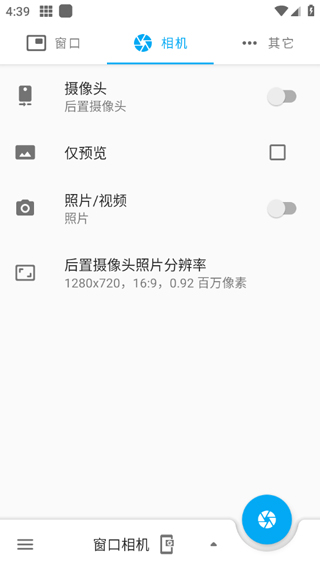
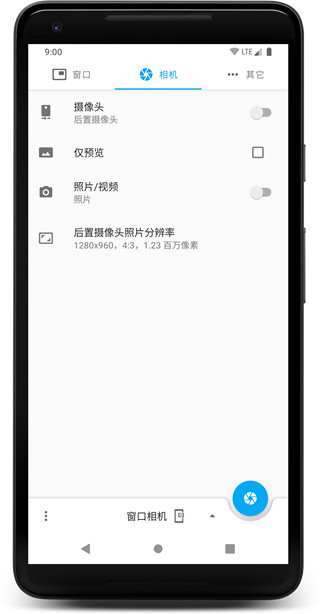
前后摄像头调换,都能够浮动使用
该应用程序支持前后摄像头切换,用户还能在屏幕上自由拖拽,让它悬浮于本应用或其他应用上方,如此一来,用户便能便捷地切换摄像头进行拍摄。
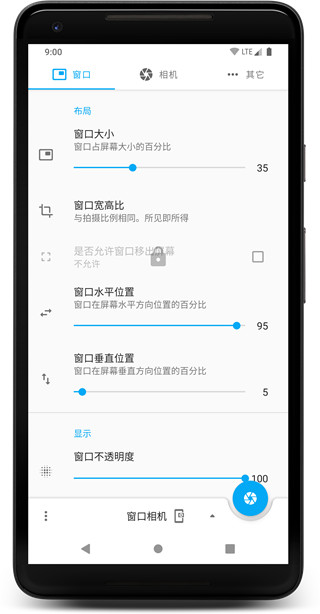
浮动窗口的大小随意进行调整
这款应用的浮动窗口大小支持自由调整,用户能依据自身需求把它调节到合适尺寸,这样就能更方便地进行拍照或录像操作。
多种分辨率让你进行选择
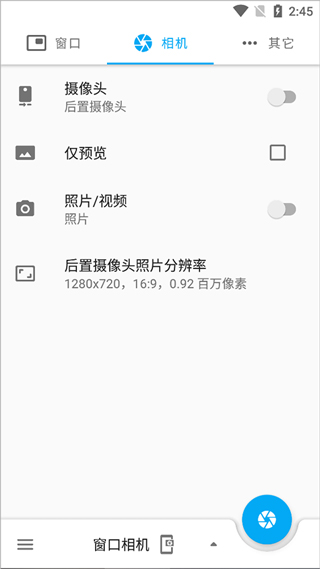
这款应用程序兼容多种不同的分辨率,用户能够依据自身需求挑选合适的选项。可供选择的分辨率涵盖高清晰度、标准清晰度以及低清晰度等,以此来适配不同用户的使用需求。
三种不同的分辨率让你进行选择
该应用程序不仅支持多种分辨率,还提供了16:9、4:3和1:1这三种不同的分辨率选项,用户能够依据自身需求从中挑选最适配的比例进行拍摄。
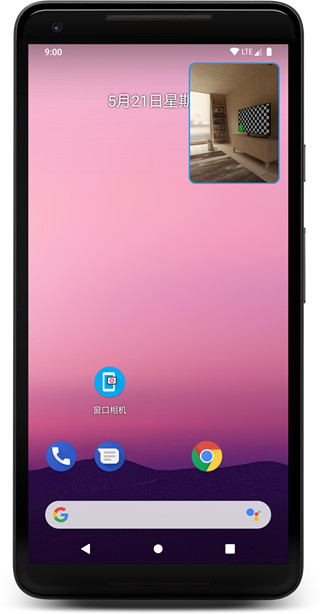
窗口浮动,不管是应用还是桌面都能够拍照
这款应用的窗口浮动特性让用户能够在任意应用或桌面环境下完成拍照与录像操作,显著提升了应用的使用便捷度和功能多样性。
打开在本站的窗口相机App并打开
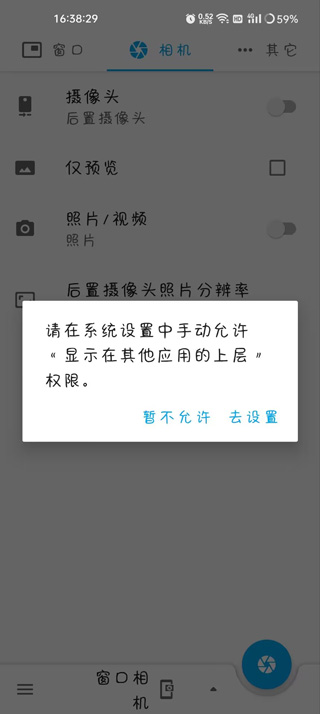
在悬浮窗权限中找到窗口相机并授权
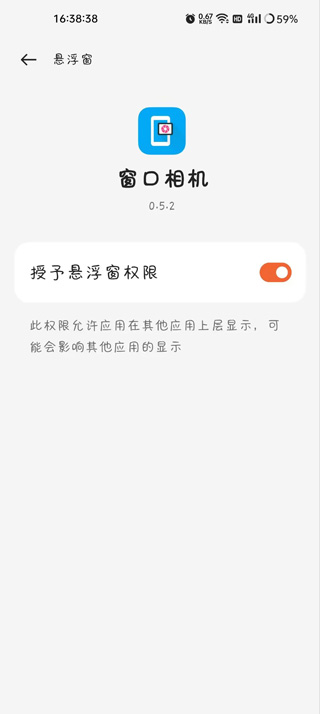
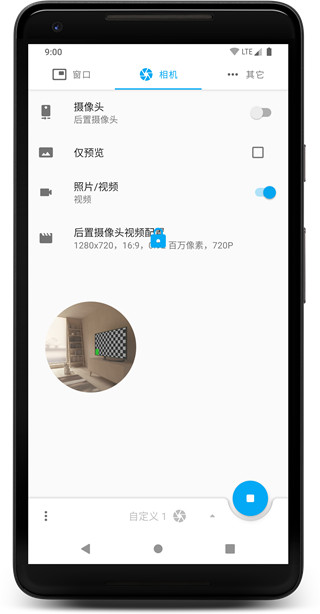
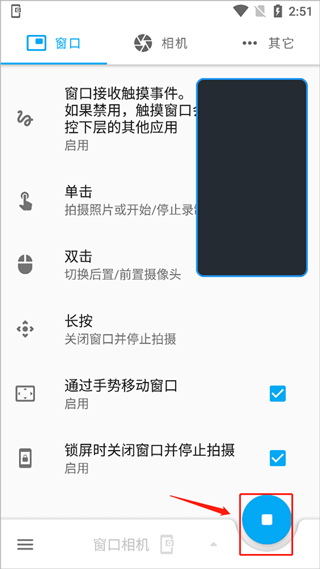
可以看到窗口摄像机已经存在,点击右下角的录制按钮就能开始录制。
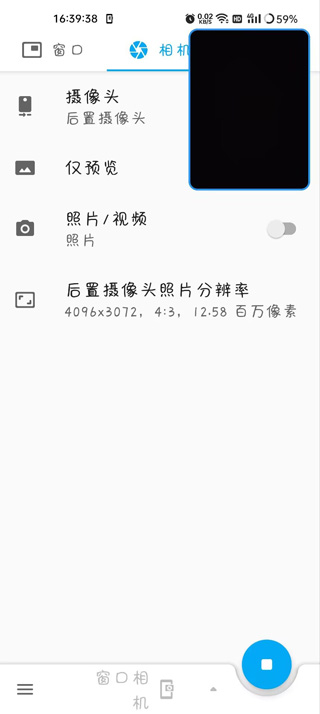
就算切换到其他应用也不会关闭,而且还能继续进行录制或拍照操作。
在本站免费该,安装之后打开。
这款相机也可以用小窗。
打开右下角的那个按钮就可以照相了。
在这里能够自由调整窗口的水平位置和垂直位置,用户完全可以根据自身需求进行选择,甚至还可以调整窗口大小以及调节窗口透明度。
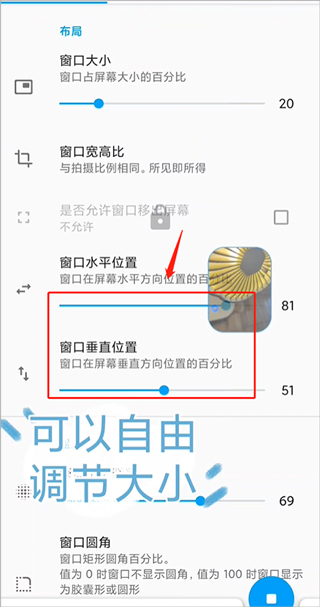
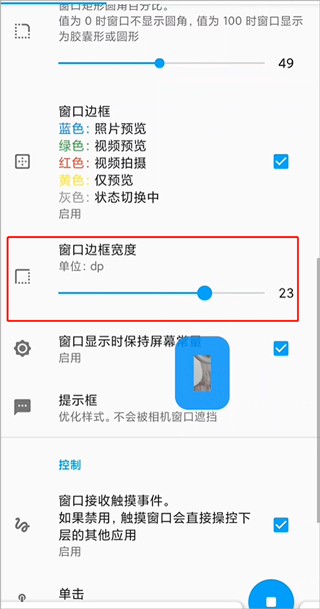
并且还可以根据自己的需求选择窗口边框宽度。
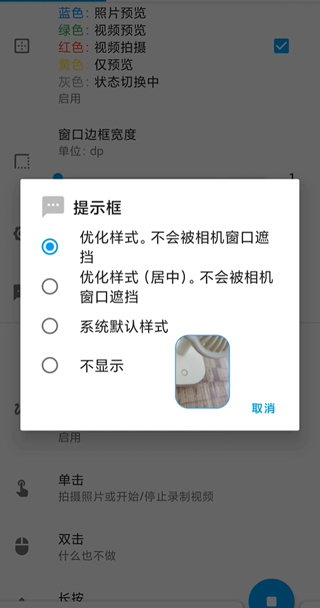
当然也可以设置提示框,这里有四个选项,分别是:优化样式(不会被相机窗口遮挡)、优化样式(居中,不会被相机窗口遮挡)、系统默认样式以及不显示。
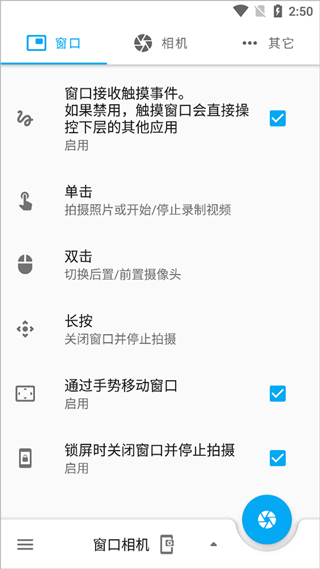
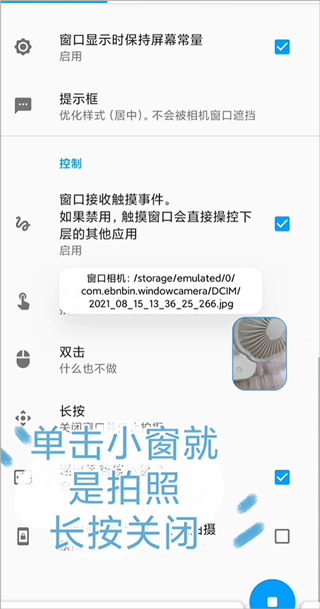
这里还可以设置“单击、双击和长按”的操作,单击小窗对应拍照功能,长按则是关闭功能。
用户还可以选择成片的质量,这样一来,既能方便用户打游戏,也能满足拍照需求。
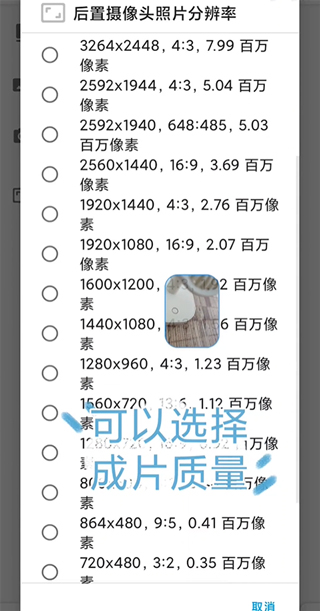
不同相机的拍摄功能均支持自定义设置,您可根据实际需求开启该功能,以优化拍摄体验。
操作简便,轻松上手,只需开启手机悬浮窗权限,就能自由设置相机拍照功能。
这是一款专用的悬浮窗拍摄软件,它能把拍摄好的图片以悬浮窗的形式呈现出来,并且可以缩小窗口来进行拍照操作。
完全免费使用,全程干扰,也不会有会员弹窗出现,只需拍照就能解锁并免费使用所有功能。
为了满足大家的需求,我们支持手机悬浮窗拍摄功能,同时也能像普通相机那样进行全屏手机拍摄。
为什么我无法在应用程序中看到窗口相机?
答:请确认已为窗口相机应用授予悬浮窗口权限,然后试着重启该应用程序。
为什么我无法录制视频或拍照?
答:请确认已允许窗口相机应用程序获取相机与录音权限,之后尝试重启该应用程序。
为什么我在录制视频或者拍照的时候没办法调整分辨率以及其他设置呢?
答:请先确认已在应用程序里打开“设置”选项,并挑选对应的设置项。要是依旧没办法调整设置,建议尝试重启该应用程序。
为什么我的视频或照片质量不理想?
答:请确认已选用合适的分辨率与各项设置,并且在拍摄过程中尽量保持相机稳定,这样才能得到更优质的图像效果。
为什么我在录制视频时会出现卡顿或崩溃?
答:这或许是设备性能不够或者存储空间不足造成的。建议您试着关闭其他正在运行的应用程序来释放设备性能,同时要保证设备拥有足够的存储空间。
v0.5.2版本
对部分功能进行了优化













 安卓下载
安卓下载