



手机搬家换机助手堪称数据迁移的得力神器,能帮用户把旧手机里的所有数据完整转移到新手机上。不管是不同品牌还是不同系统的手机,都能轻松操作。它传输速度飞快,安全可靠,而且所有文件在传输过程中不会被随意压缩,图片和视频的画质也能保持原样,还能全方位保护你的隐私,是一款非常值得推荐的软件!
不知道如何发送资料或者接收资料?
只有当两部手机都安装了手机搬家换机助手时,资料传输才能进行。
如果有一部手机没有安装手机搬家换机助手
打开手机搬家换机助手,点击右上角的按钮进入“使用须知”页面,再用另一部手机扫描该页面的二维码,待手机搬家换机助手安装完成后,即可开始传输资料。
如果两部手机都已经安装手机搬家换机助手
两部手机都打开手机搬家换机助手,发送机点击“零流量转移”开始选择资料。接收机点击“零流量接收”,然后等待传输即可。
传输过程为什么不会耗费数据流量?
整个过程是通过无线AP来传输的,不需要连接网络,因此不会消耗数据流量。
为什么打开软件会断开wifi连接?
使用无线AP传输时,需先关闭WiFi。文件传输完成后,若按“返回”键退出软件,我们会自动帮您重新开启WiFi;但如果按Home键退出,软件会在后台继续运行,此时不会自动开启WiFi。
中途停止传输,资料会怎么处理?
在资料传输过程中若发生取消或中断的情况,已成功发送的完整资料会保留在接收的新设备上,而未传输完成的不完整资料则会被系统自动删除,不会有垃圾文件留存。
已接收的资料在哪里找?
传输完成后,在接收的新设备弹出的列表中,点击各类资料右侧对应的“查看”按钮,就能查看已接收的资料。收到的资料均存放在对应的系统应用程序内(比如:照片在相册,联系人在通讯录)。音乐文件需使用音乐播放软件(如QQ音乐等)的扫描功能,扫描本地音乐文件后即可查看。
ios能否和android连接传输?
可以的。只需在iPhone和安卓手机上分别安装手机搬家换机助手,然后依照操作步骤进行操作,就能完成连接啦。
iPhone是旧设备,Android新设备该如何连接?
请参考以下步骤链接。
当iPhone完成资料项选择并进入二维码页面后,点击右上角的“扫一扫”按钮,即可切换至镜头扫描界面。
在安卓设备上点击“我是新机”,进入镜头扫描页面后,点击右上角的二维码图标,即可切换至二维码页面。
用iPhone扫描Android二维码就能成功连接。
内容全面
可对多种数据内容提供在线传输支持,例如通讯录、图片、视频等类型的数据。
互传
在进行手机数据互传中,不会浪费个人的手机流量
单一
它仅具备单一的数据传输功能,不过足以满足你对该软件的使用需求。
一键传输
对于手机里的数据内容,能一键完成搬家传输。
一键互传,手机搬家
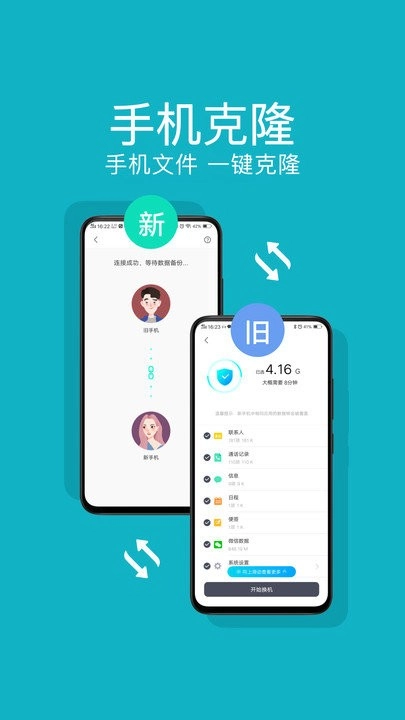
无论是视频、图片、通讯录还是日程等内容,只需一键连接、一键传输,就能轻松完成数据迁移,让更换新设备变得更加简单便捷!
一键清理,快速瘦身
一键清理手机中各类无用图片,包括大图、模糊图片、相似图片等,让手机快速释放存储空间,轻松瘦身!
手机搬家清理集于一身。
在使用手机搬家功能换机前,建议先进行手机瘦身操作,这样能让换机过程更加轻松便捷!
无需数据线、服务器或电脑,就能在用户眼前轻松完成操作,十分便捷,为用户带来更优质的体验。不受品牌系统限制,帮助用户解决数据迁移难题,无需连接Wi-Fi且完全免费,即可轻松搞定。传输速度极快,远超蓝牙。
这款工具能让用户迅速定位所需文件,还能实现文件的高效迁移,轻松达成手机克隆、数据搬家与备份的目标。只需一键操作,就能完成换机流程,为用户带来更优质的体验,同时节省大量时间。有了它,用户再也不用为更换新手机后丢失原有资料而发愁了。
无需账户名与密码,不借助任何第三方设备,在20米范围内通过近场直接连接;选择对应数据中心启动搬家流程,静候完成即可。连接成功后,勾选需要迁移的内容并点击“开始搬家”,等待搬家结束就行。这种一对一的数据传输方式安全可靠,全程无需联网,流量零消耗。
跨平台互传:电话、照片、视频三大常用类型。
安卓机专享:软件、短信、通话记录更多资料。
操作简单:扫一扫轻松连接,3步完成资料传输。
界面简洁:新旧机清晰标识,设计精简体验流畅。
零耗流量:不耗费网络流量,免数据线隔空互传。
安全保密:仅限于双机连接,全面保护手机隐私。
一键换机实现数据迁移,无需消耗手机流量,轻松解决数据搬家的难题。
v1.15版本
修复已知bug,提升用户体验。















 安卓下载
安卓下载