


在快节奏的工作场景里,高效与精准已成为必不可少的核心要求,而《微打
标签
》恰恰是一款聚焦效率打造的应用。其创新的云目录设计,让标签
模板的共享操作极为简便——只需一键上传云端,团队成员就能即时同步获取,保证每一张标签
都精准合规,尽显团队的专业协作力。此外,它的序列号自动生成功能,更为批量打印提供了前所未有的便利,大幅减少了时间与人力成本的消耗。
 标签
标签
标签
怎么用/微打标签
打印机
怎么使用】
微打
标签
怎么编辑
标签
选择空白
标签
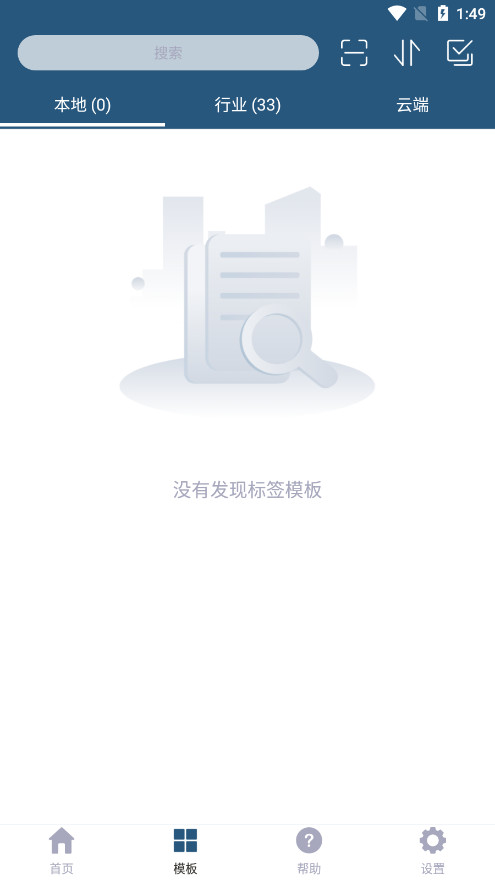
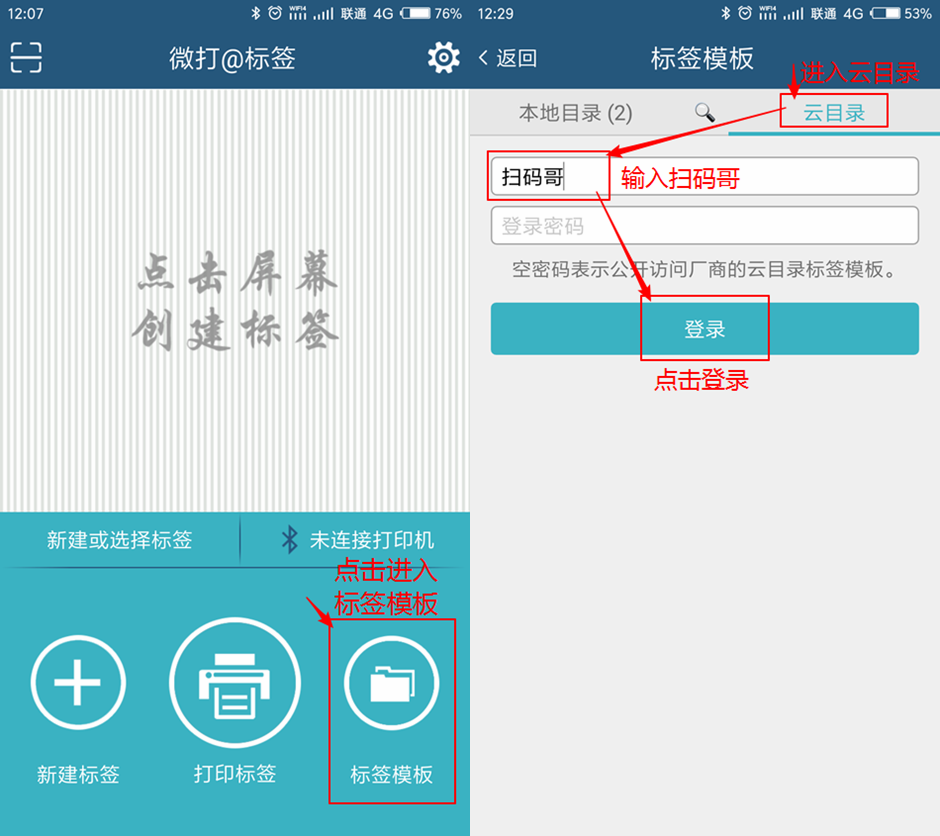
模板在软件主界面,点击【
标签
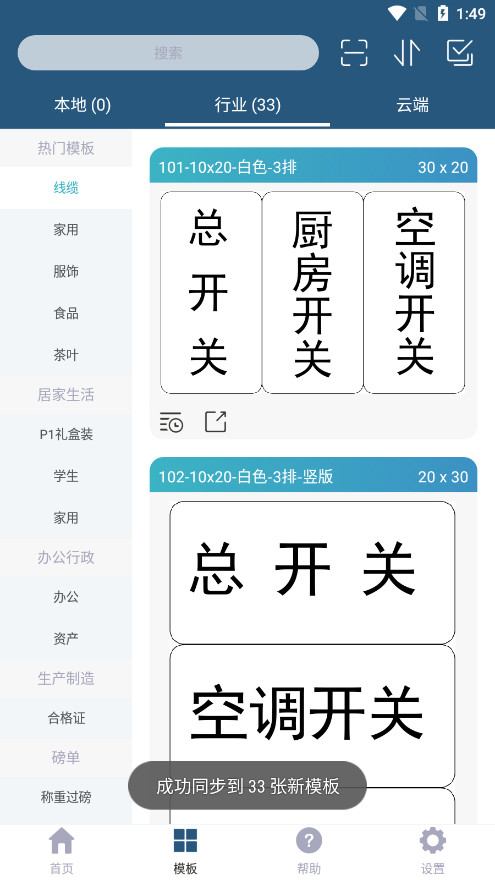
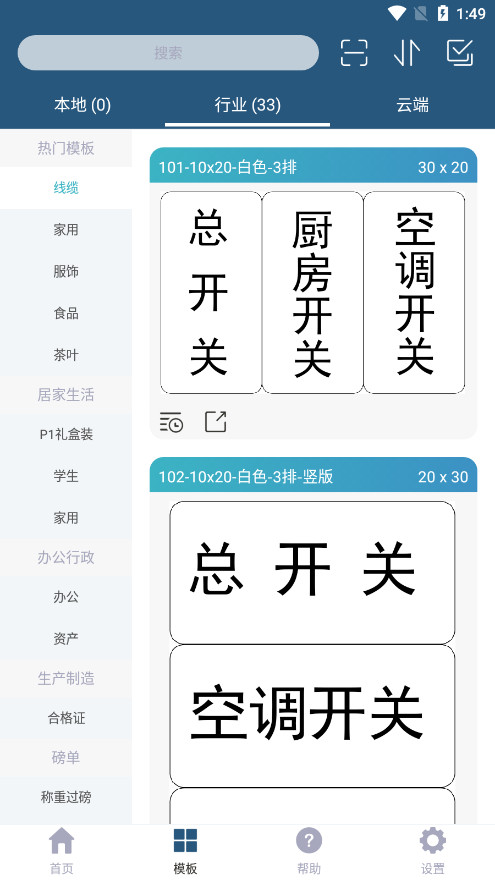
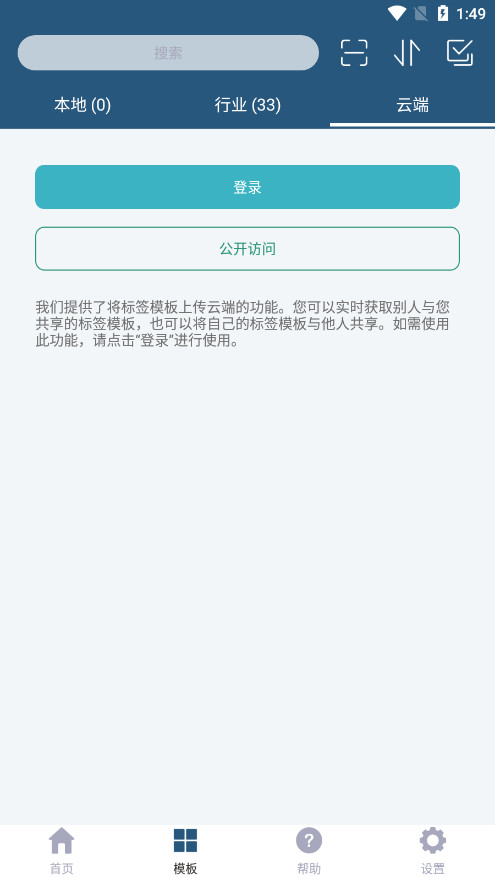
模板】进入;接着选择【云目录】,输入登录账号“扫码哥”(无需输入密码),直接点击【登录】按钮即可。
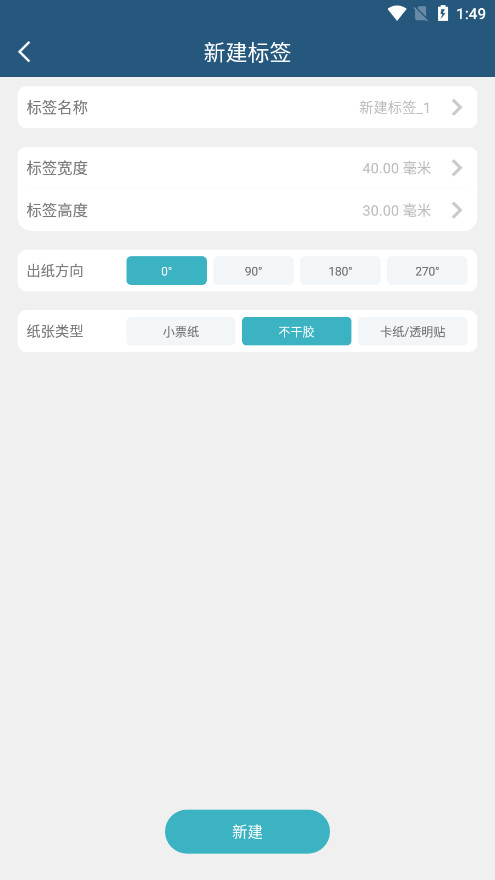
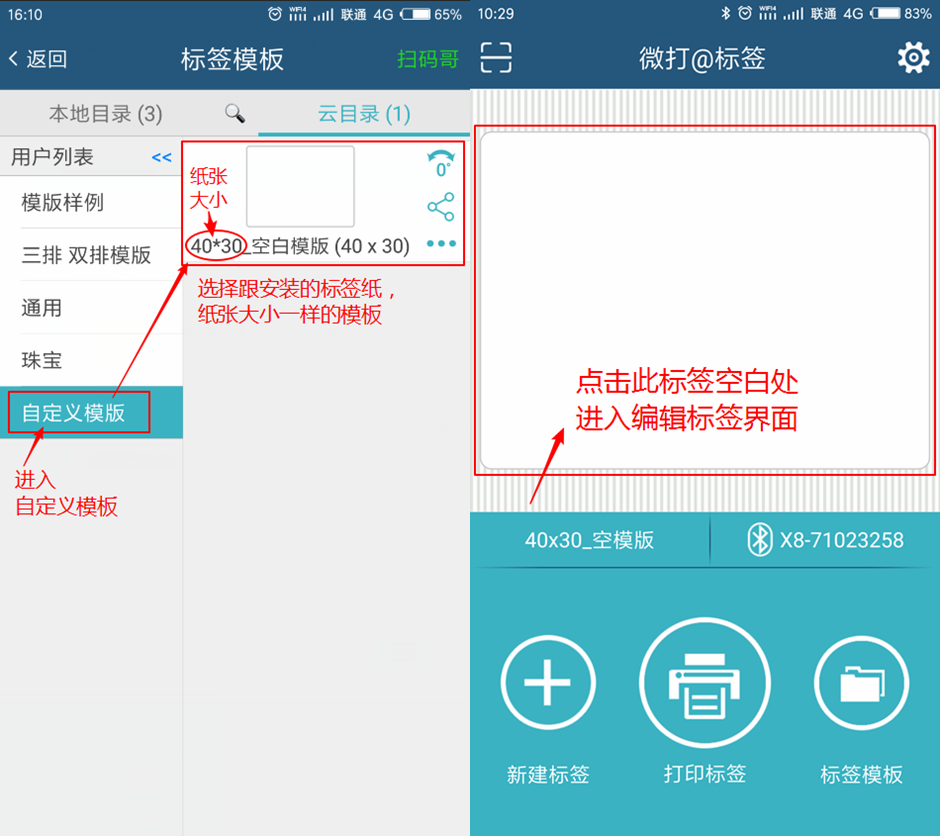
进入【自定义模板】页面后,挑选一个与您所安装
标签
纸尺寸一致的空白模板即可。模板名称开头标注的【xx*xx】代表纸张规格,其中【xx*xx】的含义为【标签
宽度*标签
高度】。想知道纸张大小该怎么看吗?通常
标签
纸上会有一个印着条码的小标签
,条码下方标注的就是标签
的规格,像【B4030-240】这样的标识,对应的纸张尺寸就是40*30。要是实在不清楚尺寸,建议拿尺子量一量,横向对应的是宽度,纵向对应的是高度。
这里以40*30的规格为例,先点击对应模板进入;接着点击该
标签
模板的空白区域,即可进入标签
编辑
页面。
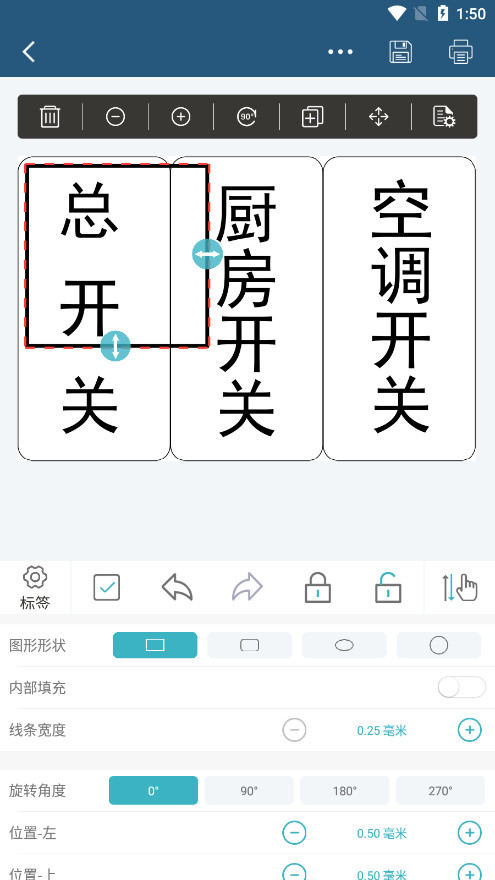
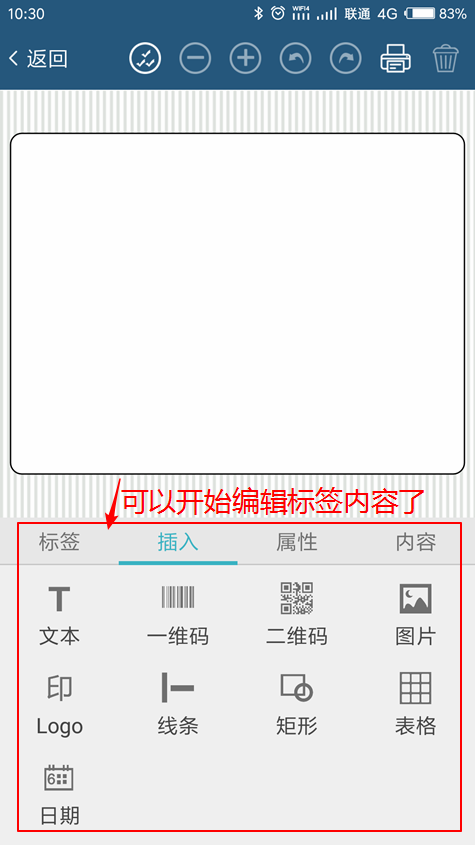
像图中所展示的,从这里就能着手
编辑
并生成标签
的相关内容了。
选择二维码 图片
编辑
并打印
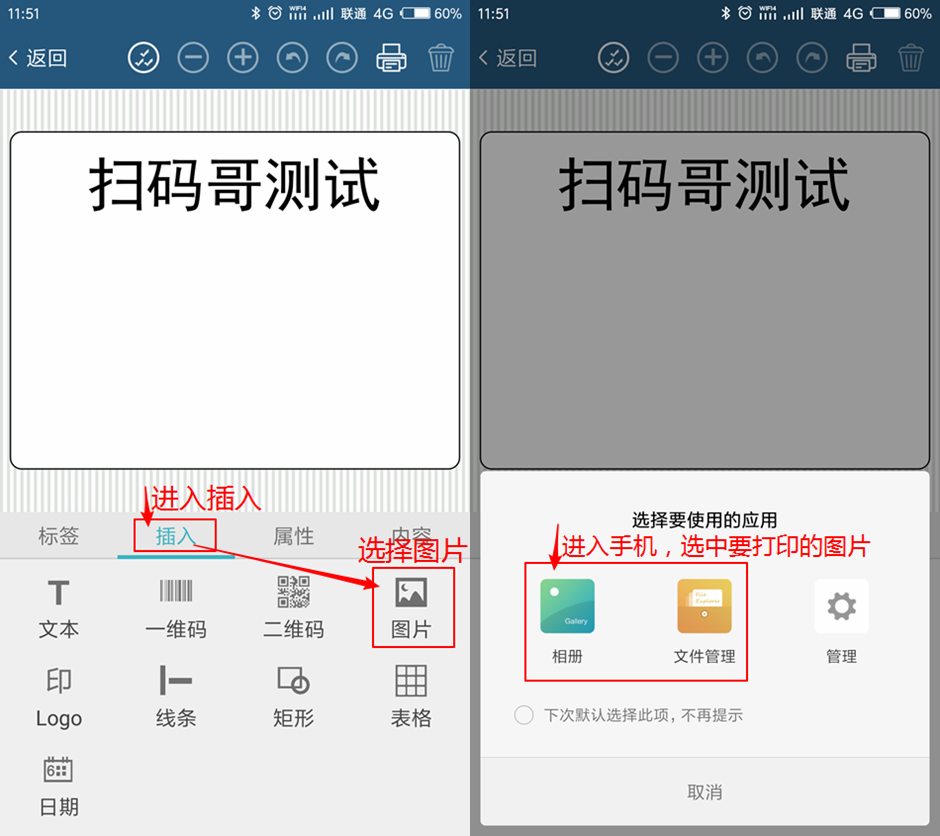
打开【插入】选项,点击其中的【图片】按钮;这时手机会提示需要从内部存储中选择图片,你可以直接进入相册查找,也可以通过文件管理应用来定位目标图片。
由于大家使用的手机型号各不相同,这里就不具体说明查找图片的操作步骤了。关键在于您要清楚自己把待打印的图片存放在了哪个位置,之后找到它就行。找到目标图片后,点击该图片就能回到
标签
软件界面。
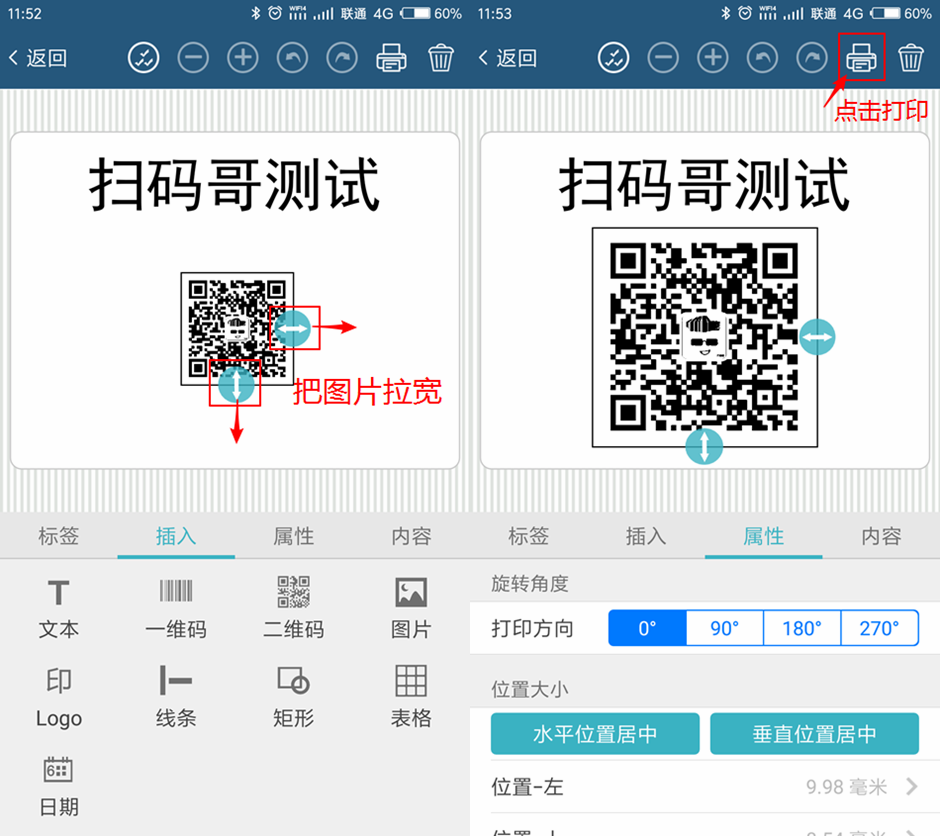
选择图片后,模板内会显示待打印的二维码图片;图片上设有两个箭头,拖动箭头可拉伸图片,从而调整图片的大小。
打印图片二维码时,请注意不要将图片尺寸设置得过小,否则可能会导致打印出的二维码难以扫描,甚至无法被识别。
所有内容都
编辑
完成后,点击页面右上角的打印按钮,就能打印出来查看效果了。
二、通过软件内功能打印二维码
用软件
编辑
生成二维码的好处在于,打印出来的效果十分出色,既清晰又准确,建议采用这种方法进行打印。解析二维码数据软件
要采用这种方法进行打印,首先需要明确待打印二维码中包含的数据内容,这可以借助一款名为条码扫描器的工具来解析获取。
苹果手机可直接前往 STORE 内搜索【条码扫描器】进行安装。
安卓手机点击下方的深蓝色按钮【>】,即可将
打印机
驱动安装到电脑上。通过软件解析二维码数据
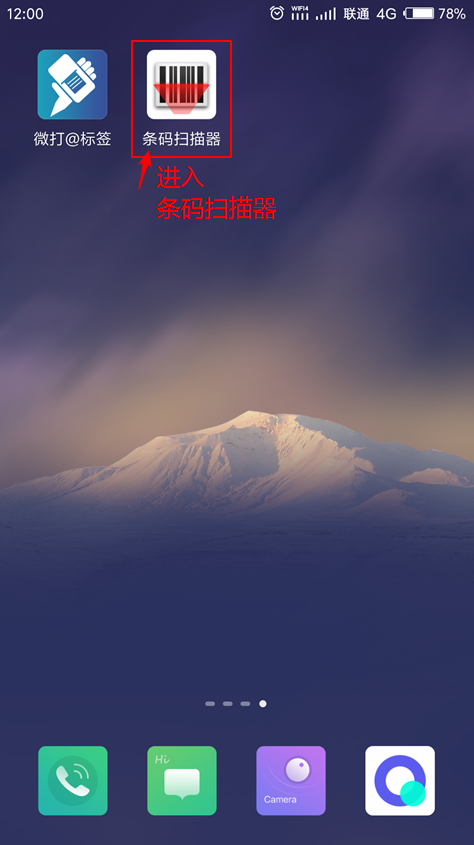
点击进入安装的条码扫描枪软件。
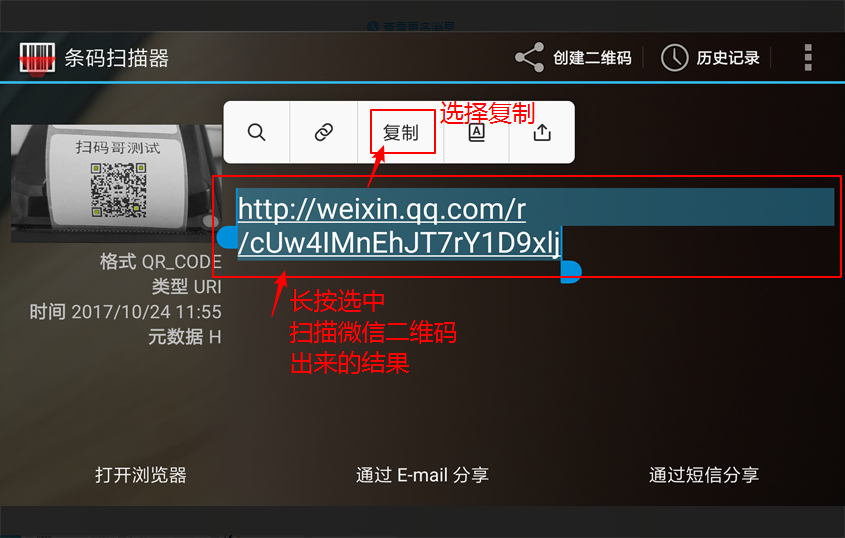
然后直接对准需要打印的二维码进行扫描,例如微信,就对着之前打印出来的微信二维码扫描解析。
解析完成后会呈现出如下界面;接着长按并选中屏幕右侧的二维码解析结果,再选择复制操作。
回到
编辑
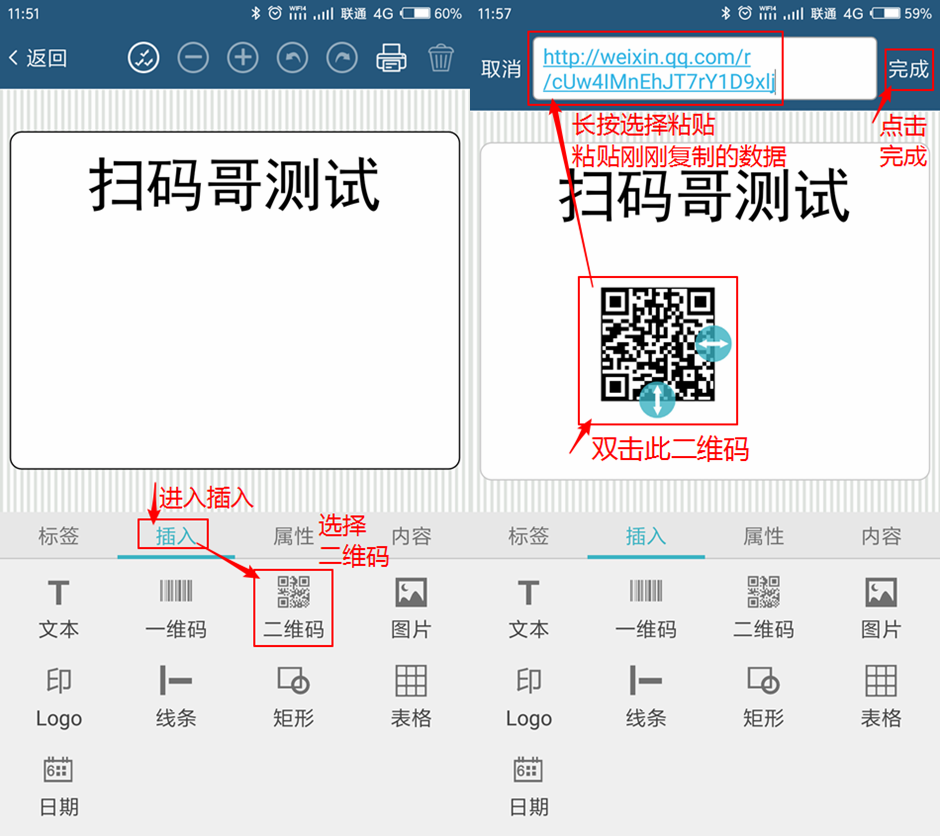
软件,挑选一个模板就好,关于模板的选择方法这里不再重复说明,教程开头部分已经提到过了。进入插入选项,点击二维码功能;这时模板里就会显示出一个二维码样式。
双击此二维码,然后在顶部出现的文本框内,长按选择粘贴刚刚复制的数据,再点击完成。
你还能拖动二维码周边的箭头,将二维码调整得更宽;之后点击右上角的打印按钮试试看。
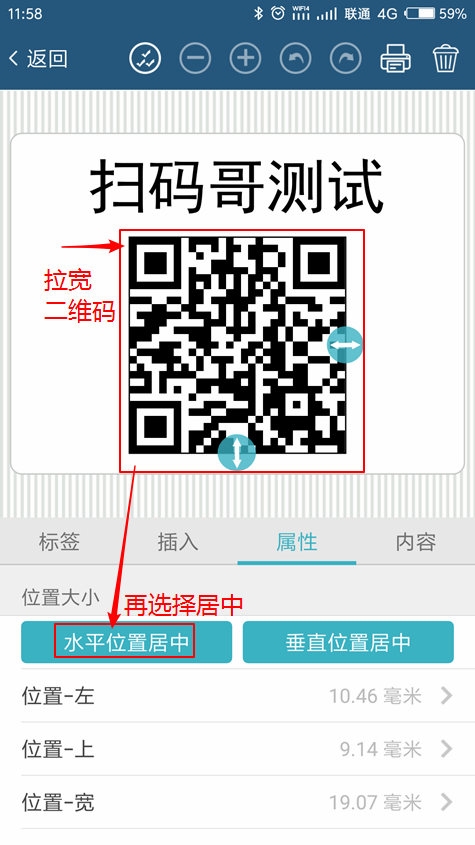
打出来之后,可以扫描试试,看是否达到效果。
标签
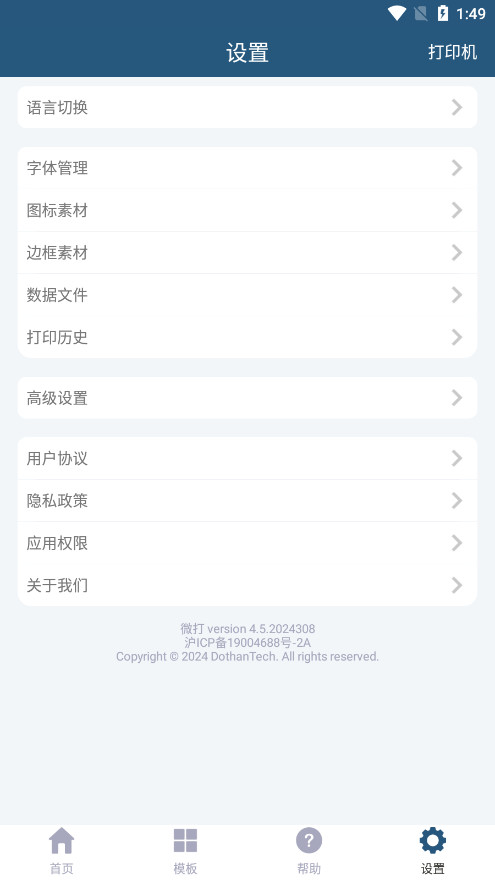
怎么添加表格】登录微打后,在导航栏点击“设置”选项。
进入
打印机
页面后,点击“数据文件”。在数据文件页面,点击“导入Excel”按钮。
标签
模板云目录】【简介】
蓝牙连接稳定,界面清爽直观,操作简单易用,
标签
设计功能十分强大,支持所见即所得的编辑
体验,能真正满足标签
的移动打印需求。【功能】
云目录:当您需要把自己制作的
标签
模板分享给他人使用时,只需将模板上传至云目录,对方就能自动获取。它不仅支持设置标签
背景,还能自定义打印格式与内容,这样团队成员打印出来的标签
都能保持一致,堪称团队共享标签
的必备工具。序列号:针对包含递增或递减数字的数据内容,可通过设置递变量,在打印过程中自动完成数据递变,从而节省大量时间。
Excel数据绑定:如果仅针对数字的递变不能满足您的需求,那么绑定Excel文件就一定能够帮到您。把Excel文件(支持xls、xlsx、csv文件)绑定到
标签
上,再把打印数据内容和您需要的数据列进行绑定,打印时自动实现数据切换。自创
标签
:无论是尺寸大小、方向调整,还是背景图片的设置,都能让你随心所欲;无论是普通文字,还是条码图形,全都能完美支持。支持
标签
编辑
的撤销与还原功能:在编辑
标签
过程中,若不小心挪动了位置或输入了错误内容,难道还要逐个手动修改回去吗?撤销和还原功能能够帮您更高效地解决这类问题,节省时间与精力。支持多种对齐方式:无论是左对齐、右对齐、居中对齐,还是等间距对齐,十几种对齐方式都能精准实现。
文本多样化:仅仅调整几种字体就足够了吗?只改变字号大小就可以了吗?显然不够!字体样式、字号大小、粗体效果、斜体样式、下划线装饰、删除线标记、字符间距、行间距设置、自动换行功能……全方位满足您对文字呈现的所有需求。
条码类型丰富多样:EAN13、ITF25、Code128、Code39等多种编码模式可供选择,总能满足您的需求。二维码的纠错级别和空白区域也可由您自主设置。
图形样式丰富多样:线条、矩形、圆角矩形、椭圆、正圆等多种图形,可充分满足您的各类需求。
图片多样化:当您想了解在带图的
标签
纸上打印会呈现怎样的效果时,单纯靠想象已经不够了,设置一张背景图片才是您最实际的需求。要是您需要在标签
内部插入一张小图片,我们还贴心提供了彩色、灰度、黑白、半色调四种模式供您挑选。LOGO与常用图形:添加公司LOGO及常用图形后,打印出的
标签
整体效果更佳,档次感也更强。极速蓝牙打印:借助BLE蓝牙连接,我们可在一秒左右完成
打印机
的连接,并且能够实现不间断的连续打印。极速Wi-Fi打印:借助Wi-Fi局域网连接,速度比蓝牙更快。
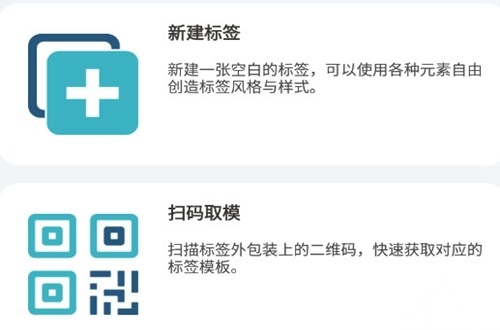
超级扫一扫:只需扫一扫,就能自动连接
打印机
、加载标签
模板、登录云目录,还能自动插入网址二维码,全程无需手动操作。其它种种功能……
【优势】
在业内,这款产品是唯一能真正支持在BLE蓝牙速度下实现快速打印且所见即所得
标签
的产品。业内唯一真正支持
标签
编辑
时撤销、还原的产品。在行业内,这是唯一真正能够支持高版本Excel xlsx格式文件的产品。
在业内,这是唯一真正支持借助其他应用发送文件(兼容xls、xlsx、csv、jpg、png、ttf等格式)且能完成相关操作的产品。
编辑
点评】手机端微打是机器打印
标签
过程中不可或缺的一部分。部分场景下,若使用公司自带系统打印标签
,就无需借助微打;但在另一些场景里,则需要通过手机端微打编辑
模板,才能打印出理想的效果。














 安卓下载
安卓下载