


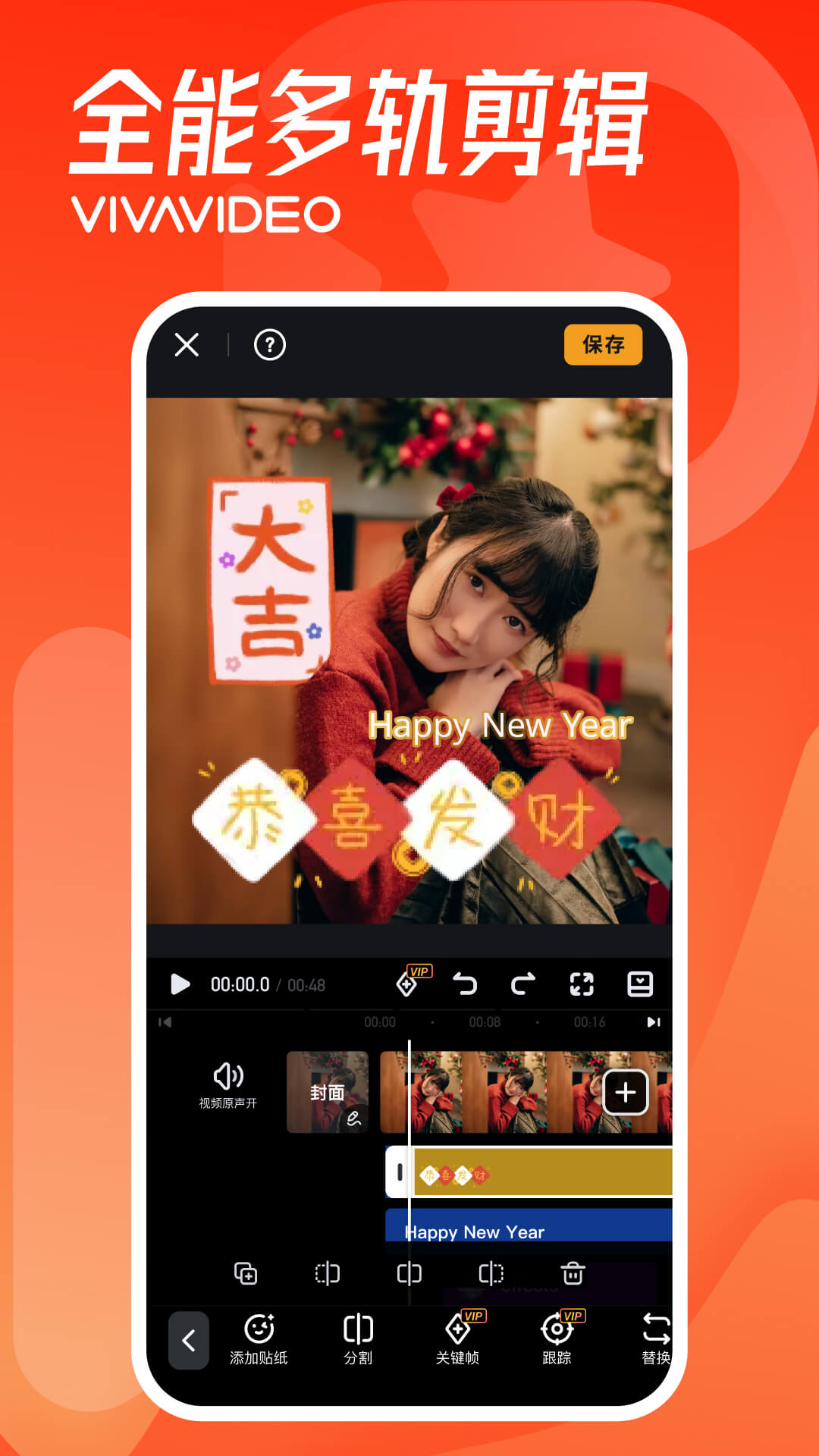
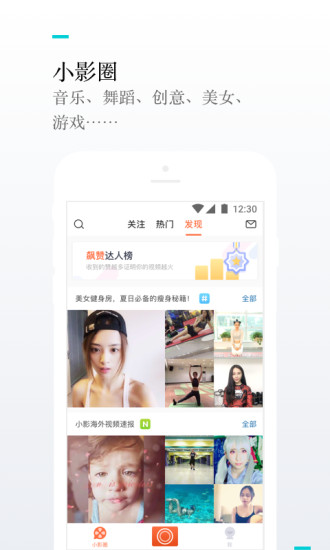
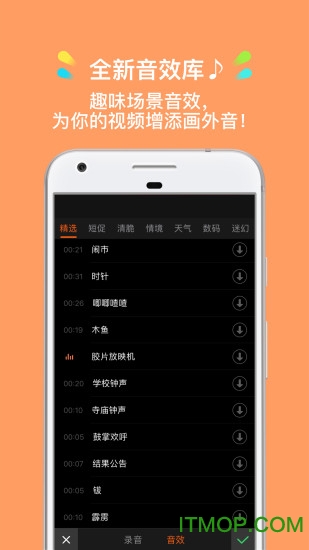
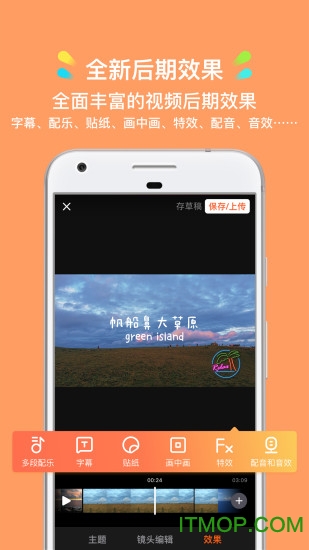
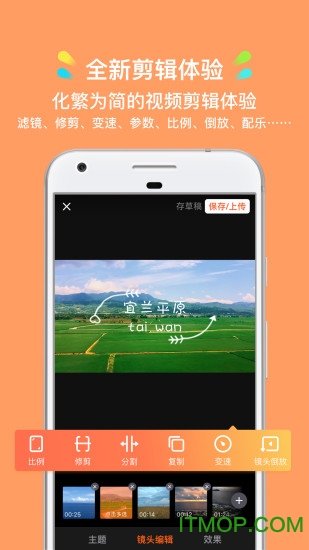
小影视频剪辑是一款好用实用又可以轻易上手的手机端视频剪辑软件。如果你正在拍摄各种短视频,记录日常的生活,或者是制作你的短视频作品,这款应用都可以为你提供相应的帮助,还有超丰富的特效库与剪辑模板可以直接,让用户都能够轻松制作自己的大片。
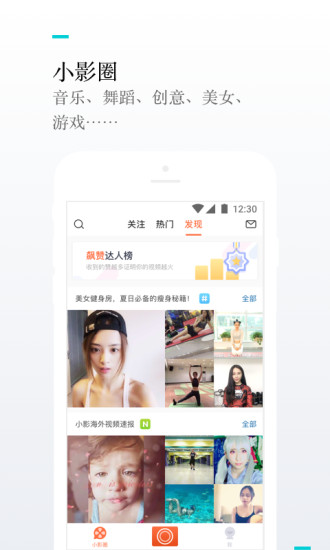
打开小影后,会发现如图所示的几个区域。恩。。基本上所有功能都可以在 “制作视频”中的“高级剪辑”中完成
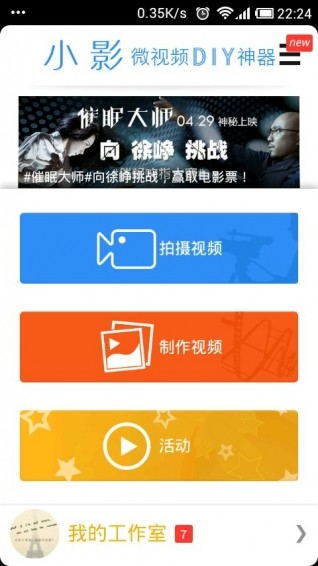
点开 制作视频 会出现如图界面。 那么。。。如果你要现拍的话用拍摄镜头 如果要用手机里面已经有的mp4格式文件或者图片,则点导入镜头(导入镜头时可以截取镜头。。。也可以全部导入)
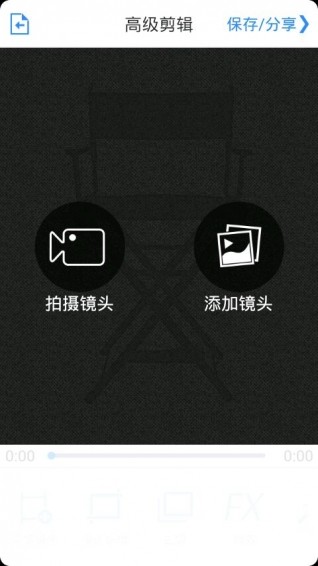
那么当有了镜头(视频素材)以后,就是这样的界面。。。下面那一排是具体编辑视频的项目(好像是废话)。
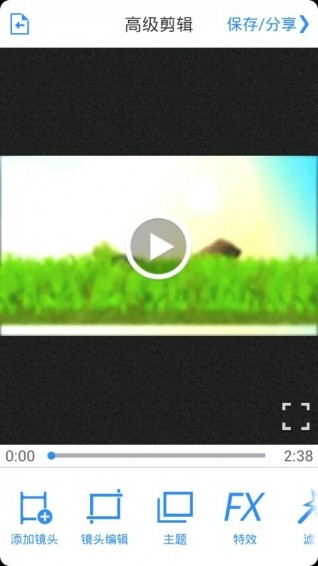
添加镜头:可以在当前的草稿中添加新的镜头。可以拍摄和导入。
特效:为镜头添加特效。比如爆炸之类的
转场:为两个镜头之间提供一个转换特效。。视频镜头的话会出现转场过程中不能播放。。。而且转场会占用时间。。
字幕:为视频上添加字幕。支持气泡等等。
配乐:为你的微视频添加背景音乐。(支持从本地导入,而且可以控制背景音乐覆盖范围以及音量,这里还提供关闭视频原音的功能)
配音:为你的微视频添加配音。。
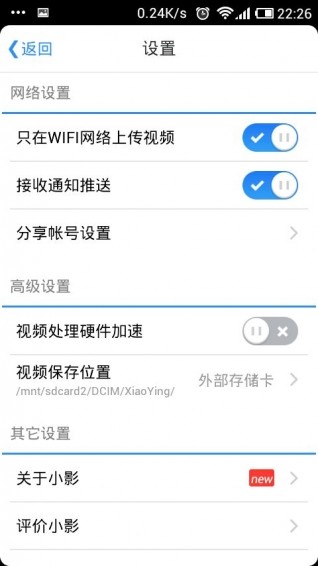
在这里查看小影更新、活动通知等。默认保存地点也在这里改。分享帐号设置(帮顶帐号)也在这里
如何将小影视频分享给好友?
方法一:发布视频时同步分享
点击【发布】按钮,待视频发布完成后,弹出分享框,可选择分享至:qq空间、朋友圈、新浪微博、微信、美拍、QQ好友;
方法二:分享已发布到小影的视频
打开需分享的作品,点击右下角的【分享】按钮,可选择将此视频分享到QQ空间、朋友圈、微信、QQ好友、新浪微博等地方;
为什么视频黑屏,声音正常呢?
作品未导出之前,包括正在制作时和制作完成后的哦,将源视频/图片删除,就会出现此现象哦~
建议在导出视频到相册前,不要删除源视频/图片哦~以免出现上述哦~
草稿存在哪?
在创作页,进入【我的工作室】可找到保存好的草稿哦,点击对应的按钮可进行发布、删除或再编辑。
Tips:长时间编辑的小伙伴,请多多点击右上角【存草稿】以备份当前编辑进度哦~
为什么录制的视频没有声音?
如果已获取录音权限,那么在工作室中打开无声音的视频,点击【配乐】后,在页面下方有【视频原音】的开关选项,点选开启即可。
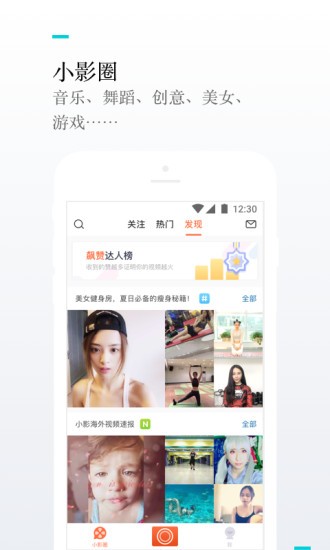
1、应用中有着丰富的滤镜可以使用,让你的视频呈现出不同的风格。
2、更有适合不同用户的剪辑工具,你总能找到最适合你的那一款
3、用户还可以在剪辑完成后进行预览,先查看最终的效果,方便后续修改。

1、多种不同风格不同类型的贴纸、字幕与特效这里应有尽有,你都可以添加。
2、支持实时录制音频,为你的大片现场录音与编辑,高效迅速一条龙服务。
3、导入导出也很方便,还支持多种视频格式,无需后续再进行格式转换。
v9.5.0版本更新
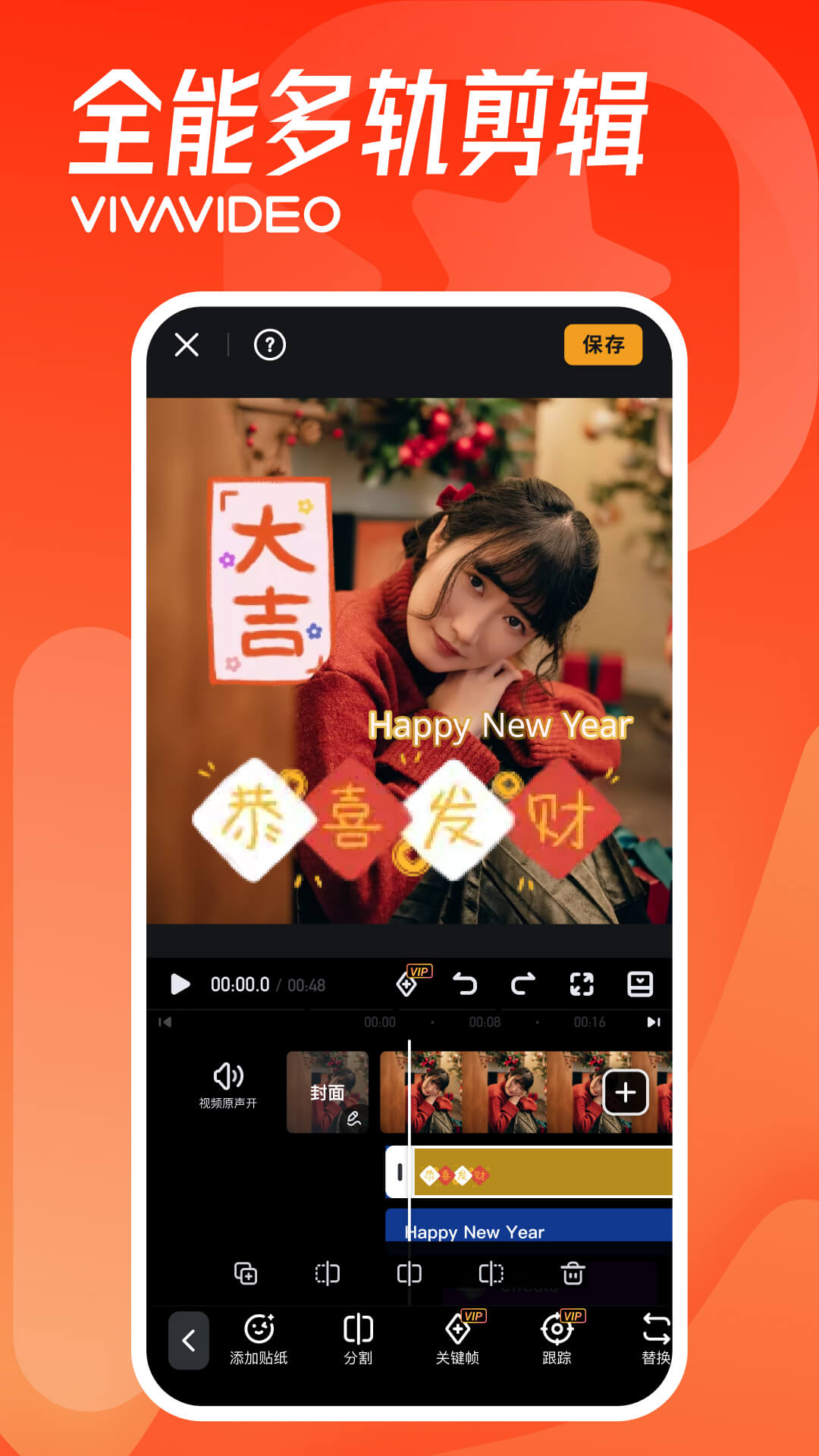
1. 【智能抠像】上线了!一键抠人换背景,再也不需要复杂的绿幕
2. 【定格】功能已支持,快用它做一些创意效果吧!
3. 支持在视频区快速拖动,调节视频大小和方向,更流畅的剪辑体验
4. 性能优化
v9.0.2版本更新
1. 常用功能使用更快捷
取消双行工具栏,给轨道更大的展示空间
更多的重要功能展示在一级入口,使用更便捷
2. 视频剪辑操作更直观
支持所有轨道选中及取消,随时进行视频、文字、贴纸剪辑切换
添加了视频轨道把手拖拽,修剪视频长度更自如
3. 特效、滤镜功能更专业 特效使用路径优化
【特效滤镜】搬家了,统统放到【特效】功能中
【参数调节】和【滤镜】功能拆分了,功能更加精细化
4. 变速支持了 0.1x-10x,支持了更多的视频变速场景,快来体验一下!
5. 替换功能上线了!一键替换原视频素材,再也不用担心因为视频素材出问题后,出现作品重做的情况















 安卓下载
安卓下载