

《SketchUp免费永久版》是一款专业的图像设计工具,在服装、建筑等多个领域都有广泛应用。它凭借专业的图像构建全流程操作,助力用户打造理想的设计成果,让创意以更直观的图形形式呈现,无需再为图像创作设计的难题困扰,非常适合手机端用户使用。
SketchUp是一款专业又便捷的3D设计移动应用,能让用户不管何时何地都能查看和编辑设计图纸,大幅提高了移动端设计工作的效率,适合各行业从事专业设计的人员使用。
一、主页
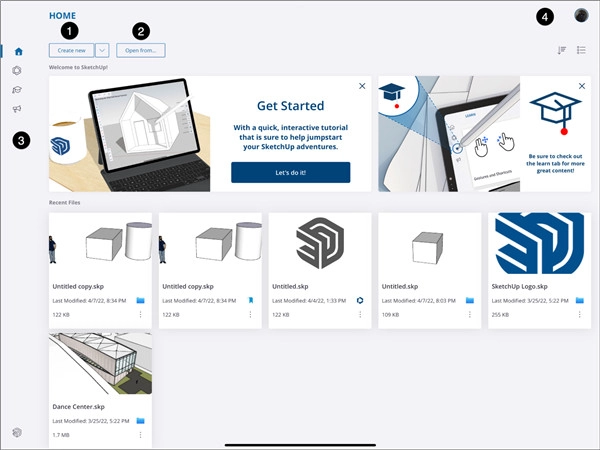
启动并登录SketchUp后,您首先看到的便是主屏幕,它包含以下内容:
1、新建:创建一个新的SketchUp模型。可通过下拉菜单选择带有偏好默认单位的模板。
2、最近文件- 这里列出了最近创建或修改过的文件。您可以借助右侧的图标,对最近文件的显示方式进行过滤或调整。
3、主屏幕导航栏:
1)主页:将您返回到最近的型号列表。
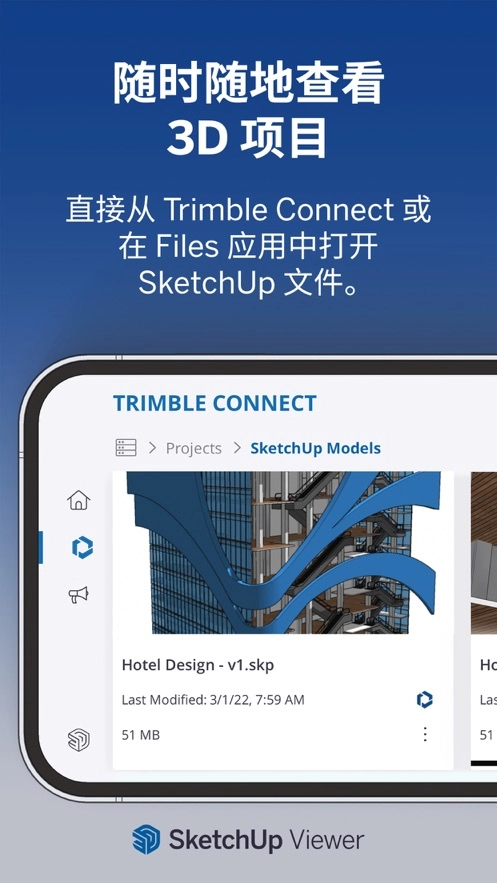
2)Trimble Connect:可访问您存储于Trimble Connect里的项目。
3)学习:该选项卡整合了交互式自学课程、可打印的资源手册以及视频教学内容,助力您提升SketchUp操作技能。
4)反馈:我们乐于倾听用户的想法。这个页面准备了一些途径,能协助您和我们建立联系,还能让您融入一个超棒的全球SketchUp用户社区进行互动。
5)关于:此页面包含有关应用程序版本的信息以及指向一堆法律内容的链接。
4、用户图标:选中该图标后,您可以查看当前登录账户的相关信息,同时也能找到退出登录的选项。
二、导航界面
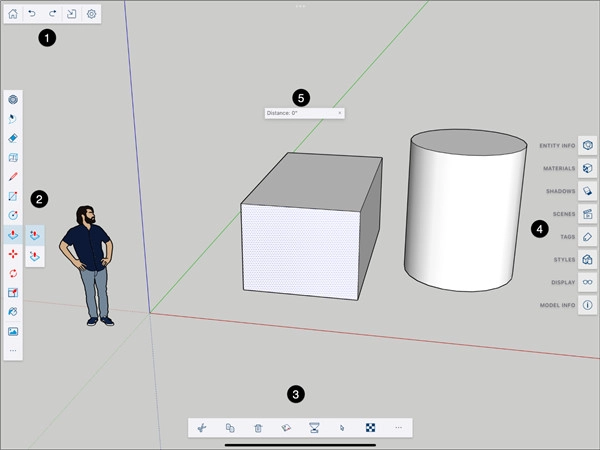
SketchUp的界面包含众多工具栏与面板,能让您便捷地使用创建优秀模型所需的全部功能。
1、左侧工具栏:
1)主页/保存:点击该图标能够退出当前文档并回到SketchUp的主界面。在返回主界面的过程中,SketchUp会向您确认是否要保存或舍弃对模型所做的所有修改。 2)撤销与重做:每个人都难免犯错,有时我们也只是想尝试和探索不同的方案。这些醒目显示的图标可以帮您清除最近的更改,或者将其恢复回来。
3)提示:使用手指或触摸板操作时,用两根手指轻轻按下可实现撤销功能,若用三根手指轻轻按下则能执行重做操作。
4)导入:点击该图标可启动文件浏览器,您能够通过浏览本地文件、应用程序或Trimble Connect来选择SKP文件,进而将其导入至当前模型中。
5)设置:打开设置面板。
6)保存:点击该按钮可保存您的模型。若模型已发布至Trimble Connect,保存操作将生成一个新的修订版本。SketchUp自动保存模型时,此图标会通过视觉提示向您发出通知。需要注意的是,自动保存仅会创建本地的恢复备份文件。
2、大型工具栏与工具面板:SketchUp 的各类工具都集中在一处。首次打开新文档时,您会看到入门工具栏,上面陈列着一些最常用的 SketchUp 工具。选中某个工具后,会弹出一个附加工具栏,其中包含该工具的可选模式。点击底部的 (...) 可打开扩展工具面板,在那里能看到其余可用工具。当您开始使用工具面板里的各类工具时,它们会出现在三个显示最近使用工具的区域之一中。若想了解更多关于工具使用、不同工具栏以及自定义工具栏和工具选项板的详细信息。
3、上下文菜单工具栏:该工具栏上的每个图标,对应着在 SketchUp 其他版本的上下文菜单里常见的功能。具体显示哪些可用选项,是由当前所选中的实体类型来决定的。
4、面板工具栏:每个图标对应一个面板。接下来我们会对面板展开更多讨论。
5、测量框:在创建模型的过程中,能够输入特定测量数值的框体。
1、sketchup怎么导入图片?
草图默认的材质文件格式其实不是JPG,而是SKM,你把JPG格式的文件放进去,找不到是很正常的。而且也没必要非要放在默认材质文件夹里,随便哪个文件夹都可以。打开软件后,点击油漆桶工具,选择创建材质,接着按照路径找到你存放文件的文件夹,选择对应的文件格式,点击确定,最后调整好尺寸就完成了。
2、sketchup怎么渲染?
通常我们会选择在3dmax中进行渲染。说实话,SketchUp的渲染效果看起来比较生硬,而3dMax恰好弥补了这一不足,呈现出的效果十分逼真。至于能和SU很好搭配的渲染工具,我目前了解到的有Vray和亚特兰迪斯,网上也有不少相关教程,大家可以去学习参考。
SketchUp(草图大师)与CAD的核心差异体现在设计目标和精度上:SketchUp聚焦于三维模型的快速构建与概念设计阶段,注重操作的直观性和创意的自由表达;而CAD则专长于精准的二维绘图及工程细节的呈现,更适合制作用于施工的专业技术图纸。
设计目的与应用领域
SketchUp:可用于建筑、室内设计以及景观规划的前期方案研讨,能够支持快速三维建模与可视化,有利于灵感的捕捉和空间的呈现。
CAD:在工程、制造以及建筑领域被广泛应用于绘制施工图,像平面图、立面图等,能够保证尺寸精准无误,并且符合施工方面的标准。
建模方法与功能特性
SketchUp:配备简化操作工具(像推拉功能),允许用户自由拖拽进行模型创建,其文件格式是SKP,能够导出DAE等通用3D格式,不过不具备精确标注尺寸的能力。
CAD:采用参数化建模方式,注重毫米级的精准度,能够支持复杂的二维绘图工作以及三维模型的细节调整操作,其文件格式为行业内通用的标准DWG/DXF格式,可直接应用于实际施工环节。
1、支持大型文件处理,并提供扩展存储空间。
2、整合了所有绘图编辑工具,其中涵盖圆弧、偏移等高级功能。
3、配备对象捕捉系统,结合小键盘实现精准绘图。
4、提供专业图层管理功能。
5、支持对象特性查看与编辑。
6、完整图块库,方便快速插入图块。
7、配备坐标查看与多种绘图工具。
8、享有优先电子邮件客服通道。
9、具备选择、移动、旋转和缩放对象功能。
10、支持直接编辑外部云存储文件。
11、支持图纸文字注释添加与编辑。


sketchbook版本大全推荐给大家!sketchbook为一款由Autodesk公司精心打造的一款全新绘画软件,受到越来越多的用户喜爱,经常被艺术家们誉为绘画设计的最佳工具。需要的用户欢迎来本站下载!








 安卓下载
安卓下载