

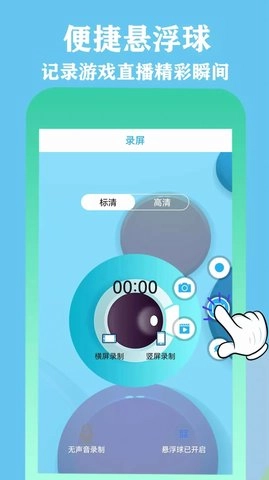
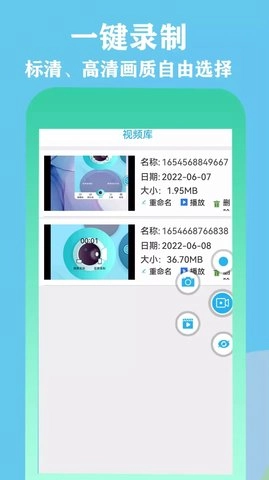
微录屏精灵是一款实用性很强的录屏工具,用户能够借助它开展多场景的录屏操作。只需一键点击,就能轻松开启录制,无论是直播内容还是各类日常记录,都能便捷捕获。此外,悬浮球支持隐藏功能,不会遮挡屏幕,使用起来十分顺手!
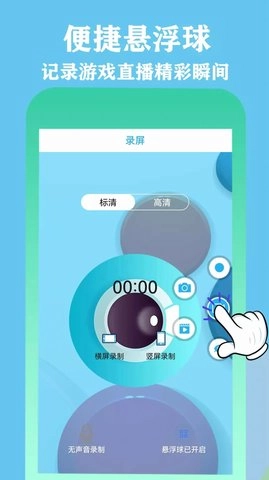
多种录屏模式,根据需要选择合适的模式进行录制。
录屏功能十分丰富,还配备了快速截图功能,能让用户便捷地快速捕捉屏幕上的内容。
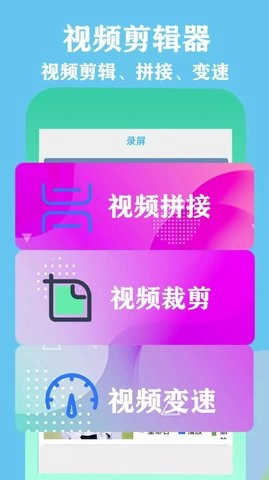
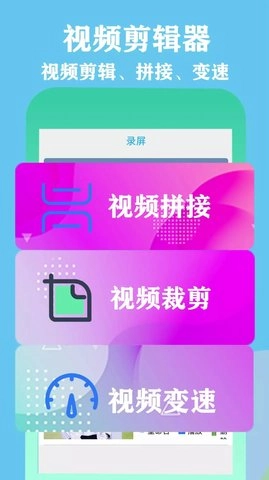
了多样的录屏工具,可自由裁剪与编辑录制好的视频,打造出个性化的呈现效果。
根据自身的实际需求选择横屏或竖屏的录制方式。
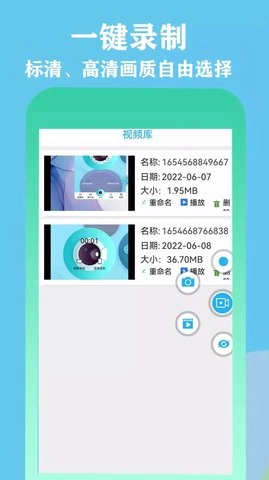
用户无需进行繁琐的设置操作,只需一键录屏,就能便捷地完成高清视频的录制。
和其他软件不一样,高清录屏助手允许用户无限制录制时长,能让用户更方便地进行长时间的视频录制。
高清录屏助手会自动把录制好的视频存到本地,让用户能随时查看和管理。
录制完成的视频内容能够借助平台的剪辑功能开展二次修改工作。
打开微录屏精灵
点击打开手机上的录屏精灵应用程序。
选择拍摄模式:
在软件主页底部中间位置点击“+”图标,即可进入拍摄模式的选择页面。
在列表中选择“拍摄”模式。
进入视频拍摄状态:
选定拍摄模式后,就能进入视频拍摄状态,为录制做好准备。
设置滤镜和美颜:
在拍摄开始键的左右两侧,你可以点击对应的图标来设置滤镜和美颜效果,让录制的视频更美观。
注意录制时间限制:
录屏精灵一般有一分钟的录制时长限制,所以录制时得留意时间,别让录制超出时长。
保存视频:
录制结束后,点击拍摄按钮右侧的“√”图标,就能保存刚才录制的视频。
按照上述步骤进行操作,你就能借助录屏精灵顺利完成视频的拍摄与保存了。
这款软件支持在应用内对图片进行标记,同时能随时在本地查看、编辑和分享已保存的视频与图片,有助于提升工作效率。















 安卓下载
安卓下载