

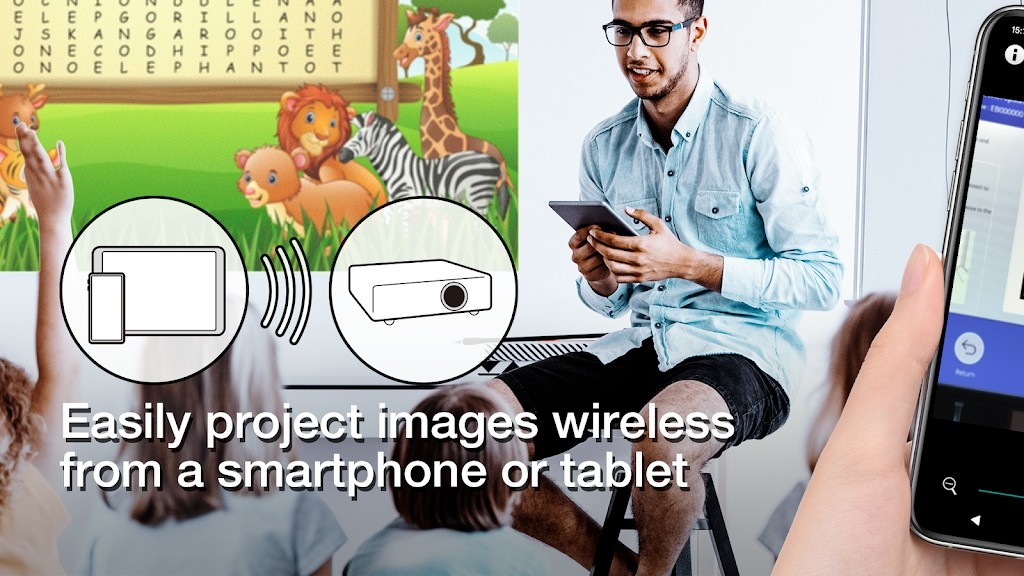
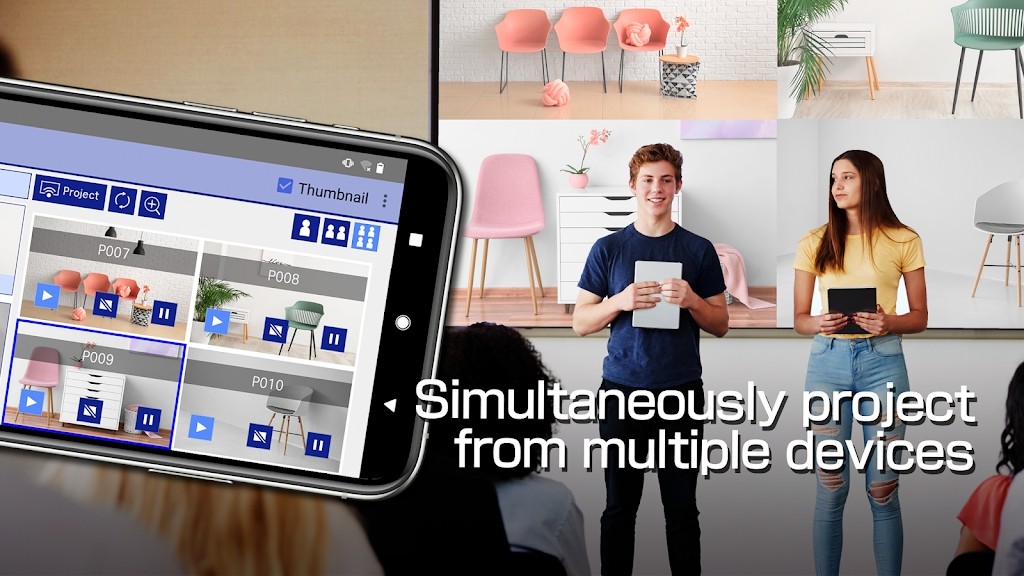
epson iProjection 是一款非常好用的无线投影控制工具平台,它主要通过便捷的投影仪连接和远程控制功能服务,能够让用户在观看影视、教学或游戏的过程中,无需连接数据线,即可将移动设备上的内容直接投射到投影仪大屏幕上,从而更加便捷了多种情况下的视觉效果体验哦。同时,这款epson iProjection 所提供的扫码快速连接功能,还可以让用户通过手机扫描投影仪屏幕上显示的二维码,快速完成配对和连接,让你享受舒适的投影仪连接使用。
方法一:二维码连接
1、在本站并安装好后,打开,点击二维码连接。
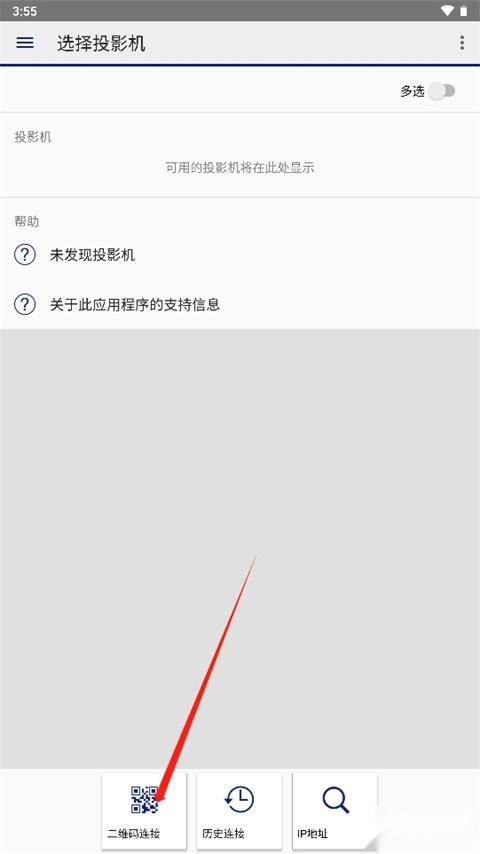
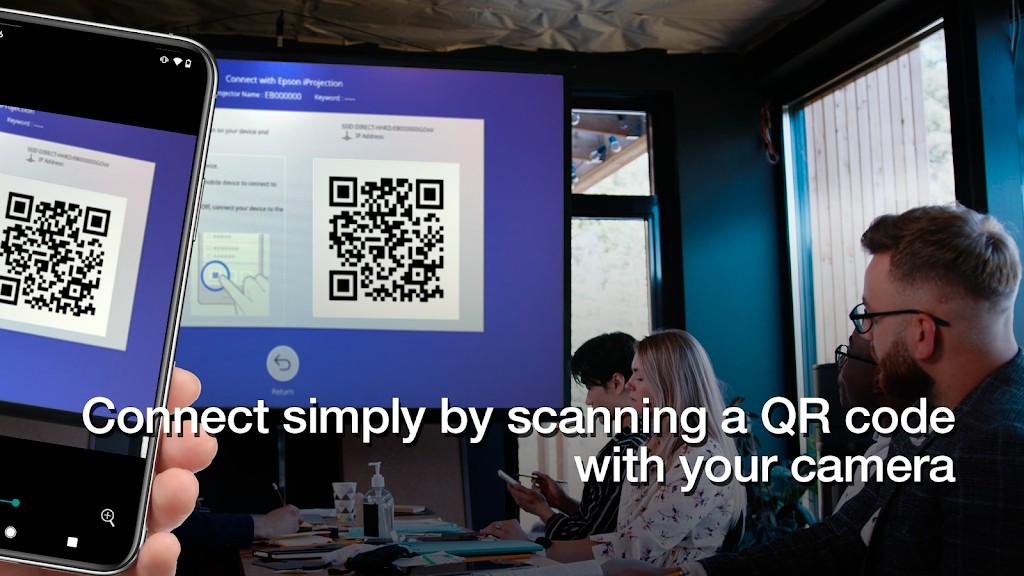
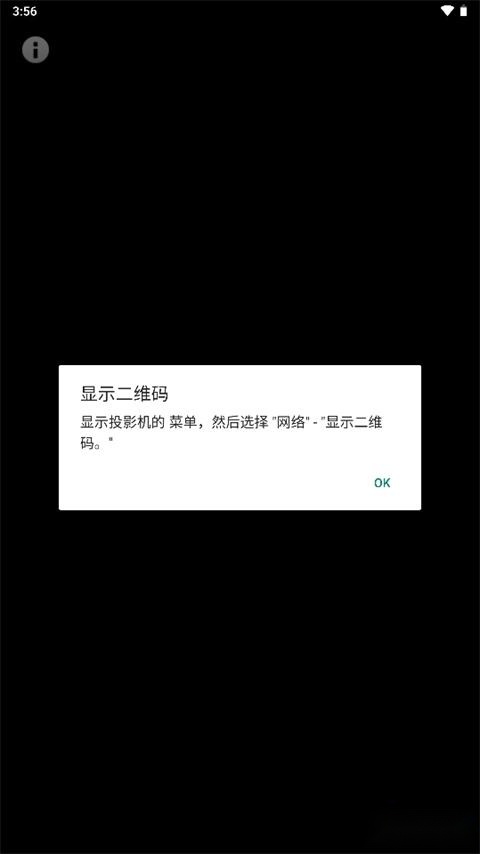
2、打开投影机的菜单,就会显示出投影机的二维码,用手机扫描投影机的二维码即可连接。
方法二:IP地址连接
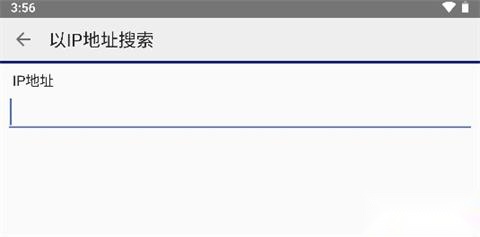
1、先找到投影机的IP地址。
2、然后在中输入相同的IP地址即可连接。
epson iProjection软件功能
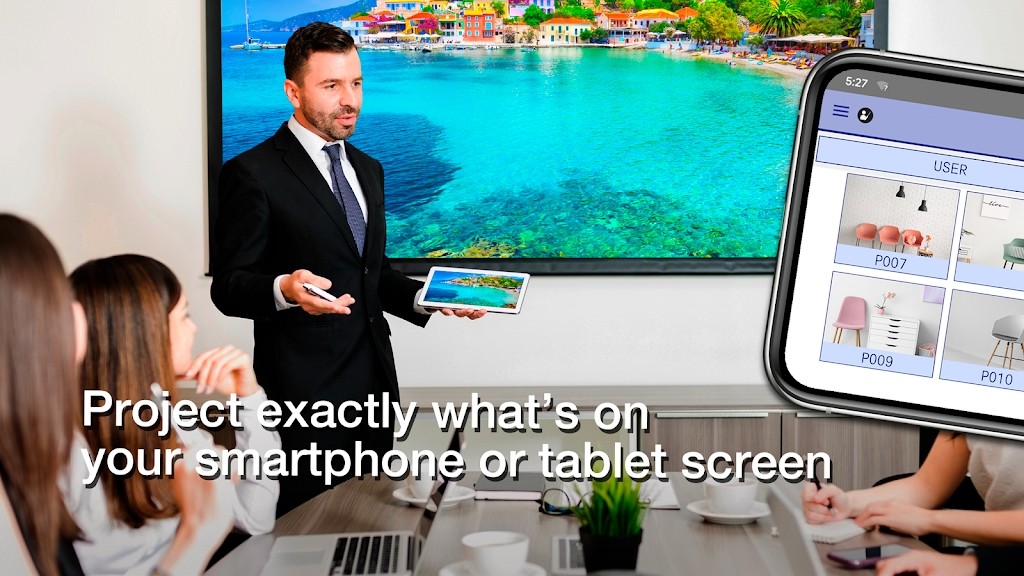
1、镜像设备的屏幕并从投影仪输出设备的音频。
2、投影设备中的照片和 PDF 文件,以及设备相机中的实时视频。
3、通过扫描投影的二维码轻松连接您的设备。
4、将最多 50 个设备连接到投影仪,同时显示最多四个屏幕,并与其他连接的设备共享投影图像。
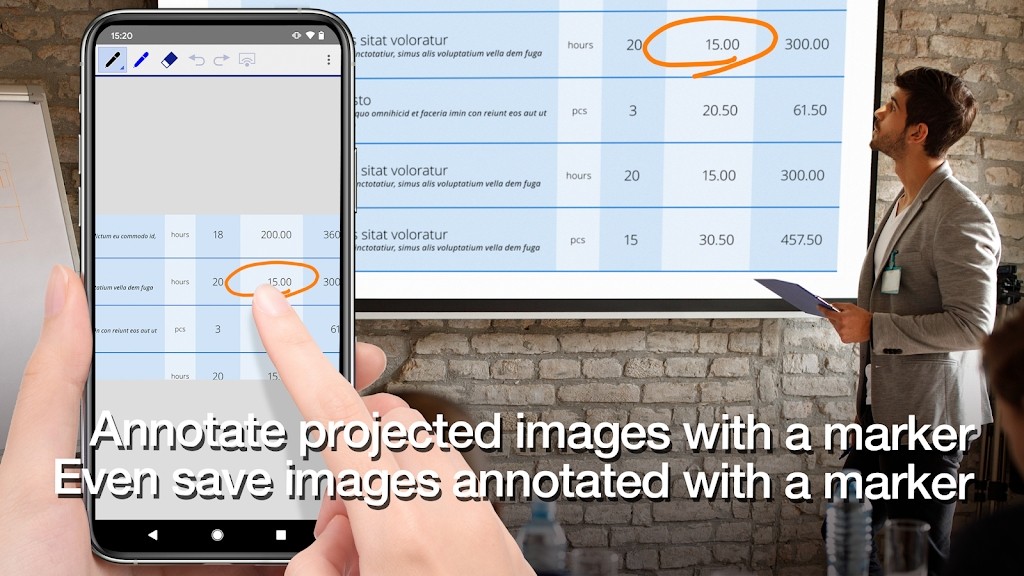
5、使用钢笔工具对投影图像进行注释,并将编辑后的图像保存在您的设备上。
6、可以让你像遥控器一样控制投影机。
1、镜像设备的屏幕并通过投影机输出设备的音频。
2、在“照片”应用程序中投影您的照片、投影加载到该应用程序中的文档、投影来自您设备相机的实时视频。
3、只需扫描投影的二维码即可轻松连接您的设备。
4、最多可将 50 台设备连接到投影机、最多可同时显示四个屏幕、将您投影的图像共享给其它连接的设备。
5、用笔形工具为投影图像添加标注,并将编辑好的图像保存在设备上。
6、使用遥控器等设备控制投影机。
清理主文件:清理手机中剩余的垃圾文件;
互联网速度测试:测试手机的互联网连接速度;
连接到播放器:您可以连接到智能电视;
投影本地照片:您可以将本地照片投影到智能电视上,在计算机上;
投影本地视频:将本地视频投影到智能电视或计算机。
无法搜索到投影机
可能原因:
计算机与投影机未连接到同一网络。
iProjection软件的网络设置不正确。
解决方法:
确保计算机与投影机已连接到同一无线网络。
在iProjection软件中,尝试点击“设置选项”,选择“常规设置”标签页,点击“切换LAN”,选择“使用所有的网络适配器”,然后确定并重新整理。
若仍无法搜到投影机名称,可点击软件左侧的“手动搜索”按钮,输入投影机IP地址后点击“查找”尝试连接。投影机IP地址可在投影机的设置菜单中查看。
连接不稳定或频繁断开
可能原因:
网络信号不稳定。
投影机或计算机的无线网络适配器驱动过时或有问题。
解决方法:
确保网络环境稳定,尽量避免在信号弱或干扰大的地方使用。
更新投影机或计算机的无线网络适配器驱动到最新版本。
更新日志
v4.0.5:
修复了一些小bug。


epson爱普生打印机驱动大全:epson爱普生系列的打印机使用是比较广泛的,小编为大家整理了一系列的epson爱普生系列的打印机驱动,方便大家对打印机与电脑之间的快速管理,保证打印机可以顺利执行电脑打印指令,减少错误。

















 安卓下载
安卓下载