


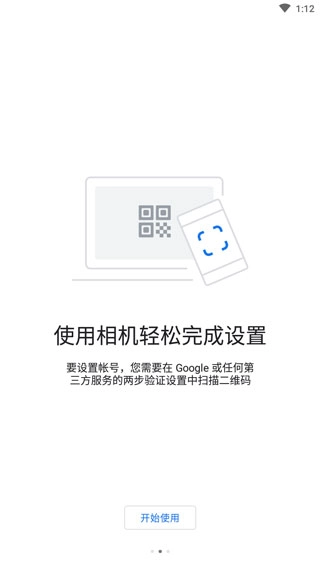
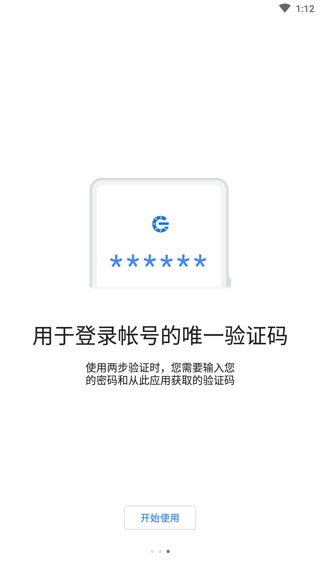
谷歌身份认证器(英文名Authenticator)是一款线上身份认证系统工具平台,它为用户提供动态密码保护功能,能有效防范谷歌用户个人账户遭受攻击。该工具可随时生成即时密码,通过即时验证提升安全性。若您频繁使用谷歌系列软件与产品,可借助这款应用完成验证,它还支持智能化设备管理,且不会对软件的正常使用造成影响。
1、首先在本站安装谷歌验证器,然后打开。

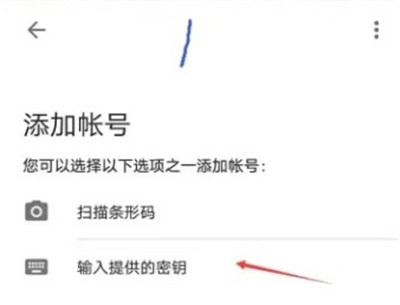
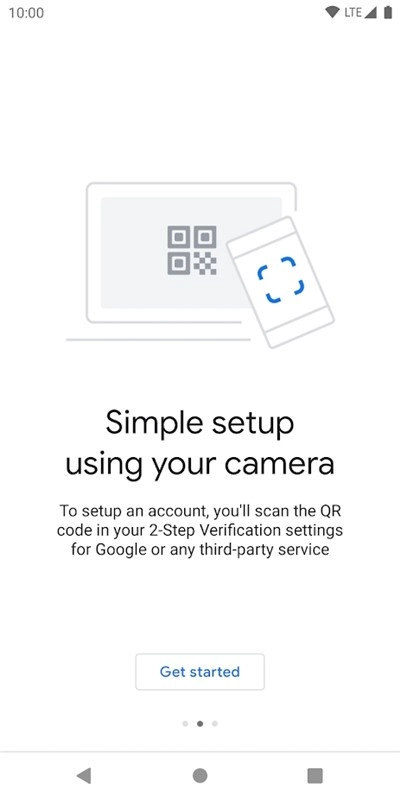
2、使用手机扫描验证方提供的条形码,或者输入验证方给出的密钥。

3、在身份验证器中添加账号时,需手动输入验证方提供的密钥。
4、添加完成后,将谷歌验证器里的六位数字输入到需要验证的网址或应用中。

5、当你在谷歌验证器中获取的六位数字输入正确后,通常相关网站或应用会向你反馈谷歌验证已成功的提示。
1、首先打开个人中心,点击下方的“安全中心”。
2、点击谷歌验证器时,请勿直接点击开启按钮,不然退出后就需要输入谷歌验证码。
3、点击第一个选项,选择重置;如果操作有误,可以后退一步;最后点击复制,得到的就是新的密钥。
4、打开谷歌验证器,点击右下方的红色加号,若为首次绑定新账号,则选择输入密钥。
5、接着获取6位数验证码,返回至输入界面,填入短信验证码以及该6位数验证码即可。
1、打开谷歌验证器,软件启动如图。
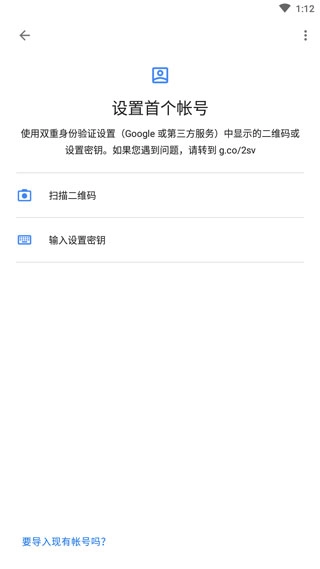
2、打开需要用到身份验证器的应用,就像我当前使用的某款应用一样,进入它的安全设置界面。能看到有个两步验证选项,目前我还没开启它,点击启用按钮即可。

3、接着会进入两步验证页面,点击进入后,能看到系统提供的一串由数字和字母组成的两步验证开启密钥,将这串密钥复制下来即可。

4、我们再回到身份验证器,点击开始按钮,进行身份验证器的设置。输入你在该应用中的账号名,以及刚刚复制的那串字符,选择按时间生成的方式。接着点击添加按钮,身份验证器便会开始配置对应的动态密码。
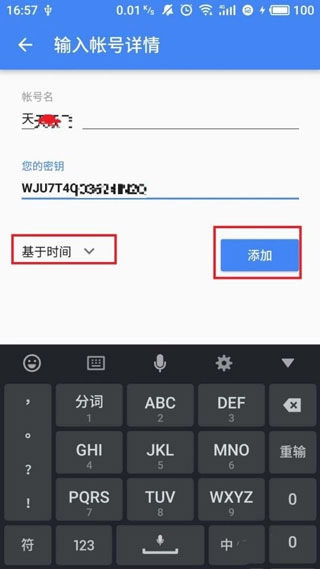
5、等身份验证器配置完成后,我们就能看到定时生成的动态密码了。右侧会出现一个倒计时的圆饼图标,当它转完一圈后,就会生成一个新的动态密码。

我们再回到刚才用于设置两步验证的应用,会发现该应用设置两步验证的流程本身就已经用到了两步验证密码。其中第一栏需要输入的是两步验证密码,第二栏则要输入邮箱密码。我们先点击“向邮箱发送验证码”的按钮,随后回到自己的登录邮箱,就能查收到对应的验证码了。
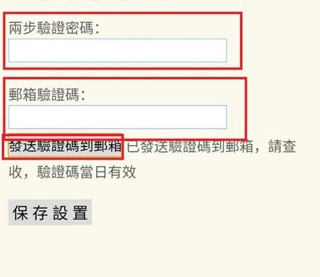
7、将邮箱中收到的验证码填写至第二栏,接着把身份验证器当前生成的动态密码也填入相应位置。点击保存设置,若此时动态密码与邮箱验证码均验证通过,即可完成正确配置。
8、如下图所示,以上就是本次谷歌验证器使用方法的全部介绍了,希望能给你带来帮助。

1、提供深色主题背景;
2、可通过二维码自动设置;
3、可通过二维码在设备之间转移帐号;
4、无需联网即可生成验证码;
5、Google身份验证器能够和大量提供方以及各类账号配合使用。
1、可通过二维码自动设置;
2、支持多个帐号;
3、支持基于时间和基于计数器生成验证码;
4、可通过二维码在设备之间转移帐号。
1、支持多个帐户;
2、支持多种语言;
3、支持多个帐户;
4、支持多种语言;
5、透过QR图码自动设定;
6、即使在飞行模式下,也能生成验证码。
v6.0版本
新增了设备加密功能,您可借助该功能对存储的密文值进行加密。















 安卓下载
安卓下载