

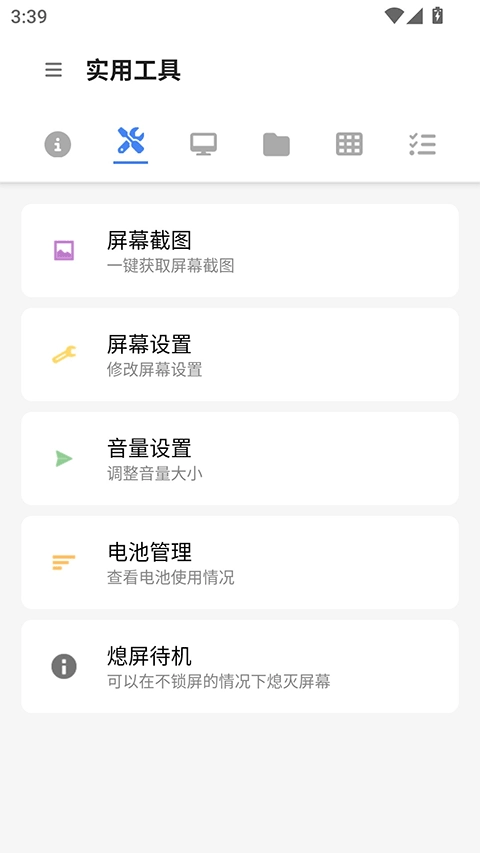
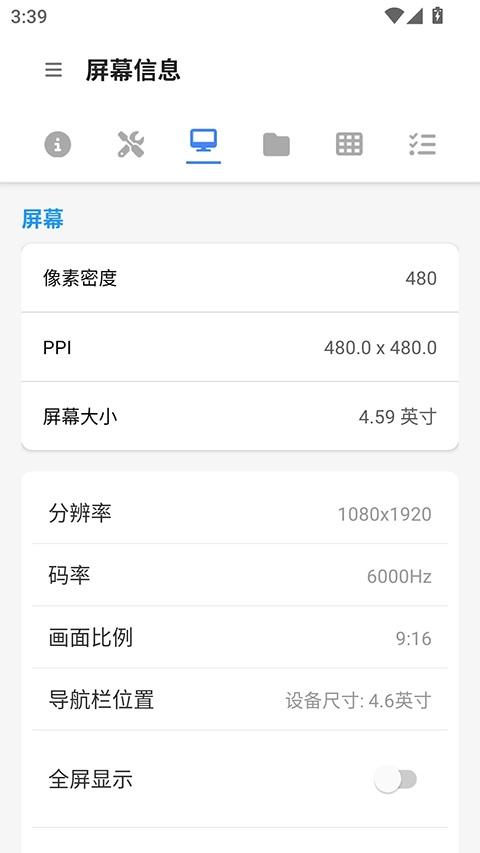
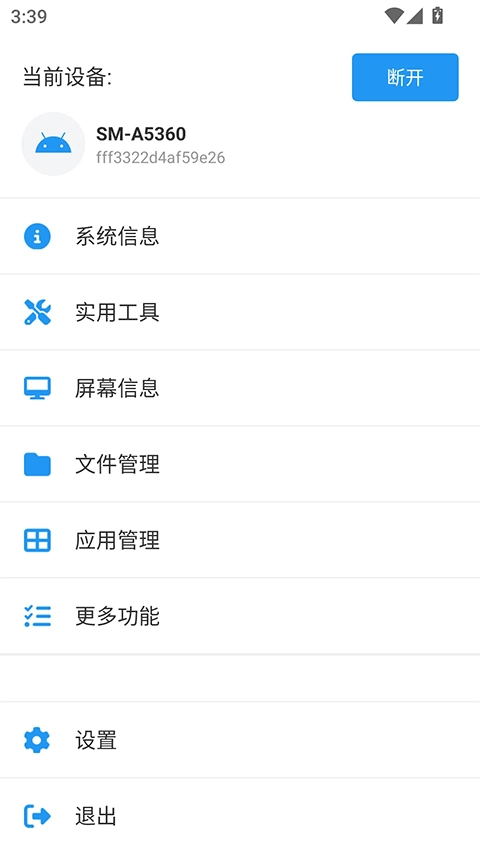
甲壳虫ADB助手是一款功能实用的多用途调试工具,无需root权限即可轻松操作。它能便捷连接手机设备,具备齐全的功能,可清晰查看设备信息、状态等各类数据,使用过程中便于用户管理,操作更加顺手;还支持对正在运行的应用一键结束任务,随时随地都能轻松使用,是一款非常好用的ADB管理助手。此外,其高级功能也易于上手,操作十分简单,还能提供更多实用的服务。
1. 借助scscript,能够实现设备屏幕的实时镜像、复制与远程操控,还可对屏幕投影的分辨率、比特率等参数进行设置。
2. 激活部分需要ADB权限的应用程序。当前支持Shizuku、Installation Lion、Refrigerator、Black Domain以及Permission Dog。
3. 它能够对Android设备开展基础的文件管理操作,像复制、粘贴、删除之类,还可以达成和本地设备之间的文件传输。
一、如何解锁高级版
1、解锁说明
(1)同一时间里一个订单仅能解锁一台设备,要是想更换设备解锁,得先在已解锁的设备上取消解锁操作。
(2)在已解锁的设备上执行刷机、恢复出厂设置、双清、ROOT、解锁BL等操作前,务必先取消解锁状态,不然支付单号将无法使用。卸载应用以及清除应用数据并不会造成支付单号失效。
支付单号是解锁高级功能的唯一凭证,请务必妥善保管。
2、具体的操作步骤
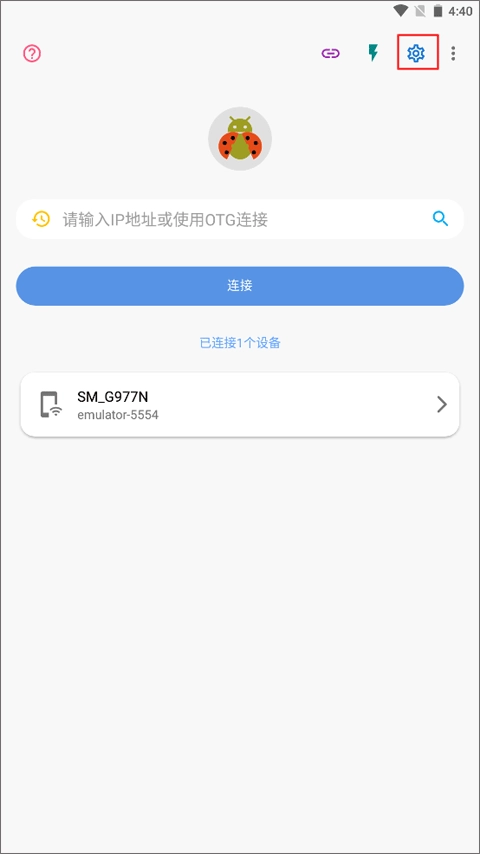
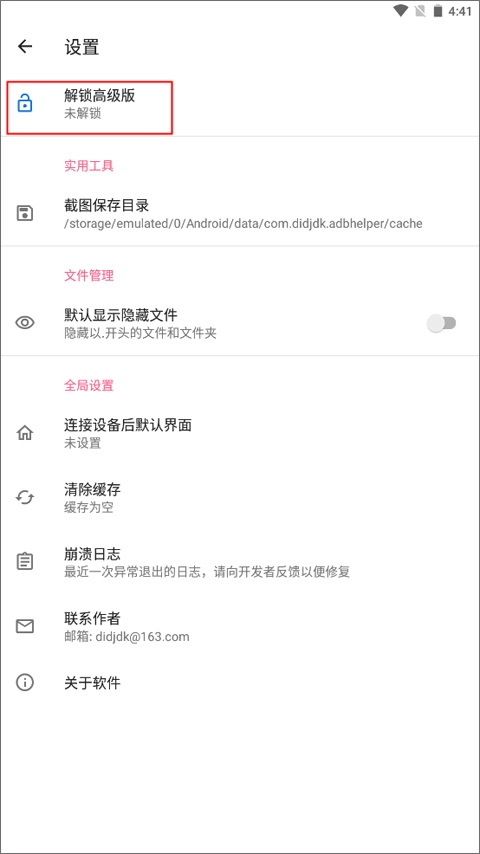
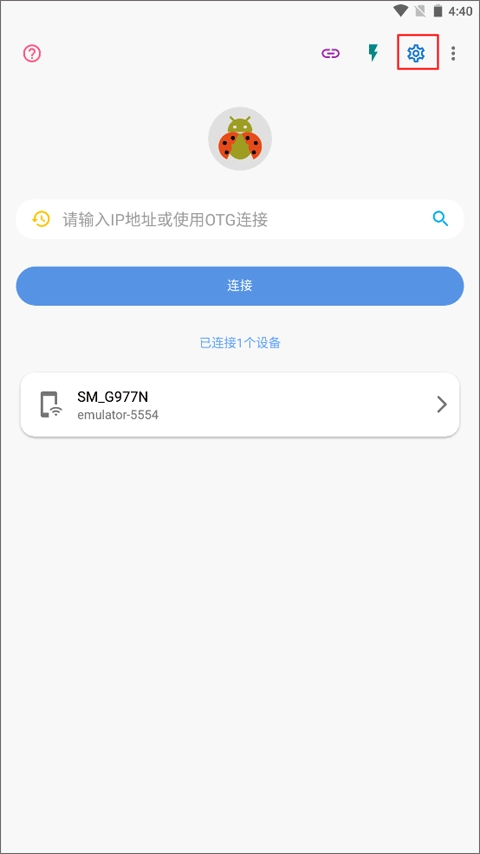
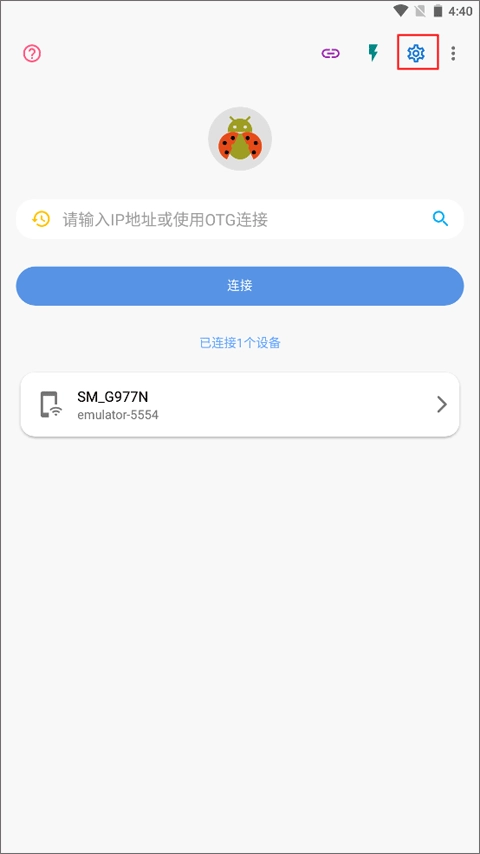
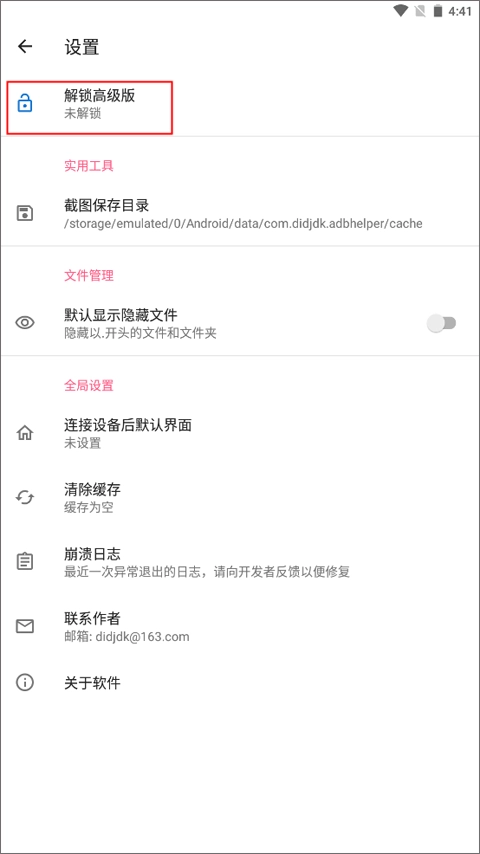
(1)启动甲壳虫adb手机助手应用,接着点击界面右上角的“设置”按钮,进入设置选项页面。
(2)此时第一个功能为解锁高级版,当前显示的是未解锁状态,点击该功能即可。
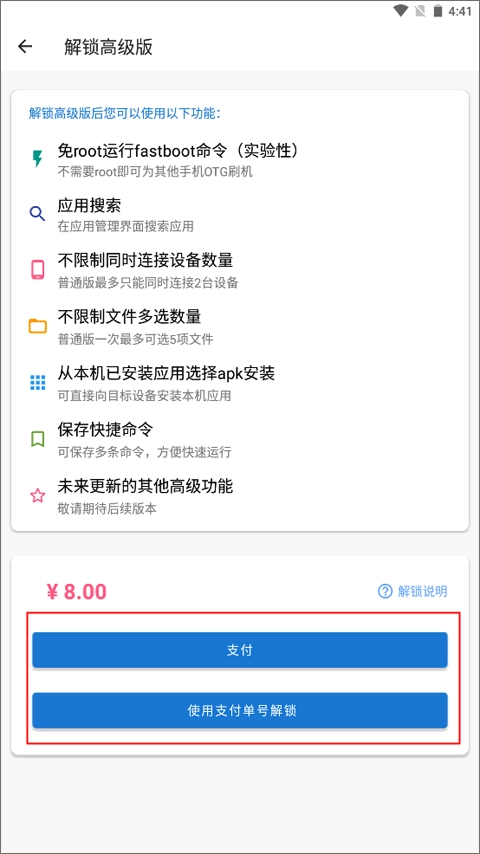
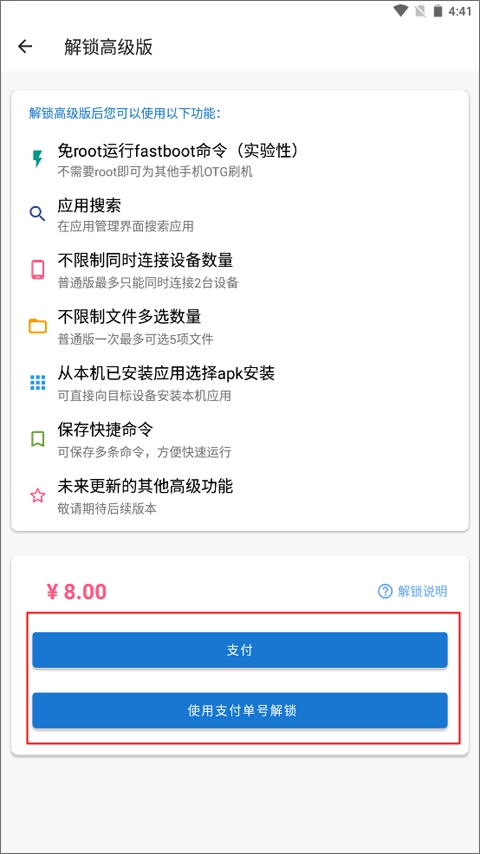
(3)先了解解锁后可获取的功能,随后支付相应费用,即可解锁升级为高级版。
二、甲壳虫adb手机助手怎么连接手机
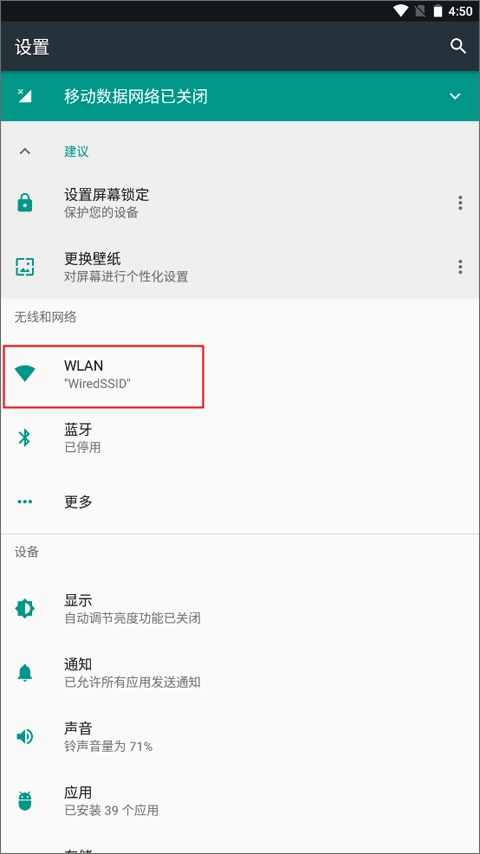
首先,我们要确认所有设备处于同一网络环境中,接着打开手机的设置界面,找到“更多设置”选项。
2、找到开发者选项,进入该选项后点击“开启开发者选项”按钮。
3、接着向下滑动页面,找到“无限调试”选项,点击进入后选择开启;与此同时,找到“IP地址和端口”这一项,把下方显示的数据记录下来。
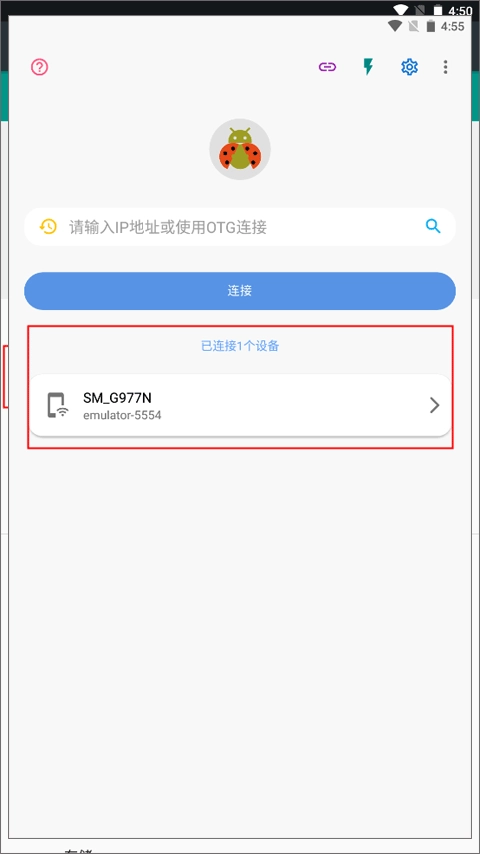
4、这时,我们在新设备上启动甲壳虫ADB助手,输入被控制设备的IP地址与端口号,就能连接到手机设备了。
5、还可以点击“使用配对码配对设备”,接着点击甲壳虫ADB助手中的“连接按钮”,通过配对码来完成连接。
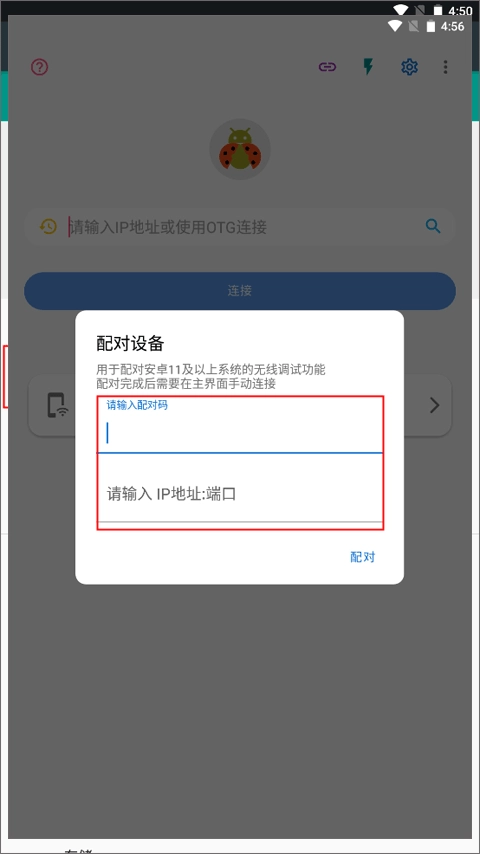
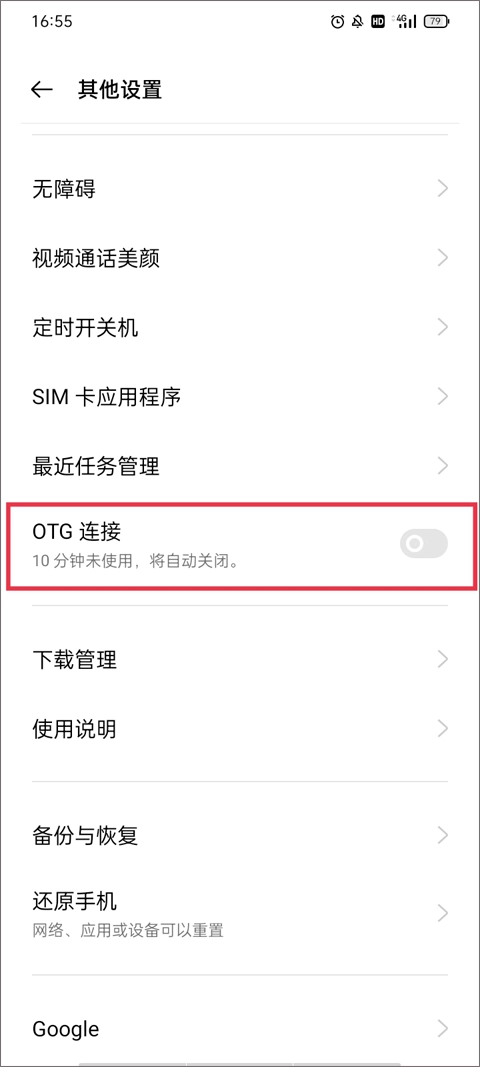
6、除了手动输入IP地址和端口进行连接外,你也可以选择开启OTG功能,系统会自动搜索周边的设备并完成连接操作。
1. 全方位的ADB功能覆盖:该工具具备多元化的ADB功能,涵盖文件管理、应用程序管理、屏幕截图与录制、日志查看等多个方面。
2. 直观友好的界面:界面操作简单直观,便于用户快速掌握使用方法,从而提升工作效率。
3. 多设备连接功能:可同时连接多台Android设备,便于用户在多设备调试场景下开展管理工作。
4. 多设备兼容:可同时连接多台Android设备,便于用户在多设备场景中开展管理与调试工作。
1. 实时屏幕镜像
借助scrapy技术,能够达成毫秒级的图像复制与远程操控。分辨率和比特率可按需实时调整,画面呈现流畅自然。
2. 设备详细信息
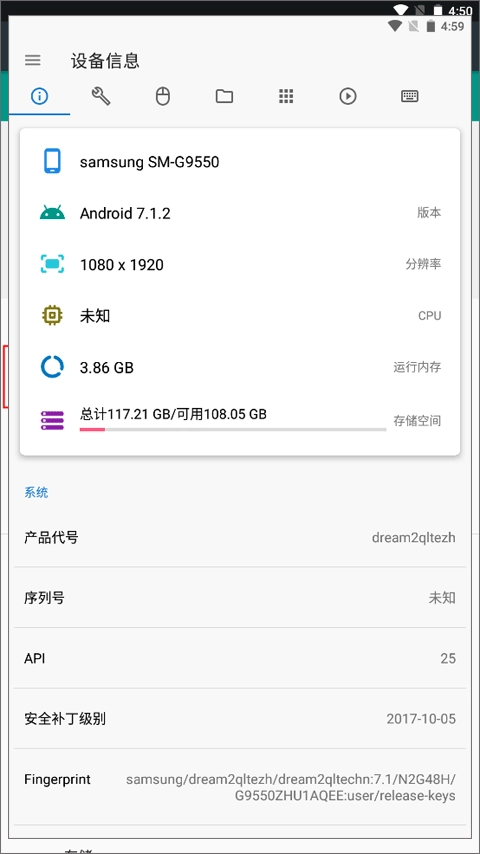
通过一键操作即可查看机型、CPU、内存、存储、屏幕、电池等多维度的全面数据,让你能清晰掌握设备的当前状态。
3. 双向文件管理
支持复制、粘贴、删除以及批量传输功能。大文件在电脑与手机之间的传输仅需几秒即可完成,效率提升了一倍。
4. ADB权限管理器
一键激活Scene5、Shizuku、fridge等主流ADB应用并授予特殊权限,无需再使用复杂的命令行操作。
如何开启ADB调试?
ADB调试选项一般在设置里的开发人员选项当中。要是需要连接手机的话,你可以按顺序进入“设置>更多设置>开发人员选项”。找到USB调试并开启它,这样就能借助USB(OTG)数据线和手机相连了。那该怎么打开开发人员选项呢?
不同手机开启“开发者选项”的操作方法存在些许差异,相关具体步骤可通过网络查询获取。而针对本机系统,通常的开启路径是:Settings
>关于手机>快速点击7次版本号。
如何开启无线ADB调试?
对于Android 11及以上版本的手机,您可直接在开发者选项中开启无线ADB调试功能。其他设备则可通过OTG连接至该软件,随后在实用程序界面里启用无限制的ADB调试。
如何连接到无线ADB进行调试?
首先,要保证本地设备与目标连接设备处于同一个局域网环境中,接着再输入目标设备的IP地址。
对于Android 11及更高版本的设备,IP地址与端口可在开发者选项里的无线ADB调试界面中查询到。而其他设备的IP地址,则能在“Wi-Fi相关设置”中找到。
甲壳虫ADB助手是一款便捷实用的ADB调试工具,用起来特别顺手。感兴趣的朋友可别错过啦,它支持多端设备轻松连接使用,还能为用户提供优质的使用服务。另外,工具里附带了详细的使用教程,能帮助大家更好地操作。赶紧来试试吧!
v1.3.1版本
1、修复在android 14上闪退的问题。
v1.3.0
1. 修复fastboot刷入镜像过程中进度条显示为负数的问题;
2. 修复了部分设备通过OTG连接安装应用时持续显示“安装中”的问题;
3. 添加otg连接安装应用时的进度条。


有需要进行系统调试或者进行文件管理比较麻烦想要简便操作的,快点看过来,甲壳虫adb助手版本大全分享给你,甲壳虫adb助手是转为用户打造的系统调试软件,并且具备免root管理文件的功能,还能对重要文件一键备份哦,需要的就快来下载吧。

















 安卓下载
安卓下载