

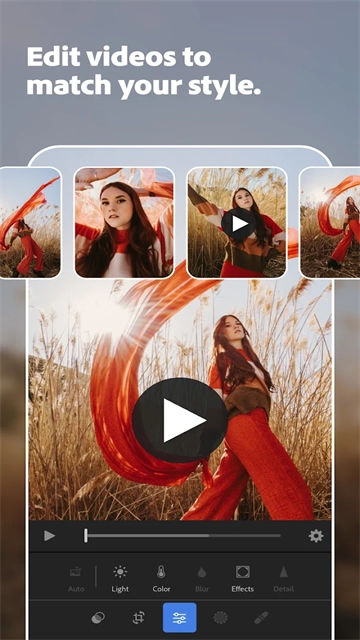
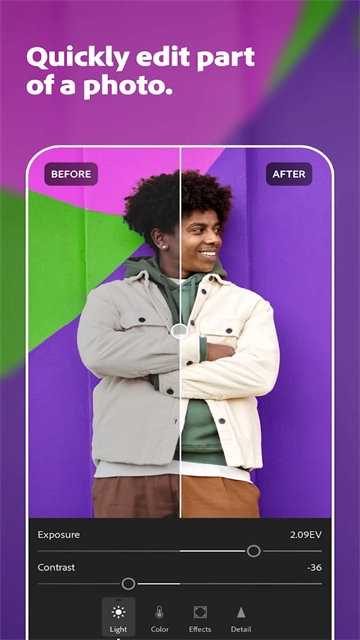
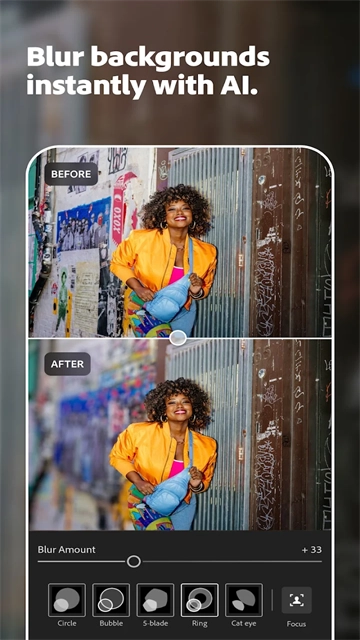
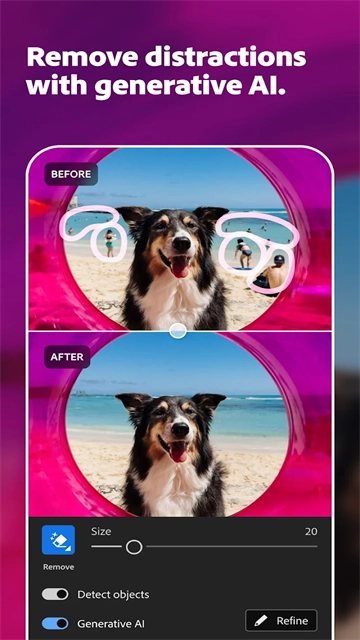
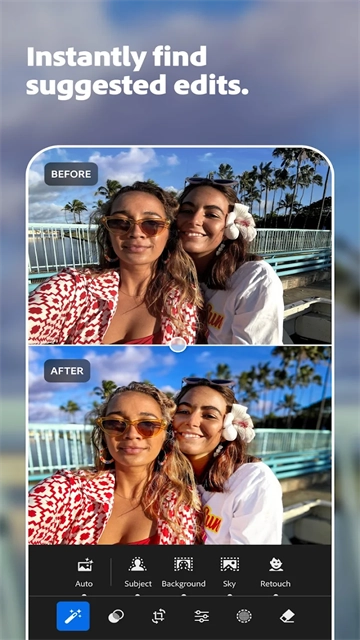
adobe lightroom 是一款非常好用的图像编辑工具平台,它主要能够帮助用户轻松调整图像中的曝光、对比度、色彩平衡等参数,将照片的色彩快速修改,创作出具有创意风格的图像转变。同时,用户在这款adobe lightroom 中,也可以快速修复过曝或欠曝的照片,调整色彩饱和度和色调,从而让拍摄的照片色彩更加生动自然,仿佛身临其境照入现实一样。
后期调整
首先,打开Lightroom ,登录后出现如下页面:
第一部分——基础调整
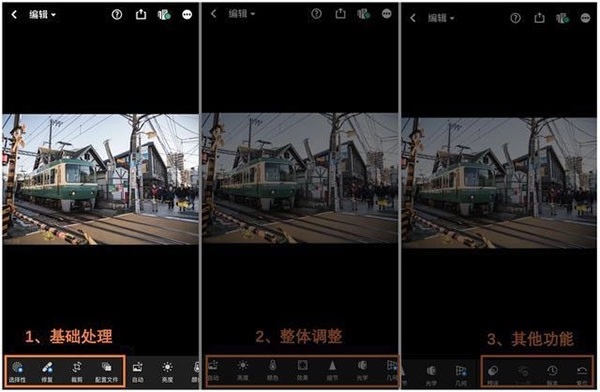
Lr自己也知道自己功能多,手机屏幕也就这么大,看起来挺复杂,所以把软件底部所有功能分板块呈现,一共3个板块,每个板块之间用黑线区隔。
第一部分工具有4个:2个带星号的付费功能,2个免费功能。
“选择性”——其实这个功能不应该放在基础调整里面,属于中后期的局部调整了。但因为它是付费功能,可能lr想吸引部分人使用这个付费功能,就排在了第一位。作用是针对性地对图片的任意部分,进行精确处理。
Snapseed中的“局部”功能可以替代这个功能;
“修复”——顾名思义就是修复污点、瑕疵。也是收费功能,Snapseed的“修复”功能可以替代此功能“。
“裁剪”——免费使用;
“配置文件”——可以理解成Lr准备的各种滤镜,不过滤镜选择不多。
第二部分——整体调整
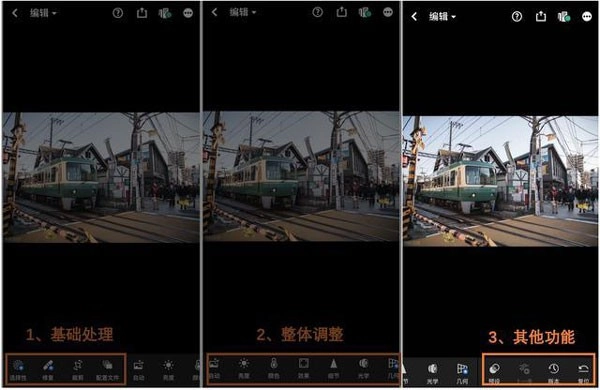
整体调整中的工具是Lr的核心,共分7个工具,其中6个免费,一个付费。
1、“自动”——自动调整图片,几乎不会用到此功能;
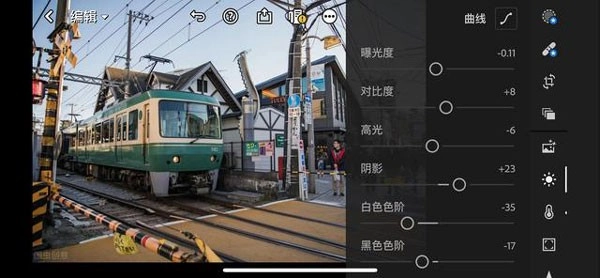
2、“亮度”——含曝光度、对比度、高光、阴影、白色色阶、黑色色阶调整;

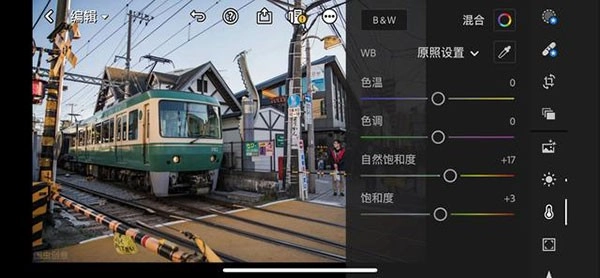
3、“颜色”——含色温、色调、自然饱和度、饱和度、HSL调整;
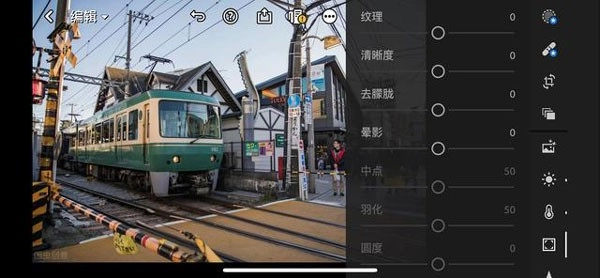
4、“效果”——含纹理、清晰度、去朦胧、晕影、中点、羽化、圆度、高光、颗粒、大小、粗糙度调整;
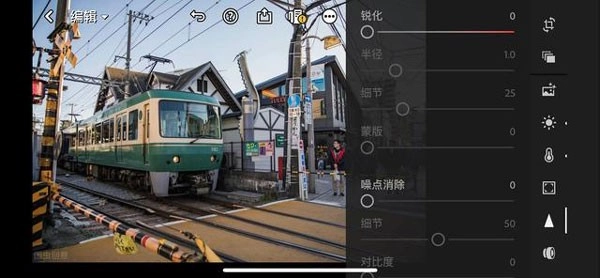
5、“细节”——含锐化、半径、细节、蒙版调整;
6、“光学”——含移除色差、启用镜头校正调整;
7、“几何”——图片歪斜调整,为付费功能,Snapseed的“透视”可以替代此功能。
第三部分——其他功能
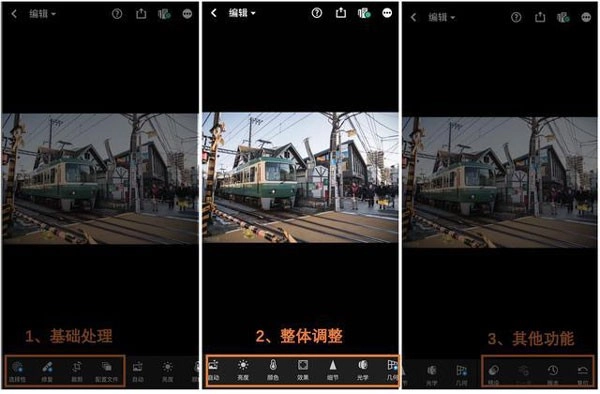
第三板块分四个功能,全部免费。
“预设”——Lr可以保存预设,别人的修图步骤或者自己以前的修图步骤,可以直接套用在这张图上使用。
“上一步”
“版本”——可以看当前图片和原图的对比
“复位”——可以直接跳到某一修图步骤
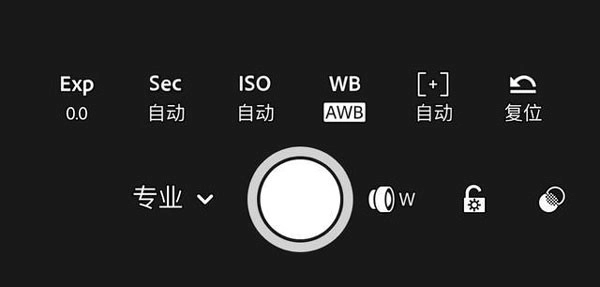
除了后期,Lr还自带拍摄功能,可能是后期太强大了,拍摄功能作为附加产品,并没有和其他拍摄App有明显的特点区隔,简单介绍一下即可。
拍摄
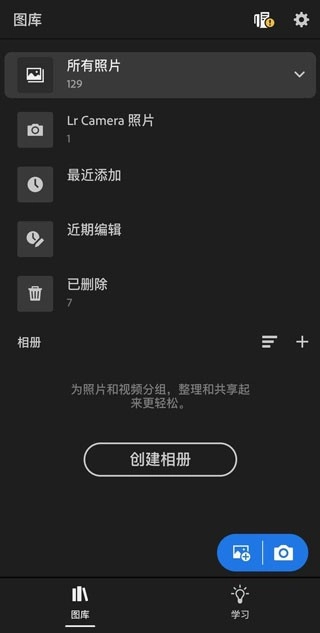
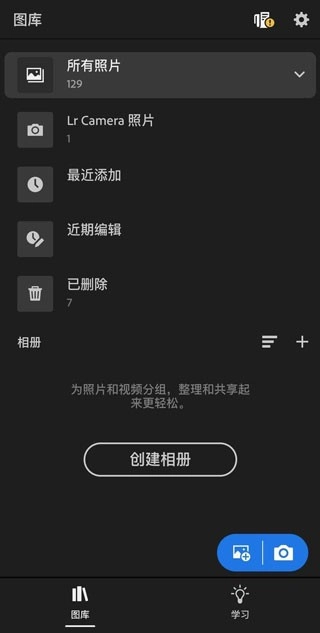
打开Lightroom软件,出现如下页面:
左下角的蓝色相机符号就是拍摄,点击之后进入到拍摄模式。
Lr可以修raw格式的图片,也可以拍raw格式的图片。
预设:只需轻触照片编辑器,即可大幅度修图,获得美图
配置文件:使用这些强大的一键式工具,为您的照片编辑带来引人注目的视觉改变
曲线:进行高级照片编辑,以更改颜色、曝光度、色调和对比度
混色:照片优化和调色,使其焕然一新
清晰度、纹理与去雾霾:使用这些行业领先的工具,为您的照片编辑注入活力
交互式教程:完成摄影师同行整理的分步课程,从中获取灵感并学习如何进行所需的照片编辑,获得美图
专业级照相机:通过独特的控件释放手机的潜力。提供曝光、定时器、即时预设等选项
先进的照相机模式:使用高级摄影模式(如 Raw、专业和 HDR)获得更清晰的照片*
整理与管理:使用文件夹、相册、星级和标记突出显示您的最佳照片和美图
保留原始照片,同时对比多个照片编辑版本,从中挑选你最喜爱的照片风格
1、借助 Lightroom Premium 提升您的摄影水平!升级以解锁易于使用的照片编辑器工具,如修复画笔、选择性调整、几何工具、云存储。
2、修复画笔:移除您照片中的任何物品,无论其尺寸大小,从而完全掌握您的图像,轻易修图。
3、选择性调整:使用手指或笔触精确编辑照片的任意部分,精准增强细节。运用“局部调色”功能进行选择性部位编辑,精准设定色调与饱和度,让您的照片更加传神。
4、几何工具:确保对齐。通过使用功能强大的 Upright、Guided Upright 和 Geometry 滑块工具来调整图像角度,借助直线对齐进而获得超清照片。
5、通过应用程序“探索”板块功能分享创作过程,向其他用户展示每一步图片制作方法。
6、RAW 照片编辑:将单反或微单相机中的 raw 照片导入手机,以便您随时随地进行编辑。
- 使用便捷免费滤镜快速修图
- 200多种由专业摄影师推出的高级预设供您提升作品艺术感
- 通过推荐预设功能,获取 AI 推荐的完美照片编辑预设
- 创建特色外观,保存为预设滤镜,在超方便的程序中随意修图















 安卓下载
安卓下载