

极速翻译官是一款依托先进AI技术打造的全场景智能翻译工具,能够支持全球15种以上主流语言与方言的实时互译。用户只需一键拍摄,就能轻松翻译路牌、菜单等内容,也可快速处理学术文献之类的文档。此外,它还具备离线翻译功能,即便在没有网络的环境下也能正常使用,助力跨语言沟通变得更加高效便捷。有需要的朋友们,赶紧来体验吧!
1.打开屏幕翻译,点击下方的翻译。
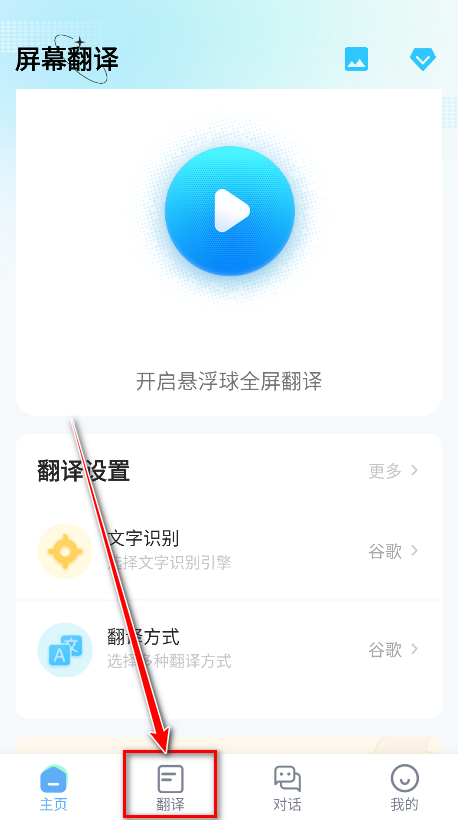
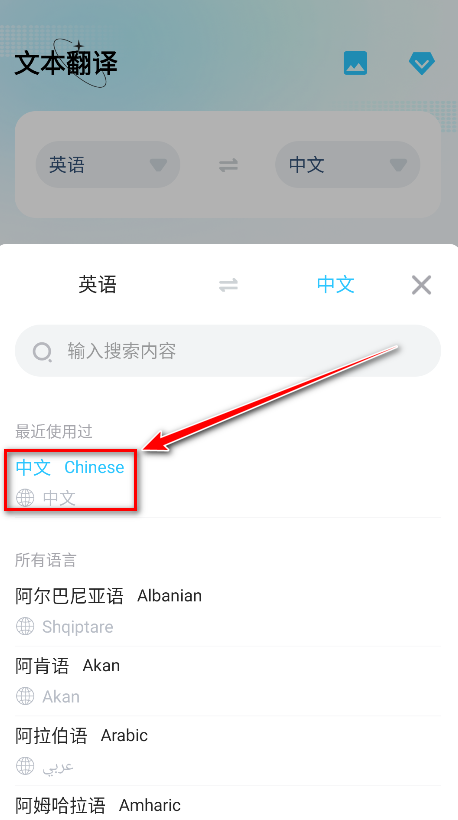
2.点击原翻译语言下拉符号。
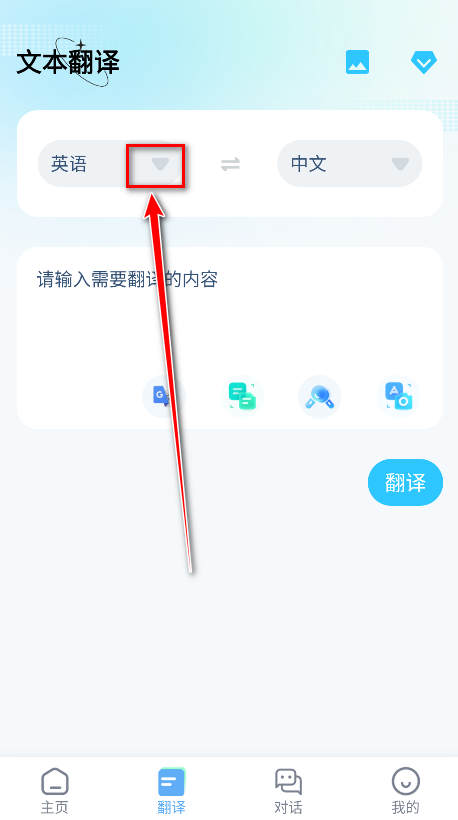
3.选择语言类型。
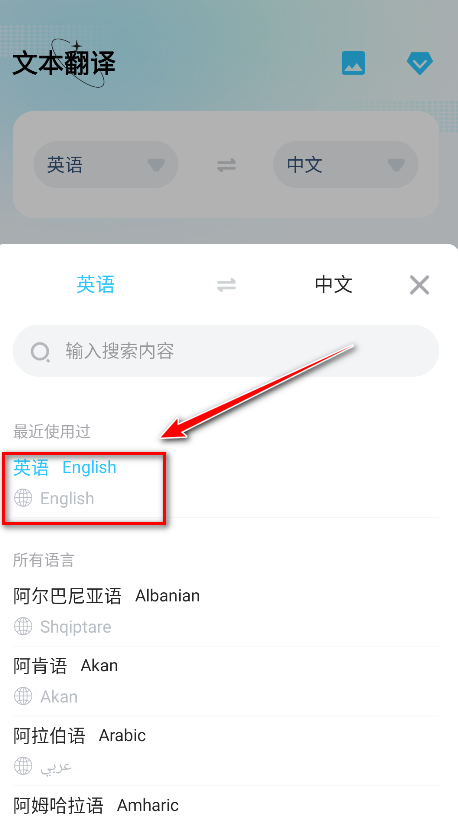
4.同理点击翻译之后的语言类型下拉符号。
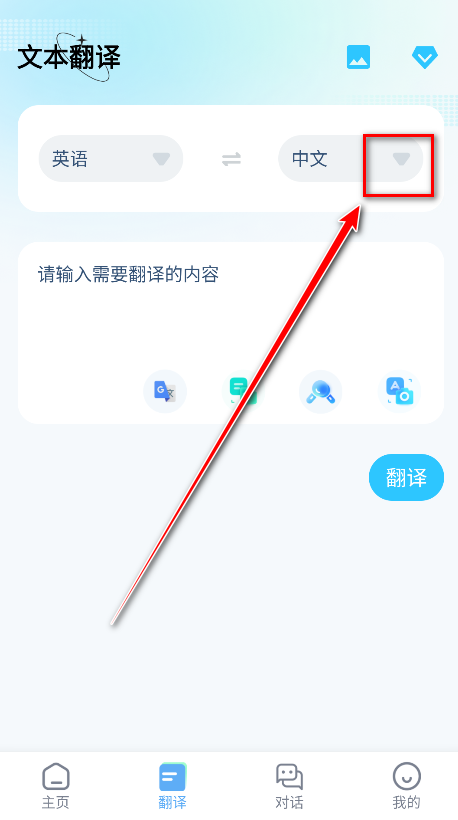
5.点击自己想要的语言类型。
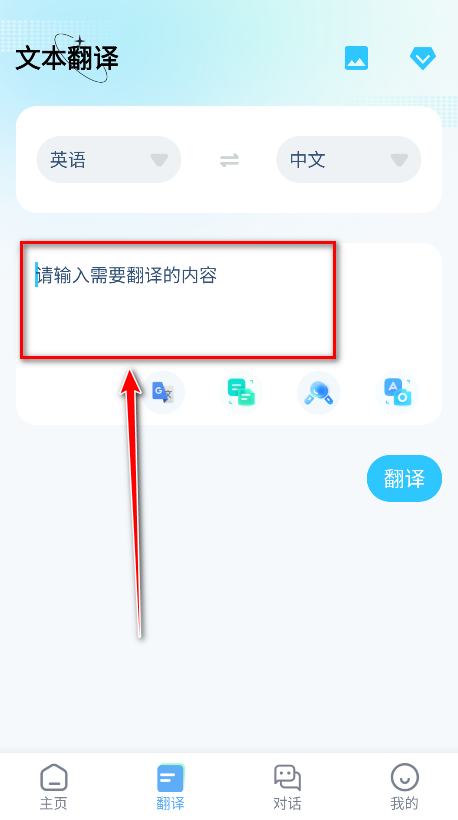
6.请输入需要翻译的内容。
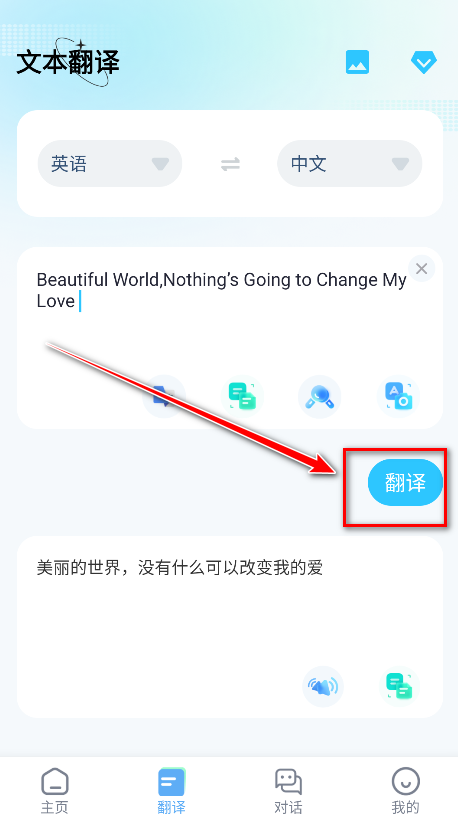
7.再点击翻译即可翻译得到我们想要的了。
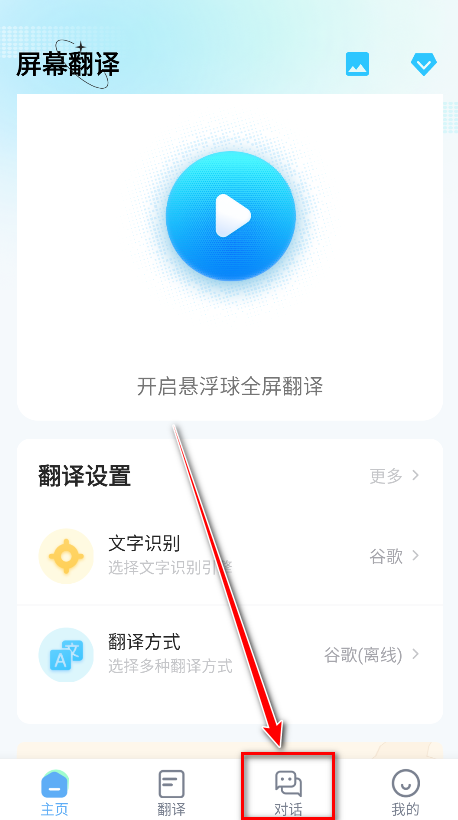
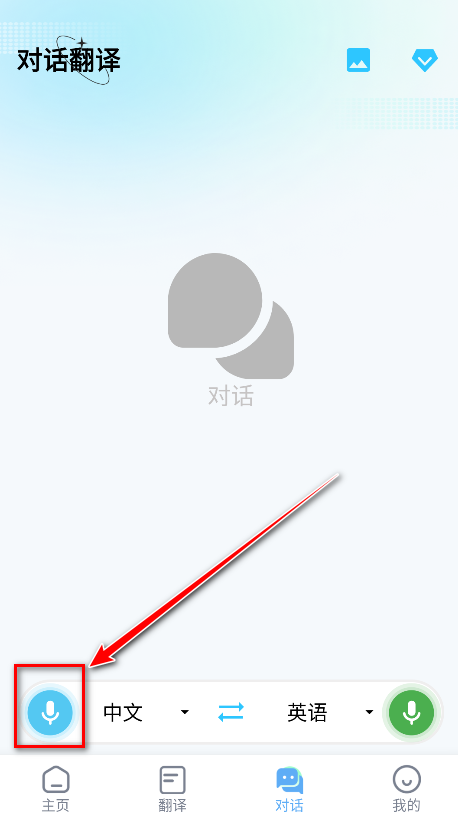
8.点击下方的对话。
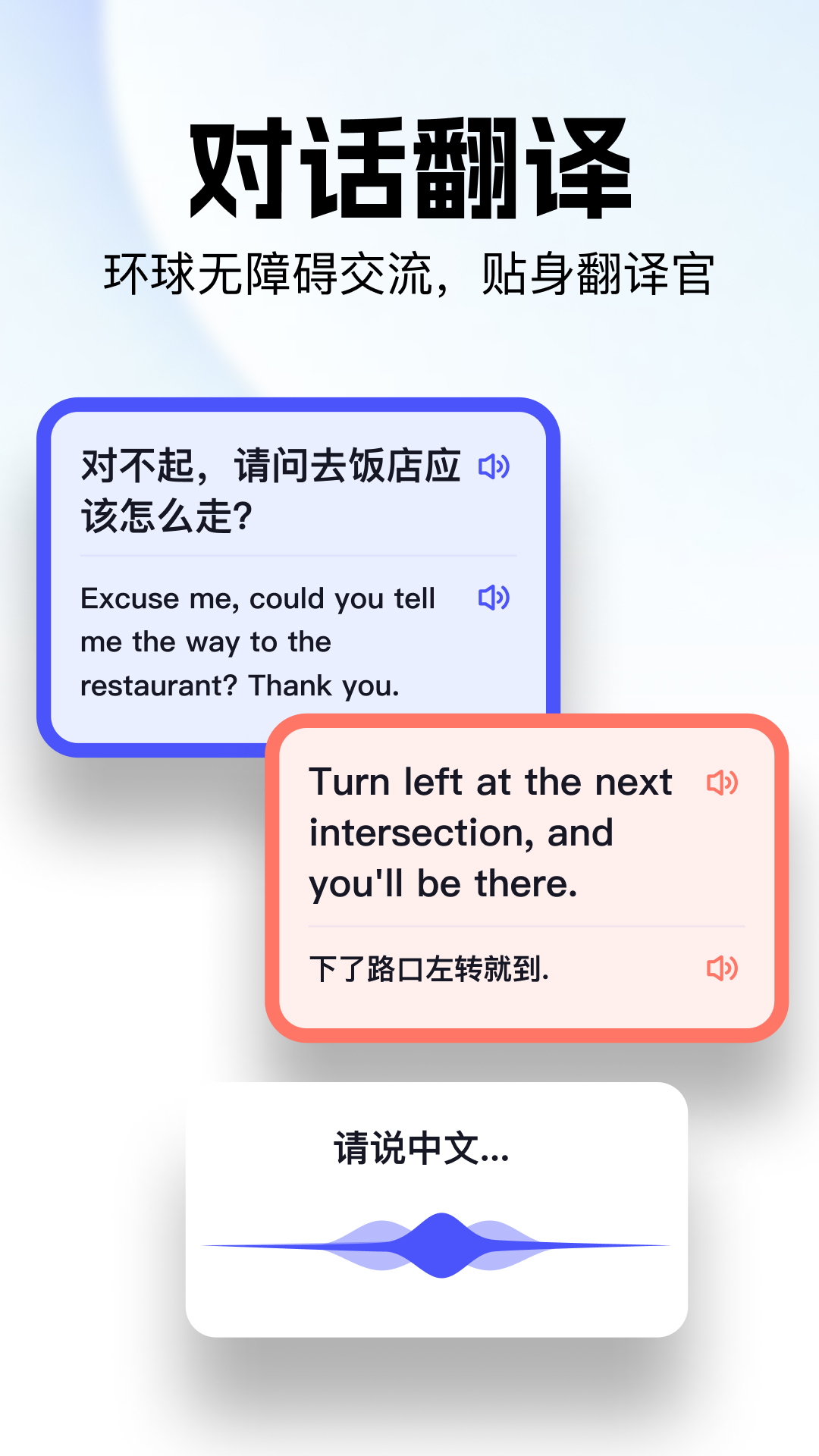
9.语言可根据自身需求进行设置,例如将中文转换为英文,之后按住前方的语音按钮讲话即可。
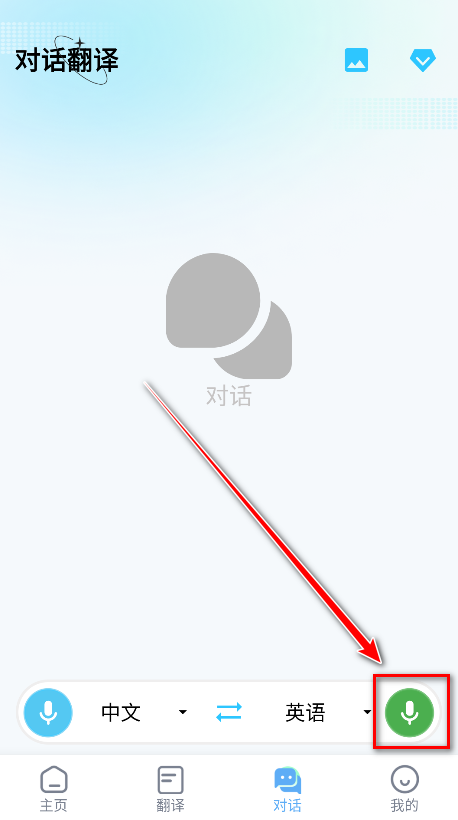
10.点击绿色的语音按钮,就能播放翻译后的语音了。
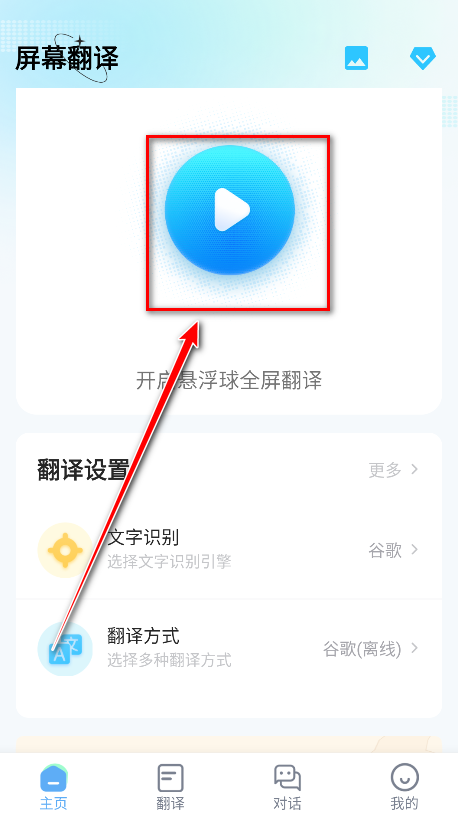
11.若要开启悬浮球,返回首页点击白色按钮即可。
极速翻译官是一款智能翻译工具,依托新一代AI引擎与神经网络算法,实现了毫秒级响应速度和高达98%的翻译准确率,覆盖全球15种主流语言及方言、小语种库,可满足商务洽谈、海外旅行、学术研究等多场景需求。它的核心优势在于轻量化设计与多功能集成,支持文本、语音、拍照、文档等多种翻译模式,还配备离线翻译功能,通过离线语言包,即使在无网络环境下也能实现基础翻译,解决海外旅行的网络难题。此外,它拥有简约直观的操作界面,功能分区清晰,新手用户能快速上手;支持手机、平板、电脑等多设备登录,翻译记录与设置实时同步,方便用户随时随地无缝切换。在文档翻译方面,它能精准处理学术文献,针对专业术语提供取词翻译功能,为语言学习和论文写作提供有力助力。
打开苹果手机的设置:在手机主屏幕上找到“设置”图标,然后点击它。
进入Apple ID页面:在设置界面点击最上方的个人头像,即可进入Apple ID页面。
查看订阅列表的操作步骤如下:进入Apple ID页面后,找到“订阅”选项并点击,这样就能看到所有通过苹果账户订阅的服务了。
取消自动续费的操作步骤如下:在订阅列表里找到极速翻译官,点击进入该应用的订阅详情页,接着点击“取消订阅”按钮,完成确认后就能终止自动续费服务。
打开微信后,点击页面底部最右边的“我”选项,随后再点击上方的“服务”按钮。
点击“钱包”,进入钱包界面。
点击“支付设置”,紧接着点击“自动续费”。
在“自动续费”功能里,找到极速翻译官,点击它并手动关闭自动续费服务。
打开支付宝应用,点击界面右下角的“我的”选项,随后点击页面右上角的“设置”按钮。
在设置界面中,找到并点击“支付设置”。
你可以这样操作:找到“免密支付/自动扣费”选项并点击,接着在列表里选中极速翻译官的自动服务项目,最后把它关闭就完成了。

打开应用程序:进入主界面后,点击底部导航栏中的“翻译”按钮(也可以直接选择“文本翻译”入口)。
选择语言:
源语言:默认自动检测为英文(若需翻译其他语言,可手动切换)。
目标语言:选择中文(或其他目标语言)。
输入内容:在输入框中粘贴或直接输入英文文本。
获取结果的操作流程如下:点击界面上的“翻译”按钮后,系统会立即呈现对应的中文译文,并且提供复制、分享以及语音播放等功能选项。
进入语音模式的操作步骤为:在主界面找到麦克风样式的“语音翻译”图标并点击。
设置语言:
左侧麦克风:设置为英文(对方说话的语言)。
右侧麦克风:设置为中文(自己说话的语言)。
开始对话:
当对方说英文时,点击左侧的麦克风进行录制,系统会自动识别并将其翻译为中文。
当你需要说中文时,点击右侧的麦克风进行录制,系统会将其翻译为英文并播放给对方。
查看历史记录:翻译内容会存储在会话框内,您可以随时回听语音或复制文本。
选择拍照功能:在主界面点击那个相机形状的“拍照翻译”图标。
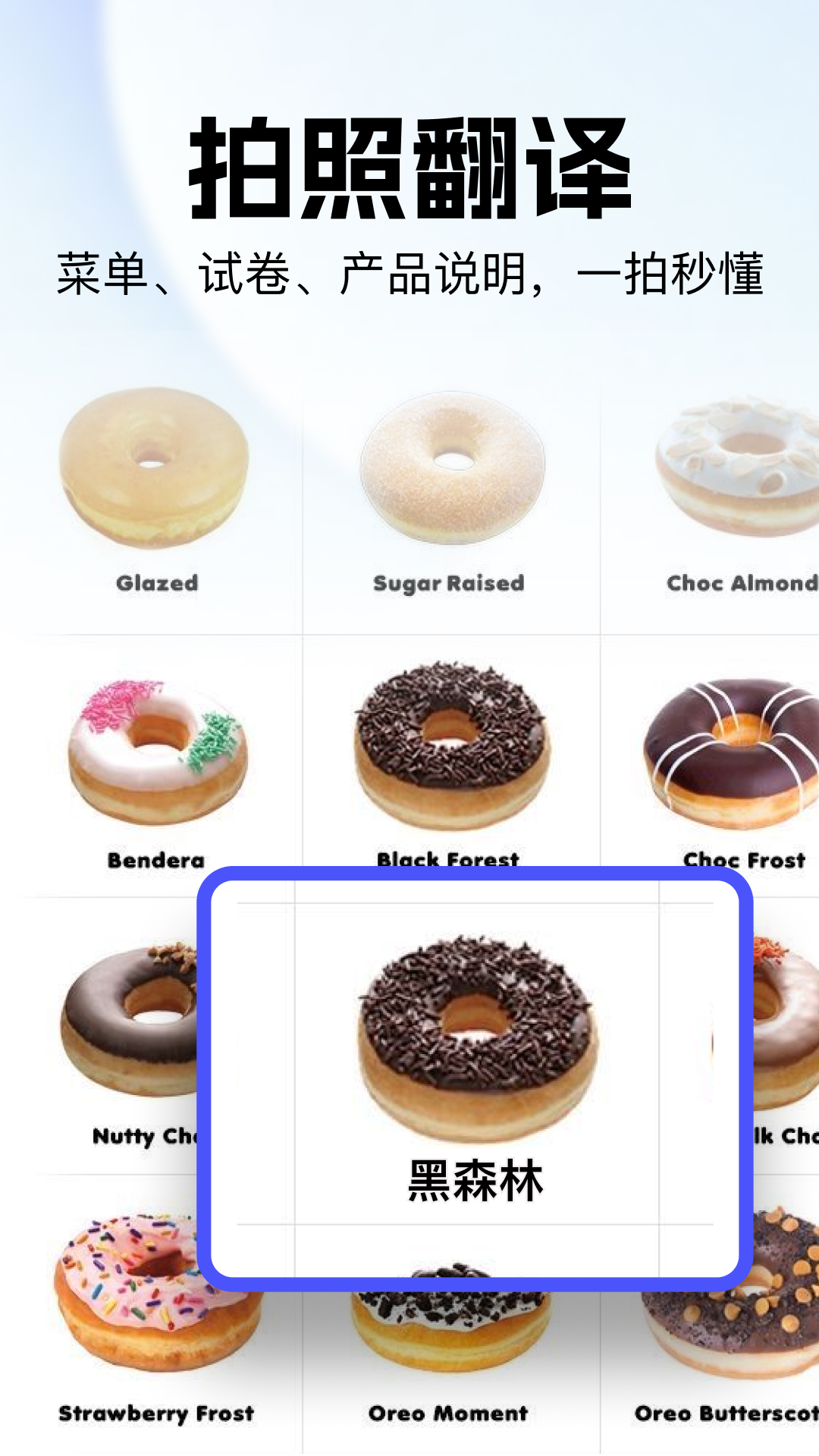
拍摄英文内容时,可将镜头对准英文路牌、菜单、文件等物品,然后点击快门完成拍摄。
调整识别区域的方法是:用手指框选出想要翻译的文字所在区域,也可以选择全屏识别。
获取译文:系统会自动识别英文内容,并将识别结果覆盖到中文译文区域,同时支持直接保存生成的图片,也可以复制其中的文字内容。
进入文档模式:在主界面点击“文档翻译”入口。
导入文件:支持PDF、Word、Excel等格式,可从手机本地或微信、QQ等云端渠道导入英文文件。
选择语言:设置源语言为英文,目标语言为中文。
开始翻译:点击“立即翻译”,系统处理后生成双语对照文档,可或分享。
取词翻译功能:长按英文单词或短语,会弹出翻译卡片,不仅能看到翻译结果,还可以查看详细的词义解释和使用示例。
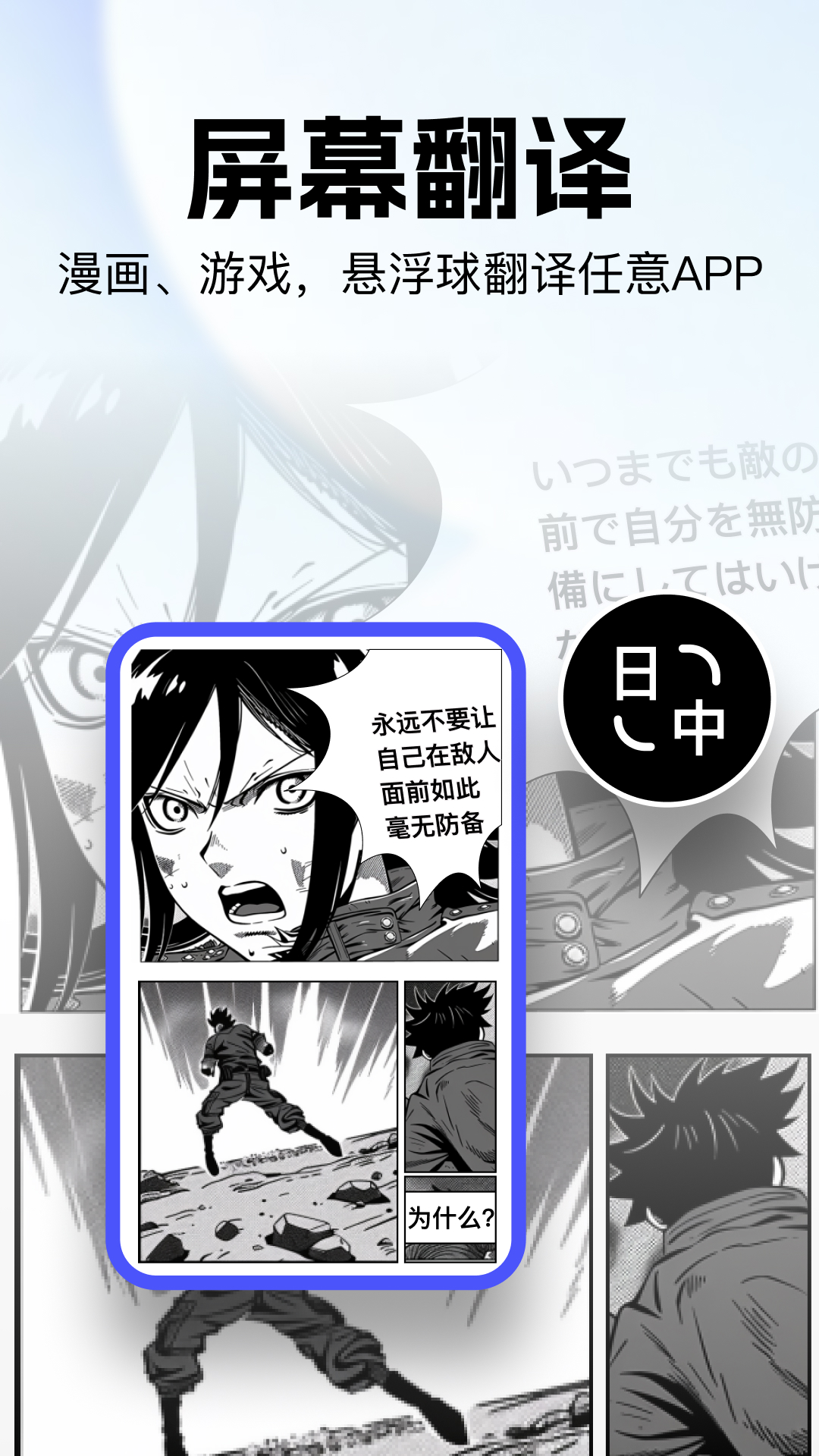
跨App截屏翻译:开启悬浮窗权限后,在其他App内截屏并点击悬浮图标,直接翻译屏幕内容。
离线翻译包:预先下载英文离线包,即使没有网络也能翻译基础内容。












 安卓下载
安卓下载