

钛备份是一款安卓手机备份工具,能协助用户对手机里的数据与应用程序进行备份和恢复操作。用户要先对手机进行Root处理并安装钛备份软件,接着把备份路径设定到指定地方。当手机恢复出厂设置或者完成刷机后,就可以借助钛备份来还原手机中的数据和应用程序。钛备份的备份范围很广,除了应用本身和数据外,还涵盖通话记录、短信,以及应用的内部和外部数据。另外,它还具备批量备份和恢复应用程序的功能,用户能够依据自身需求,选择恢复全部程序和数据,或者只恢复程序,抑或是仅恢复数据。总的来说,钛备份是一款功能强大且操作简便的安卓备份软件。
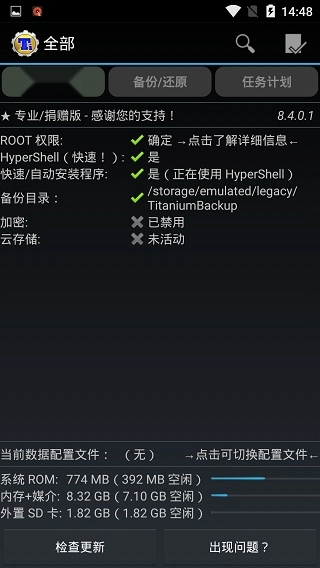
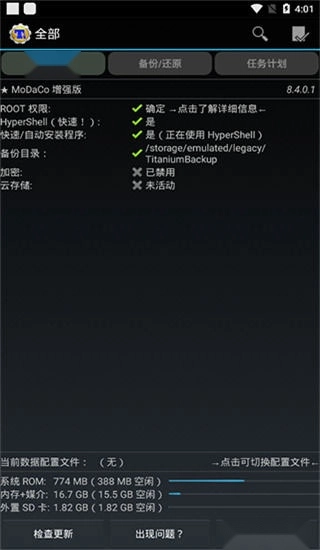
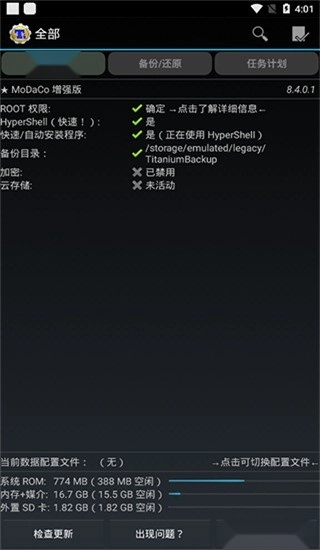
1、点击钛备份图标后,会进入图一所示的界面,此时请留意红圈标注的备份目录。系统会自动在/sdcard路径下创建名为TianiumBackup的文件夹,用于存放你备份的内容。
备份若出现异常,大概率是缺少BusyBox相关文件。此时可在联网状态下,点击右下角的“出现问题?”按钮,程序会自动完成BusyBox的安装;另外,也能通过网络自行下载获取该文件。
图一:
如果手机安装了外置SD卡,大家可以自行设置备份目录,具体操作步骤如下:
打开钛备份应用后,按下手机最左下角的菜单键,进入设置界面。在设置中找到“备份文件夹名”选项,接着按手机最右下角的返回键回到上一级,选择名为“external_sd”的文件夹。随后点击创建新文件夹,输入“TitaniumBackup”并完成创建,再选中这个新建的文件夹,确认使用当前文件夹后返回钛备份主页面。若此时备份目录显示为“/mnt/sdcard/external_sd/TitaniumBackup”,则说明设置已成功完成。
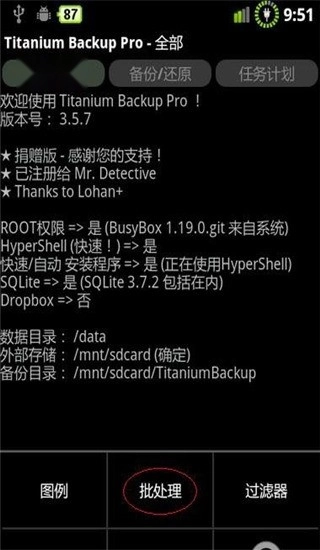
2、按下手机左下角的“菜单键”,即可进入图二界面。接着,点击红圈标注的“批处理”选项。
图二:
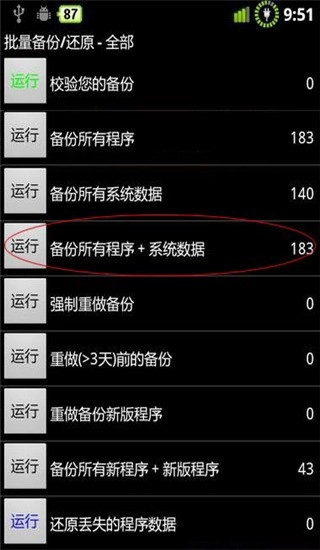
3、点击“批处理”选项后进入图三界面,接着点击红圈标注的“运行”按钮,完成所有程序与系统数据的备份操作。
图三:
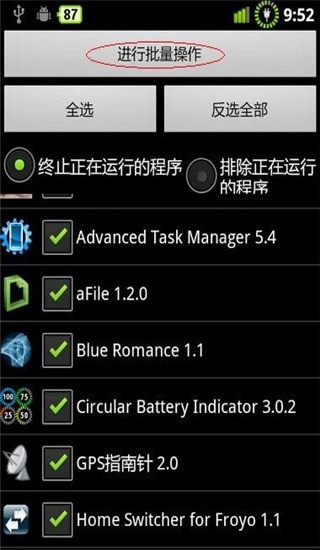
4、运行程序后,进入图四所示的界面。此时可以选择全选所有文件,或者勾选需要处理的特定文件,然后点击红圈标注的“进行批量操作”按钮。
图四:
5、点击“进行批量操作”后,系统将进入备份流程,具体状态可参见图五。
图五:
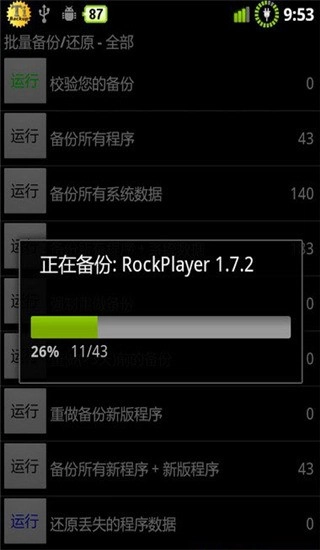
6、备份完成后,请务必点击“校验您的备份”按钮对备份文件进行验证,避免出现备份不成功或不完整的情况。
然后可以把/sdcard/TianiumBackup文件夹复制到电脑或者外置SD卡进行存档。(要是之前已经把备份目录设置成外置SD卡了,这一步就可以跳过。)
如有软件升级可再重做钛备份。
1、应用程序备份功能:支持备份手机内全部应用程序及对应的相关数据。不管是系统自带应用还是第三方安装的应用,用户都能根据需求选择部分或全部进行备份,这样在有需要的时候就能将其恢复至最初的状态。
2、短信与通话记录备份:用户可借助钛备份工具,将手机里的短信和通话记录备份至云端空间或本地存储设备。如此一来,即便手机遭遇丢失或被重置的情况,用户也能便捷地找回这些关键的通讯记录。
3、联系人备份功能:该功能支持将所有联系人信息备份至云端,当用户需要在新设备或旧设备上恢复联系人时,可随时进行操作,为用户提供更便捷的使用工具。
4、自动备份:配备自动备份功能,用户可按需设置手机数据的定期备份。如此一来,即便用户疏忽了手动备份,数据依旧能得到妥善保护,为用户提供多一份安心保障。
1、简单易用:采用简洁直观的用户界面设计,操作流程简单便捷。无论是初次接触的新手用户,还是缺乏相关操作经验的使用者,都能轻松完成数据备份与恢复操作,带来流畅出色的使用体验。
2、高效稳定:运用高效且稳定的备份技术,能够快速完成大量数据的备份工作,同时确保数据的完整性与安全性,便于用户在此处更顺畅地开展数据备份相关操作。
3、多样化备份选项:提供云端备份、本地备份以及SD卡备份等多种方式,用户能够依据自身实际需求挑选出最契合的备份方案。
4、跨平台支持:除了支持安卓设备的数据备份外,也能对iOS设备的数据进行备份与恢复操作。这让用户在更换不同系统的设备时,能够更便捷地完成数据迁移,为用户提供了更灵活的选择。
1、数据完整性:确保备份数据的完整性,不遗漏任何关键信息,用户能够一次性备份多个应用程序及数据,显著提升备份与恢复的效率。
2、数据安全方面:运用加密技术保障备份数据在传输与存储环节不被窃取或篡改;同时,用户能够自行设定备份的时间与频率,达成自动备份,从而省去手动备份的繁琐步骤。
3、灵活性:配备了灵活的备份选项,用户能够依据自身需求挑选备份内容与备份方式,还可以选择将备份数据存储至云端,以此保障数据的安全性。
4、良好的用户评价:在用户群体中口碑颇佳,用户普遍给出较高评价,认为它是一款可靠且易于操作的数据备份工具,为用户提供了优质选择。















 安卓下载
安卓下载