

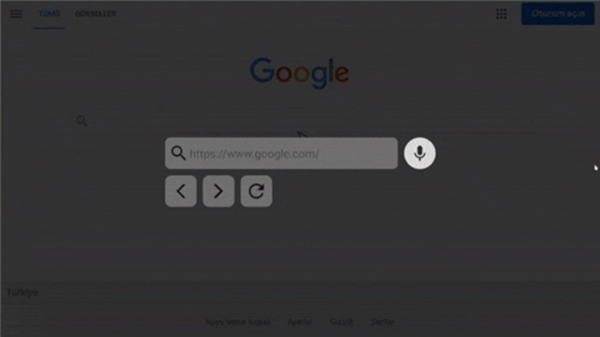
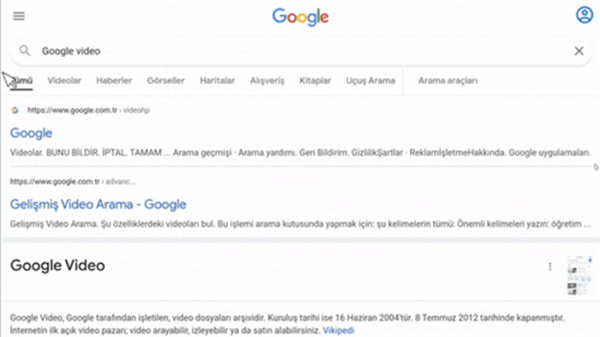
这是一个专为电视tv软件设计的浏览器,名叫Vita Browser,也可以叫它简便电视浏览器。它能帮你搜索影视、新闻、音乐等各类内容,而且没有广告弹窗,提供纯净的上网环境。你可以在大屏上轻松搜索,享受大屏搜索的体验。它还支持多种品牌和型号的电视,让搜索变得更加方便。
创维安装教程
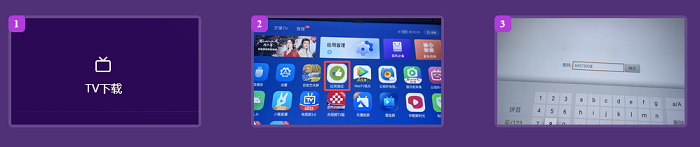
①访问应用商店:打开创维电视的应用商店,搜索“应用调试”。
②输入密码:打开“应用调试”并输入密码69573028。
③接着进行安装操作:在这个应用里找到之前复制过来的APK文件,选中该APK文件后点击安装按钮。
④打开应用:安装完成后,就可以在电视上找到并打开该应用了。
三星安装教程
说明:三星电视的Tizen系统不支持直接安装APK文件,但可以直接在系统自带浏览器直接搜索地址,即可立即使用。
开启开发者模式:
①进入电视设置,找到“关于电视”或“系统信息”。
②连续多次点击“软件版本”或者“型号名称”(一般是7次),直至弹出“开发者模式已启用”的提示。
允许未知来源应用:
①返回设置主菜单,找到“开发者选项”。
②在其中开启“允许未知来源应用”的权限。
使用U盘安装:
①插入包含APK文件的U盘。
②借助“文件管理器”或者“媒体中心”找到APK文件后执行安装操作。
小米安装教程
方式一:
①插入U盘:把存有APK文件的U盘插到小米电视的USB接口上。
②进入文件管理操作:先打开电视,在主界面上找到“文件管理器”应用。接着在文件管理器里导航至U盘所在位置,从中找到对应的APK文件。
③安装应用:找到APK文件并点击,接着依据电视上出现的提示步骤,一步步完成应用的安装操作。
方式二:
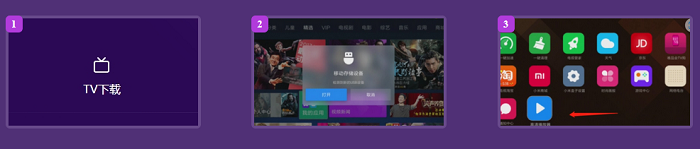
①打开高清播放器:若未弹出移动存储设备提示,可使用遥控器在“我的应用程序”中找到【高清播放器】;
②遥控选择【设备】标签,找到【移动存储设备】;
③安装应用:插入移动存储设备后打开它,在里面找到对应的安装包并执行安装操作即可完成安装。
酷开安装教程
连接U盘:将U盘插入电视USB口;
安装应用:
①在电视主界面找到【应用】选项,点击进入后选择【应用搜索】,接着输入“小程序”的首字母XCX,完成小程序在电视上的安装操作。
②U盘安装完成后,将其插入电视(电视自动弹出的窗口无需理会),接着打开小程序,此时需要输入密码55559510(这一步需外接键盘操作)。
③在密码输入正确后,点击左上角的【U盘安装】选项,系统会自动对U盘内的安装包进行扫描。
④扫描出文件后直接打开并安装。
康佳安装教程
连接U盘:将U盘插入电视USB口;
安装应用:
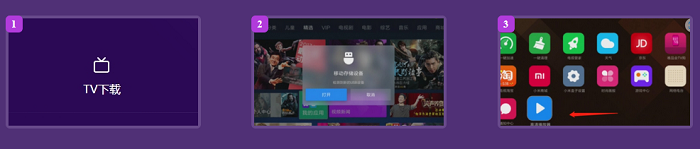
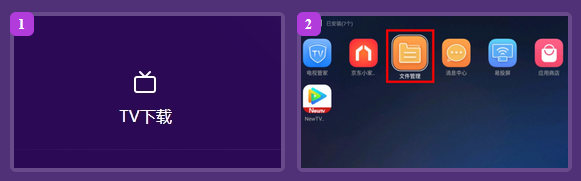
①把U盘插入电视的USB接口,然后在【我的应用】中找到【文件管理】。
②选择打开General U盘,点击右上角的三条杠,展开该设置菜单。遥控器连续按五下菜单键,会弹窗提示【APK#####】。此时,U盘安装的限制已被解除。
③重新找到安装包进行安装。
索尼安装教程
①把U盘插到索尼电视上,等屏幕显示“U盘已连接”的提示后,点击确定按钮;
②在应用助手中开启文件访问权限,找到apk文件后确认安装就可以了。
海信安装教程
准备工作
①请确认您的电视已成功连接至Wi-Fi网络,这样才能顺利进行后续的各项操作。
②请准备一个U盘,点击上方的【】按钮,将APK文件保存到U盘里,并且记得删除文件的.apk后缀(这一步很重要)。
安装教程
①连接U盘:将U盘插入电视USB口;
②安装应用:在电视的应用列表里找到U盘助手,打开后定位到要安装的软件,依据电视的指引步骤完成安装操作。
长虹安装教程
准备工作
①请确认您的电视已成功连接至Wi-Fi网络,这样才能顺利进行后续的各项操作。
②请准备一个U盘(需为USB3.0及以上版本),点击上方【】按钮,将APK文件保存至U盘中。
安装教程
连接U盘:将U盘插入电视USB口;
安装应用:
①先找到【我的】选项,接着点击进入【媒体中心】,然后在媒体中心里找到U盘入口并进入,最后在U盘中选择我们需要安装的软件。
②可以看到apk文件正确读出来后点击安装即可。

夏普安装教程
准备工作
①请确认您的电视已成功连接至Wi-Fi网络,这样才能顺利进行后续的各项操作。
②请准备一个U盘,点击上方的【】按钮,将APK文件传输至U盘。
③另外需要一个ARE.wpk文件,其获取地址为:http://down.tvapk.com/data/1606/yunos_dspj.zip
安装教程
①把U盘插到电视上,接着打开电视的多媒体播放功能,然后选择【装应用】选项。
②在U盘内找到合适的ARE.wpk文件并执行安装操作,安装完成后系统会自动联网获取相关文件,同时完成安卓运行环境的安装。
③原本U盘中不支持直接安装的安卓apk文件,现在可以借助【多媒体播放器】来完成安装操作了。

注意事项
①确保电视与U盘之间的连接稳定。
②在安装来自未知来源的应用程序之前,请确认电视已开启允许安装未知来源应用的权限。
③要是电视的默认设置里有“禁止外接设备接入”或者“禁止安装第三方应用”这两项,烦请在设置界面调整对应的选项。
④若在安装过程中碰到问题,可查阅电视的帮助文档,也可联系电视品牌的客服支持。
投影仪安装教程
以下是一个通用的安装教程,适用于极米、当贝、坚果、小米等大多数智能投影仪品牌及型号。教程内容包含准备工作、APK文件安装步骤以及相关注意事项。
连接U盘:把存有APK文件的U盘插到投影仪的USB接口上。
打开文件管理器:
①按遥控器上的“主页”按钮,进入主界面。
②选择并打开“文件管理器”或“多媒体中心”。具体选项名称可能存在差异,但一般可在“应用”或“工具”菜单中找到。
查找并打开U盘:在文件管理器里找到“外部设备”或者“USB设备”选项,从中定位到U盘后将其打开。
安装APK文件:
①在U盘中找到之前拷贝的APK文件并点击安装。
②安装完成后,你可以直接点击“打开”来启动应用,也可以回到主界面,在“应用”列表里找到刚安装好的影视TV软件并打开它。
注意事项
①若在安装过程中碰到任何问题,首先确认U盘与APK文件是否完好,可尝试重新获取APK文件后再次进行安装。
②确认投影仪已启用“允许安装未知来源的应用”。
打开软件后,点向右箭头。
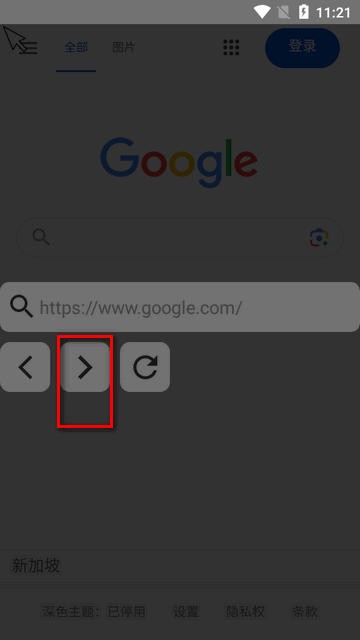
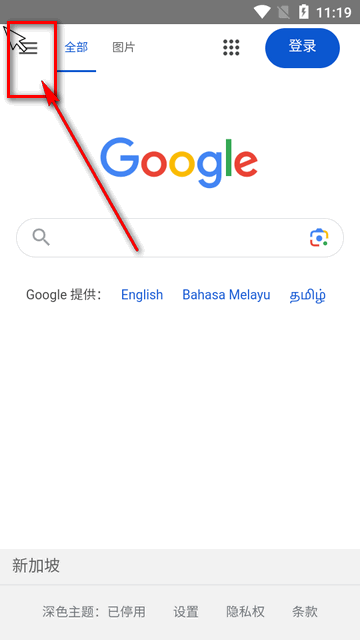
点左上角的菜单按钮。
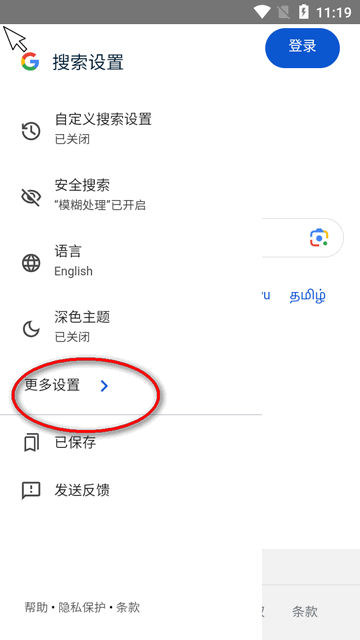
进入搜索设置选择更多设置。
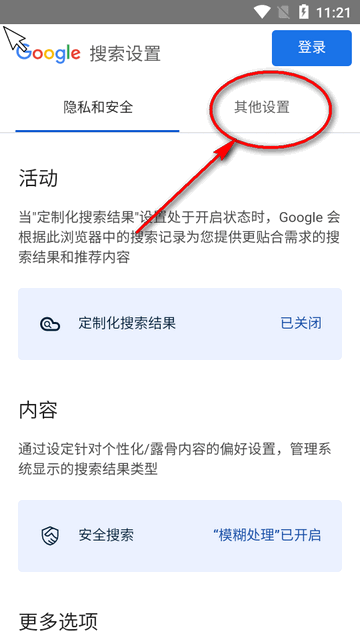
点击其它设置,选择自动播放视频预览。
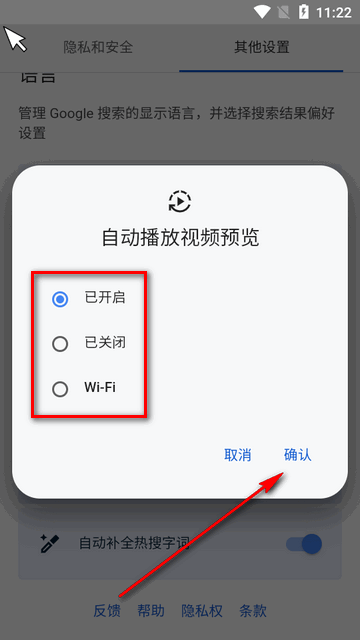
可以设置成wifi情况下自动播放。
这款浏览器工具无需会员、没有广告,还支持多种搜索功能。
放置于电视上方使用,畅享大屏呈现的视觉盛宴,各类资源一键搜索即可知晓。
操作便捷,上下滑动能调节亮度,左右滑动可调节音量,双击可控制回放或重播。















 安卓下载
安卓下载