

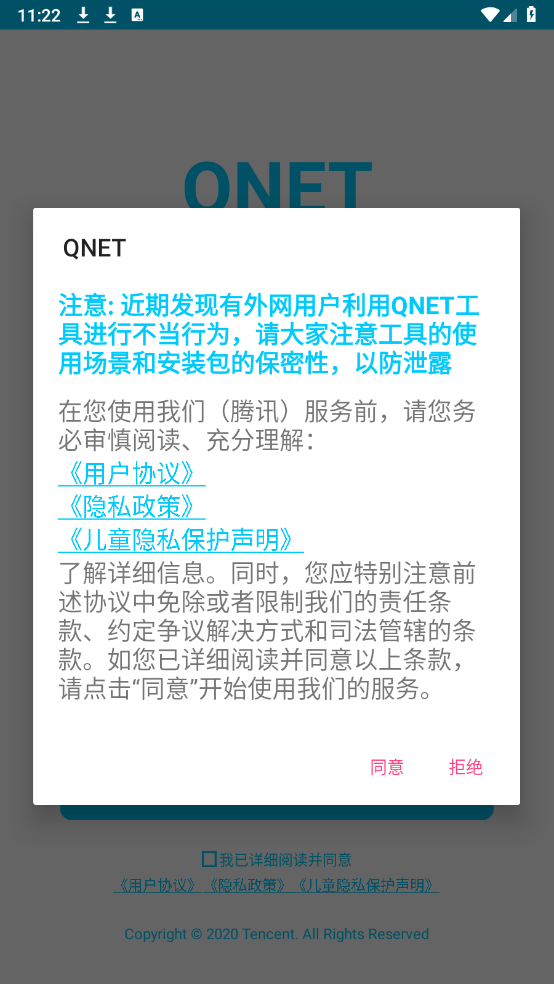

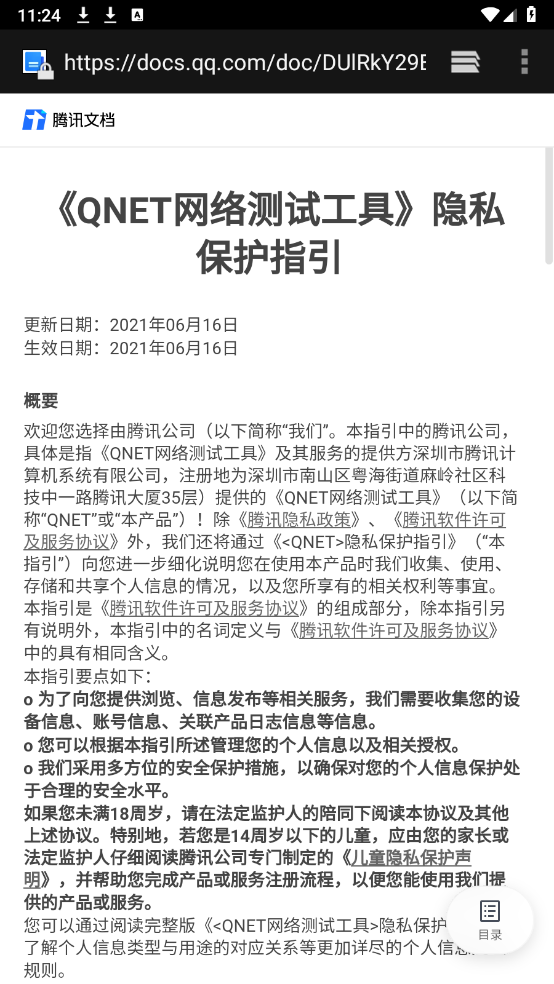
QNET是一款备受欢迎的手机弱网测试工具,具备丰富功能,能在短时间内完成网络环境测试,适用于多种场景,还可搭建网络环境,且无需任何权限设置,助力大家随时拥有优质的网络环境。
安装好Qnet后,进入该应用,即可通过QQ账号进行登录操作。
选择要进行测试的应用
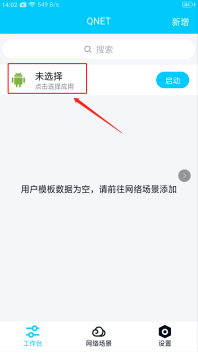
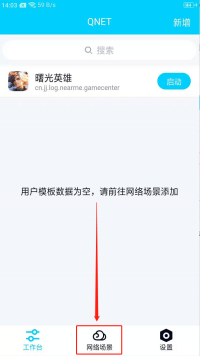
选好要测试的应用后,界面会提示你去网络场景添加模板数据,点击界面下方的【网络场景】就能进入网络场景推荐页面
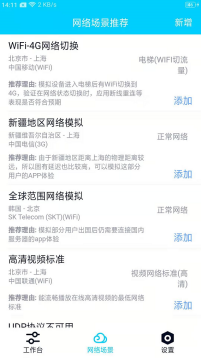
在网络场景相关界面中,存在诸多常用的网络场景选项。当用户选择所需场景并点击【添加】按钮后,系统将跳转至该网络场景对应的参数详细设置页面。此页面会预设各参数的默认值,用户可依据实际需求,对网络带宽、网络延时、延时抖动、随机丢包、周期弱网、协议控制等相关参数数值进行调整修改。


参数修改完成后,点击右上角的【保存】按钮,此网络场景便会保存并出现在【工作台】界面。
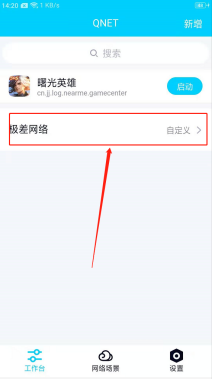
点击场景名称→点击【启动】
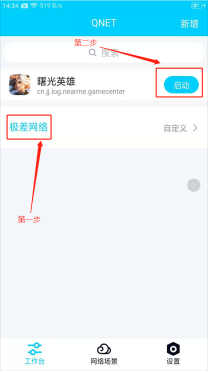

首次启动时会弹出“授权Qnet悬浮窗权限”的提示,点击ok后会跳转至悬浮窗管理界面,在该界面中开启Qnet的悬浮窗权限即可。
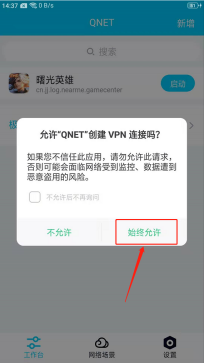
回到Qnet后,点击【启动】按钮,会弹出“是否允许Qnet创建VPN连接”的弹窗,选择【始终允许】就可以了。
启动后会直接进入选定的应用,界面会出现显示网络环境数据的悬浮窗,可随时选择暂停或开始,右侧会实时呈现网络环境数据。(点击左侧的倒三角能够切换网络环境)

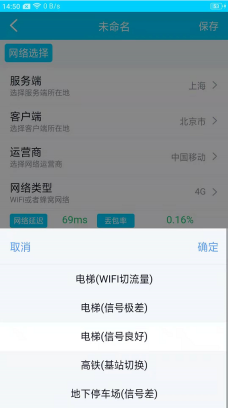
点击右上角的【新增】按钮,也能够自定义网络环境模板,以此来模拟不同地区、不同运营商以及不同的网络场景。

支持TCP/UDP/ICMP协议的网络抓包功能,您只需在设置里开启【网络抓包】选项,接着重启qnet应用即可。抓包结果会以pcap文件格式自动保存,文件存储路径为手机的/storage/emulated/0/qnet_save/pcap,您可以将文件导出到PC端,通过Wireshark软件打开进行数据分析。
软件里能开启悬浮窗口,既能让用户实时查看测试数据,又不会过多占用屏幕空间。
所提供的全部功能都能自由使用,进入这款软件后,能轻松掌握各类工具,还可以对它们进行详细了解。
无需开启手机即可检测数据,而且每次检测结果都能存档,为用户带来最佳体验。
检测结果能够以图表形式呈现,同时还可以对网络参数进行设置,以此优化网络环境。













 安卓下载
安卓下载