

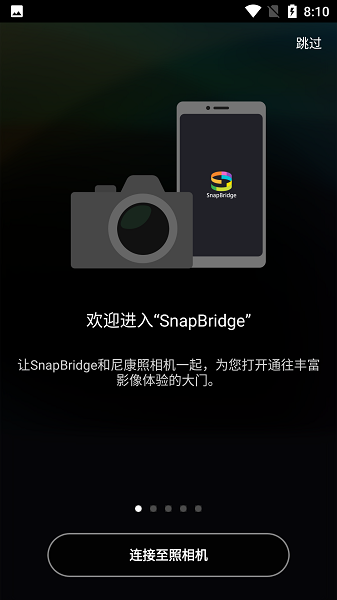
SnapBridge是尼康推出的专业相机连接与控制应用,旨在为摄影爱好者带来便捷的图像传输和远程拍摄体验。它借助蓝牙与Wi-Fi技术,让尼康相机和智能设备实现无缝连接,方便用户管理照片、分享作品,还能拓展创意拍摄的更多可能。
SnapBridge软件借助低功耗蓝牙技术实现相机与移动设备的持续连接,能自动将拍摄的照片传输至已配对的设备。用户可自主选择传输全尺寸原始图像,或是经过优化的2MP副本,这样既能节省设备存储空间,又能保证快速分享。该应用还具备远程取景和拍摄功能,用户可以通过手机屏幕实时查看构图,并且能够控制相机的各项设置,比如调整焦距、释放快门等参数。不仅如此,软件会自动记录照片的GPS地理位置信息,便于后续对照片进行整理和分类。
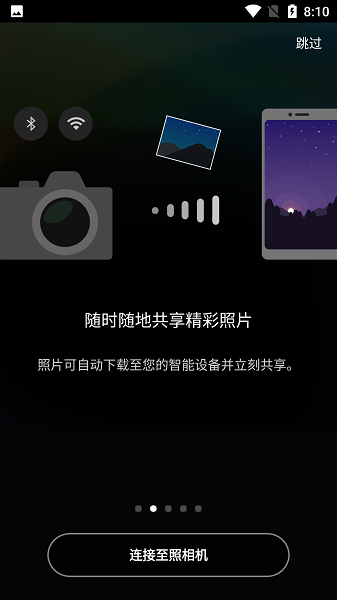
支持自动后台传输功能,拍摄后的照片能够即刻发送至已配对的移动设备。
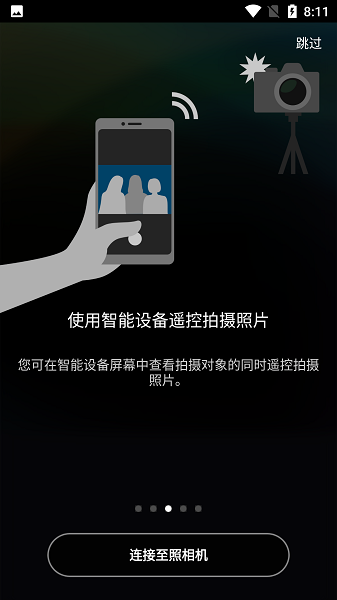
具备远程取景与操控功能,可借助移动设备屏幕对相机拍摄进行实时控制;
采用低功耗蓝牙连接技术,能让设备间维持持续通信,同时不会造成明显的电量消耗。
支持多种图像格式的传输,涵盖RAW原始格式与压缩JPEG格式。
具备自动地理标记功能,为照片添加GPS位置信息。
智能自动传输功能支持用户预先设定传输规则,例如仅传输特定格式或者带有标记的照片。
时间线浏览界面依据拍摄时间的先后顺序陈列照片,便于用户迅速查找与挑选图像。
批量处理工具支持同时处理多张照片,能够有效提升工作效率。
连接状态指示器会实时呈现信号强度与传输进度,让操作过程清晰可视、易于掌控。
多设备切换功能支持同一台相机与最多5个移动设备配对,便于团队协作场景使用。
在本站安装并打开尼康SnapBridge软件,然后开启智能设备的蓝牙与Wi-Fi功能。
请注意:实际与照相机的连接需通过 SnapBridge 应用程序完成;请勿尝试通过设备上的设置应用程序来进行连接操作。
照相机步骤
在设置菜单里找到“连接至智能设备”选项并选中,接着把“开始”选项高亮显示后按下OK键。
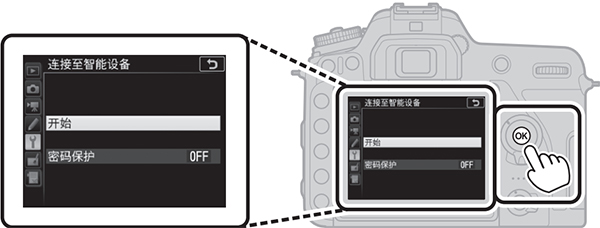
当完成上方步骤显示下图信息时,按下ok键
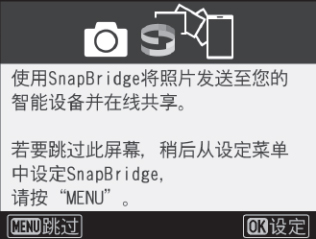
确认照相机显示如下图所示的信息并准备好智能设备。
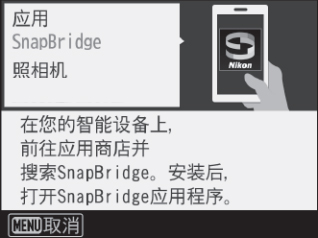
手机步骤
打开SnapBridge应用程序,然后点击界面下方的“连接至照相机”按钮。
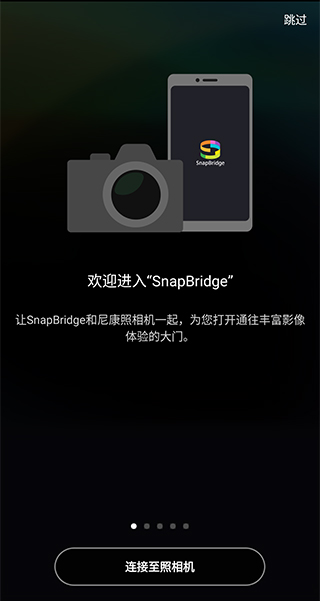
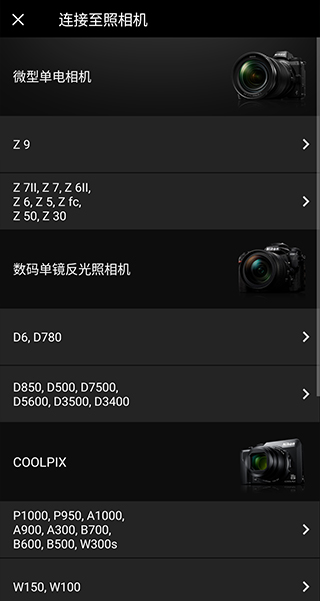
之后选择我们的相机型号以及配对方式
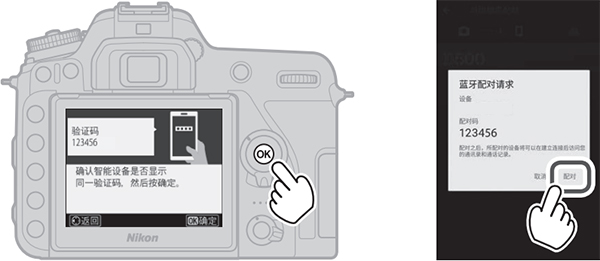
接着确认我们的相机验证码与手机设备验证码是否一致
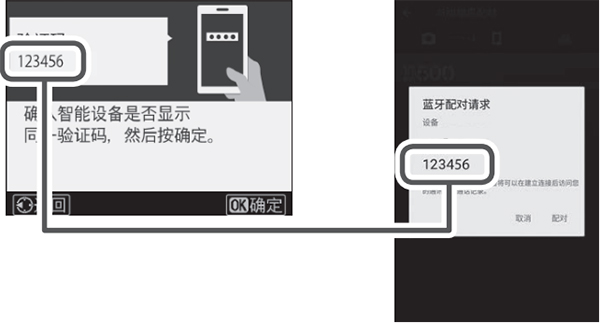
确认完成后,最后按下相机上的ok键,再点击手机上的配对按钮就可以了。
无法连接相机?
请确认相机与智能设备的蓝牙功能均已开启,且相机处于可配对状态。检查snapbridge应用是否被授予蓝牙访问权限。若问题依旧,可尝试重置相机和智能设备的网络设置后,重新进行配对操作。
照片传输速度慢?
照片的传输速度会受蓝牙信号强弱、照片文件大小以及设备性能等多种因素影响。可以试着靠近相机,降低干扰,同时关闭其他占用网络带宽的应用。要是传输大体积的原始文件,建议选用速度更快的Wi-Fi连接。
远程拍摄无反应?
请确认相机已与Snapbridge应用正确连接,且远程拍摄功能已开启。部分相机可能需要在相机设置里手动启用该功能。另外,请务必保证相机镜头对焦准确,同时电量处于充足状态。
位置信息不准确?
若位置信息存在偏差,请检查智能设备的GPS是否已开启,同时确认snapbridge应用拥有获取位置信息的权限。在室内或信号不佳的区域,GPS定位容易出现误差,建议移步至户外开阔地带进行定位操作。














 安卓下载
安卓下载