

Shizuku手机版是一款非常实用的屏幕分辨率修改工具,它支持直接授权应用与无线调试功能,操作便捷性拉满,能让你更轻松地管理手机及各类应用程序。这款软件无需ROOT即可直接使用,还配备了详细的文档指导用户上手;它能对各类文件进行优化处理,从而提升你的操作效率,同时支持隐私保护机制,进一步保障你的隐私安全。
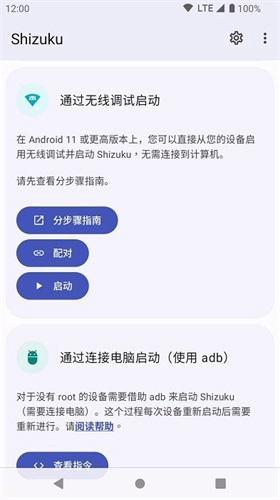
1、我们启动软件后,找到并点击开启“开发人员选项”与“USB调试”功能,具体操作可参考↓图!
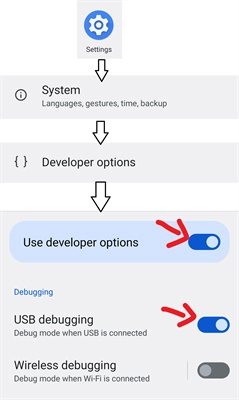
2、然后输入【无线调试】!
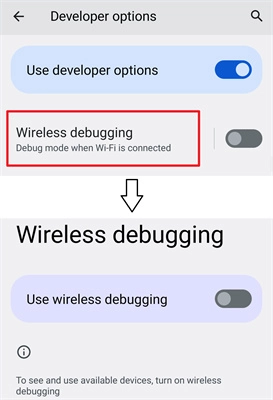
3、输入完成后,随后在开启【无线调试】!
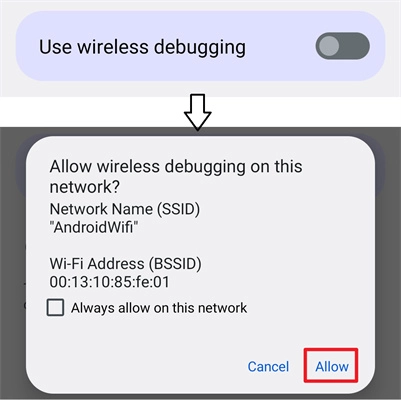
配对(注意只需一次)
--在软件中开始配对;
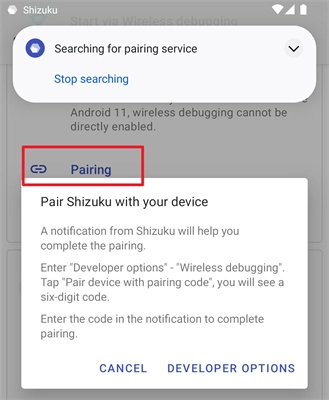
2、再次启用无线调试;
3、在"无线调试"中点击"配对码对设备"‘
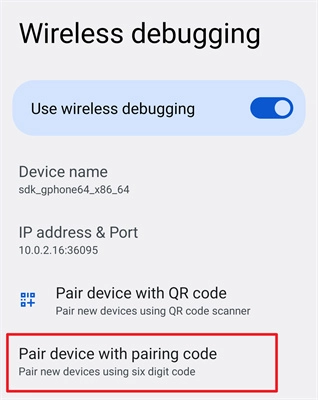
4在软件的报语中输入配对代码
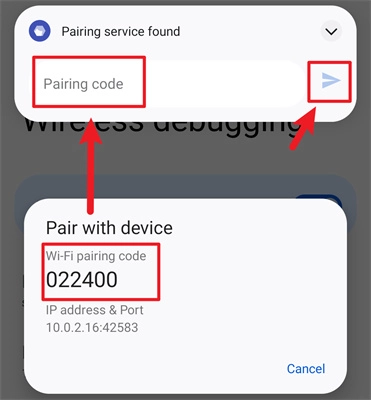
5、最后启动软件;
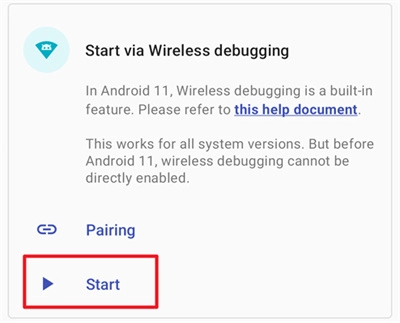
6、如果没有启动,请尝试禁用并启用无线调试。
1、直接在网络环境下搜索开发者选项。
2、进入开发者选项界面,开启USB调试后,即可直接点击无线调试选项来启用无线调试功能。
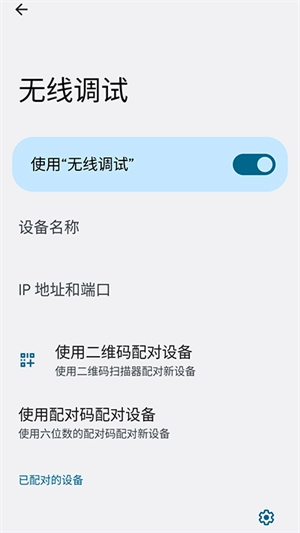
3、点击“使用配对码配对设备”选项,此时出现的六位数配对码请务必记住。
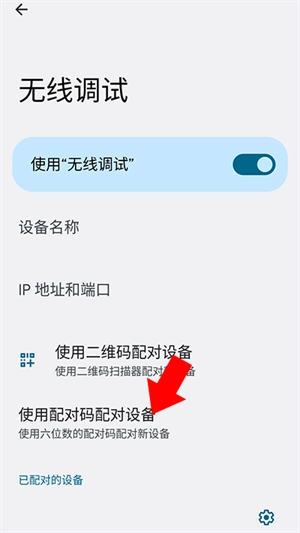
4、回到该软件界面后,即可点击通过无线调试启动的配对选项,接着输入六位配对码。
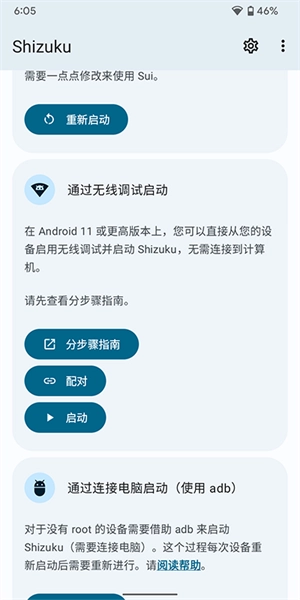
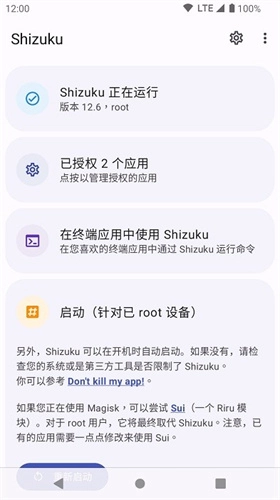
5、配对显示成功你就能够使用了。
1、支持adb使用:对于仅需adb权限的“需要root的应用”,Shizuku能够帮助其轻松扩大用户群体。
2、优雅调用系统接口:能够直接使用那些需要高权限的接口,无需依赖 root shell,并且运行速度比 shell 快上不少。
3、节省时间:这里会提供详细文档引导用户,只需让用户安装Shizuku就行,非常方便。
4、开启Shizuku服务:借助ADB或者root权限来启动这一特殊的后台服务,使其能够以系统级别的权限运行,进而可以访问系统服务与相关API。
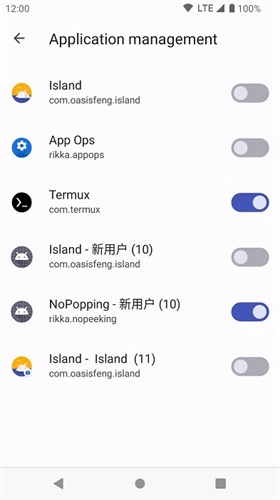
1、其他应用可通过Shizuku管理界面申请服务访问授权,唯有获得授权的应用方可执行系统级操作。
2、Shizuku 服务具备进程间通信功能,获得授权的应用能够借助这一通道发送请求、接收响应,从而调用受限制的系统 API。
3、当授权应用需要调用系统API时,会通过Shizuku的IPC通道发送请求,再由Shizuku服务以系统权限执行该请求并返回结果。
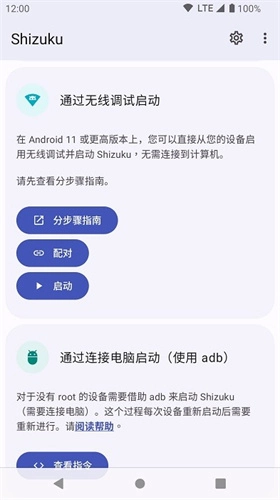
这款修改屏幕分辨率的软件十分好用,支持实时更新功能,能对各类服务进行实时更新处理。它不仅功能强大,而且操作非常简单,你可以轻松查询手机中软件的源代码。
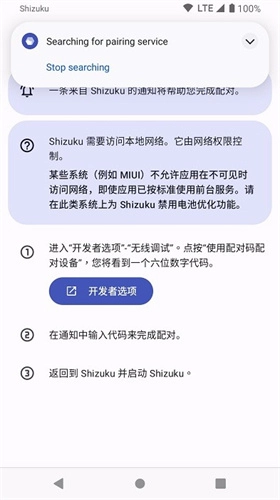
通过无线调试开始:不断显示"搜索配对服务"
请允许Shizuku在后台奔跑;
寻找配对服务需要访问本地网络,不少制造商的应用程序一旦在后台不可见,就会被禁用网络访问权限。你可以通过网络搜索,了解如何允许该应用在设备后台持续运行以获取网络访问权限。
通过无线调试开始:点击"输入配对代码"后立即失败
小米,POCO;
在系统设置里,把通知样式从“通知”-“通知阴影”改成“安卓”样式。
通过无线调试启动或连接到计算机时,亚行的权限会受到限制。
小米,POCO
请在“开发人员选项”里开启“USB调试(安全选项)”。需要注意的是,这个选项和“USB调试”并非同一个。
奥普和奥普加
禁用"开发者选项"中的"权限监控"。
梅祖
禁用"开发者选项"中的"Flyme支付保护"。
通过无线调试启动或连接到计算机启动时,Shizuku会出现随机停止的情况。
#所有设备
确保Shizuku可以在背景运行。
不要禁用"USB调试"和"开发人员选项"。
把USB的使用模式调整为“开发者选项”里的“仅充电”。
在安卓8系统中,对应的选项为“选择USB配置”下的“仅充电”。
在安卓9及以上版本中,对应的选项为“默认USB配置”下的“无数据传输”。
(安卓11+)启用"禁用亚行授权超时"选项
Emui(华为)
开启“开发人员选项”里“仅充电”模式对应的亚行调试功能。
米伊(小米,POCO)
请不要在Mi知晓的“安全”应用里使用扫描功能,这会导致“开发人员选项”被禁用。
索尼公司
不要点击连接USB后弹出的对话框,因为这会改变USB的使用模式。
从根开始:不能启动引导
请允许Shizuku在后台奔跑。
v13.5.5更新内容
小错误修复和改进
v12.8.1更新内容:
修复针对已 root 设备的开机启动选项无效的问题
v12.6.0更新内容:
在 Android 13 DP1 版本上开展工作(借助 Shizuku 运行的应用或许也需做出调整,以适配系统变动)
v12.5.0更新内容:
采用 Material Design 3 设计语言,可实现与 Android 12 系统一致的视觉效果(若设备并非 Android 12 系统或非原生系统,则可能无法呈现相同观感)
修复了 SIGWINCH 信号的处理逻辑,现在 rish 能够正常响应窗口大小变化(需重新导出 rish 文件以完成更新)
优化了无线调试相关说明,补充了网络访问受限情况的说明















 安卓下载
安卓下载