

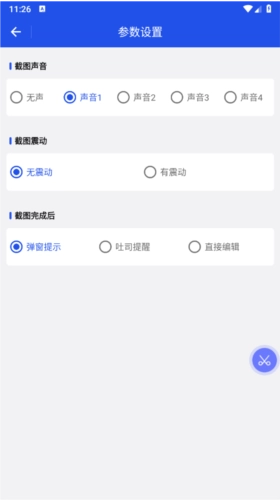
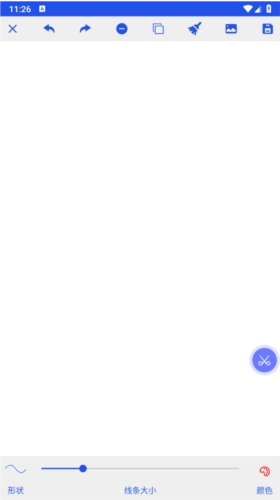
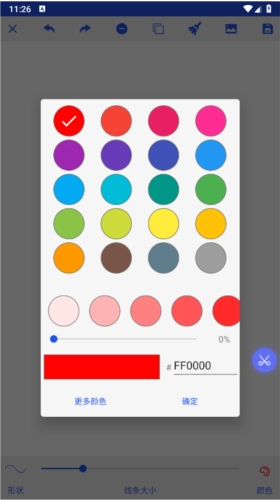
置顶截图软件是一款非常有趣的手机截图工具,当用户需要截图时,就能借助它快速完成操作,从而有效提升工作与学习的效率。所以感兴趣的用户,赶紧来试试置顶截图吧!
这款软件体积小巧、操作简单,对于仅需基础截图置顶功能的用户而言十分便捷。
它的界面设计简洁明了,不存在繁琐的操作步骤与冗余的设置选项,用户能够轻松掌握使用方法。
支持对截取方式进行自定义设置,用户能够依据自身需求挑选不同的截图模式。
像全屏截图、区域选择截图之类的功能都具备,另外还能设置自动操作,让系统自动完成屏幕截图的任务,这样能更高效地开展工作。
一键截图:借助悬浮球可快速开启截图功能,便于用户随时截取屏幕内容。
图片置顶功能:把截图固定在屏幕最上层,这样就能随时查看,而且不会干扰其他应用的正常使用。
自由调节:可对截图的位置、尺寸及透明度进行调整,以契合个性化的使用需求。
图片标注: 在截图上添加文字、箭头等标注,方便重点突出。
快速查看:无需频繁打开相册翻找截图,直接在桌面查看更便捷。
多任务并行:可在查看截图的同时操作其他应用,助力提升工作效率。
自定义设置:能够对截图的尺寸、方位以及透明度进行调节,以此契合个性化的使用需求。
办公:
会议记录:快速截图会议PPT,方便回顾。
数据对比:把多个数据图表的截图进行置顶处理,便于开展对比分析工作。
任务清单:将任务清单截图并置顶,随时查看。
学习:
课堂笔记:快速截图老师讲解内容,方便复习。
资料整理:把资料里的重点内容截图后置顶,以便于查阅。
在线课程:截图课程视频中的关键帧,方便回顾。
生活:
购物比价:将商品信息截图并置顶,方便对比。
地图导航:将路线截图并置顶,方便查看。
聊天记录:将重要的聊天记录截图并置顶,方便查阅。
进入软件后,第一步要开启截图悬浮球功能,同时需授予软件悬浮显示的权限。
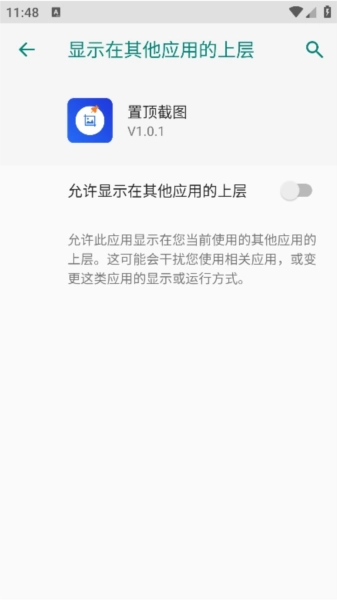
点击悬浮球后,可分别使用全屏截图、区域截图功能,还能进入主界面操作。
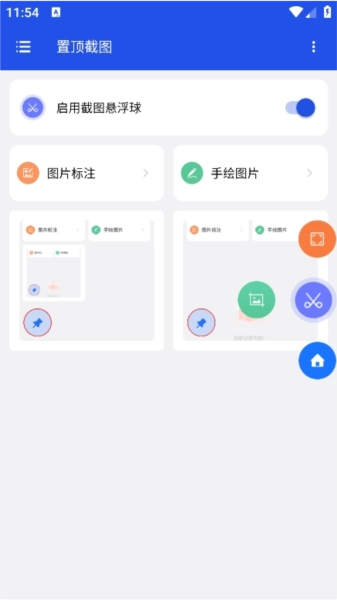
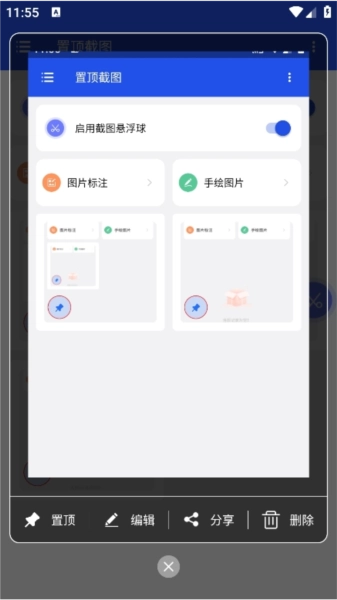
支持将图片内容进行置顶、编辑、分享以及删除操作;
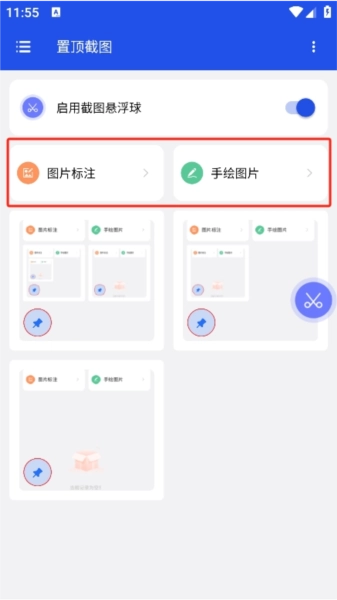
软件还提供了图片标注以及手绘图片的功能可用。
位置调整:置顶图片支持在屏幕范围内自由拖动,方便您找到最理想的显示位置。
尺寸调整:依据实际需求修改置顶图片的大小,保证信息清晰且易于阅读。
透明度控制:设有多个层级的透明效果可供选择,既能确保信息清晰呈现,又不会过多遮挡其他内容。
提高效率:通过简化截图流程和提供置顶显示功能,用户可以在不影响其他操作的情况下快速获取和展示重要信息,极大提升了工作效率。
丰富的标注工具与灵活的置顶功能,能帮助用户更直观地传递想法、标记关键信息,尤其适用于教育授课、技能培训、成果演示等各类场景。
保护隐私:所有操作都在本地进行,不需要上传到云端,以此保障用户的隐私与数据安全。
悬浮球的操作方式是这样的:屏幕上会一直显示一个简洁的悬浮按钮,只要点击它就能马上开启截图功能,整个过程十分简便迅速。
全屏与局部选择功能:既支持全屏截图,也可通过自由绘制区域实现局部截图,能满足多样化的使用需求。
顶层固定功能:截图操作完成后,生成的图片会依据用户的设置(或自动)显示在屏幕的最上层位置,始终处于可见状态。
不影响下层操作:即便截图处于置顶状态,用户依旧能够在它的下方正常操作其他应用,从而实现多任务处理。
v1.0.5:
稳定性改进和错误修正。
v1.0.3:
支持截图后置顶;
支持进行区域截图 ;
支持对图片进行标注 ;
支持在空白页绘制图片;












 安卓下载
安卓下载