


ServerBox是一款免费开源的服务器远程管理工具,其安卓版本具备SSH连接、SFTP文件传输、性能监控等核心功能,支持密码与密钥双重认证方式,可切实保障数据传输过程的安全性。此外,该软件还系统日志查看、进程管理、Docker管理等实用工具,能帮助用户快速定位并排查服务器故障。
若要通过 ServerBox 添加服务器,一般需要提供服务器的IP地址或域名、SSH端口,还有认证所需的凭据,比如用户名和密码,或者是SSH密钥。
以下是添加服务器的通用步骤:
1、打开 ServerBox 应用:
在您的手机或者平板设备上打开ServerBox应用。
2、进入添加服务器界面:
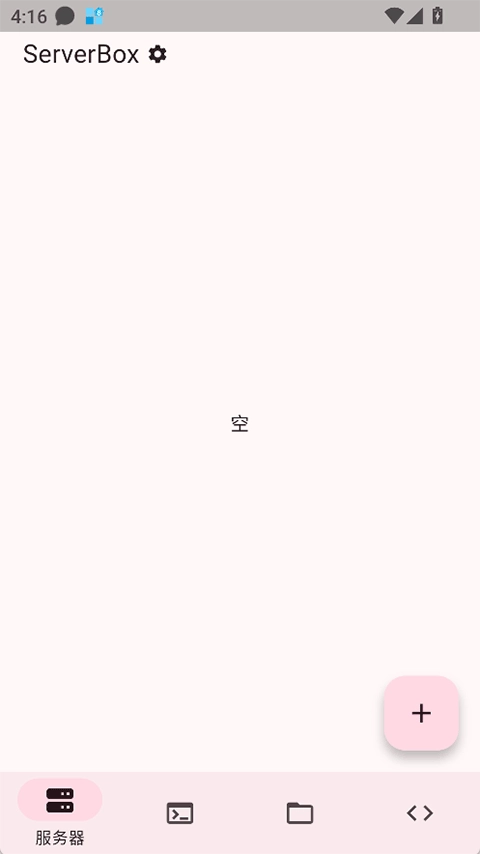
在应用的主界面上,寻找并点击添加按钮。

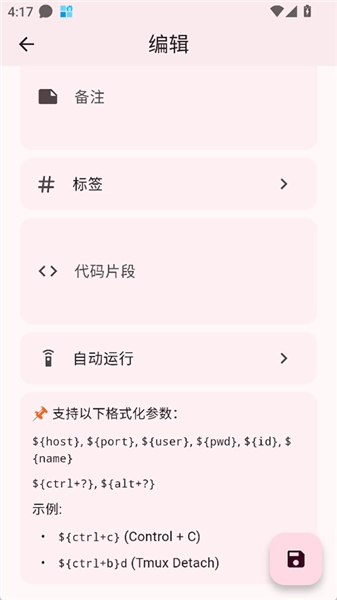
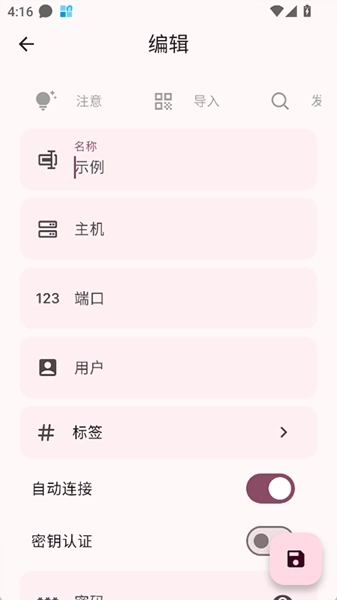
3、填写服务器连接信息:
名称 (Name/Remark):请为您的服务器拟定一个便于识别的名称,比如“我的个人博客”“开发测试机”这类示例都可以。
主机地址(Host/IP Address):请在此处填写您服务器的公网IP地址或者对应的域名。
SSH端口(Port):默认情况下一般为`22`。要是您的服务器已修改默认端口,烦请填写您自行设定的端口号。
4、选择认证方式并输入凭据:
用户名(Username):请在此输入用于SSH登录的用户名,一般情况下是`root`,或者是您自行创建的具备管理员权限的用户。
选择认证类型:
密码 (Password):输入该用户的密码。
密钥(SSH Key):若您采用密钥认证方式,需导入或挑选已存储在ServerBox里的私钥文件。
5、保存并连接:
检查所有信息是否正确无误后,点击连接按钮。
ServerBox 会尝试用您提供的凭据通过 SSH 连接服务器。要是连接成功了,您的服务器就会显示在服务器列表里,您就能着手进行监控和管理了。
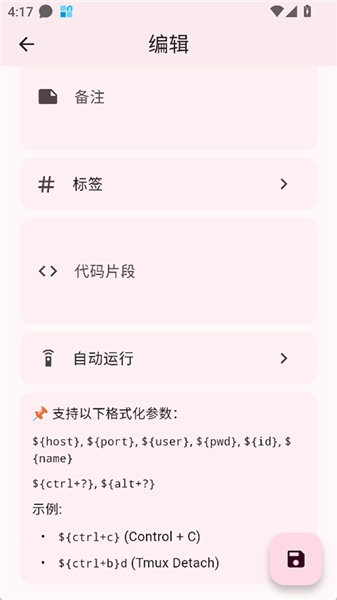
添加服务器时端口号怎么填
端口号需填写服务器对应服务的监听端口。SSH服务的默认端口是22,要是服务器更改过默认端口,就得按照实际修改后的端口来填写。要是不确定的话,可以咨询服务器管理员或者查看服务文档。
软件怎么改成中文
打开软件进入首页后,点击右下角的“设置”按钮,在设置页面中找到“language”语言设置选项。接着向下滑动语言列表,选择“中文简体”;若需要繁体中文,直接选择对应的繁体选项就可以了。
SSH连接时提示认证失败怎么办
请检查用户名和密码或密钥是否准确无误,若使用密钥认证,需确认私钥文件已完整导入。同时,请核对服务器的IP地址与端口号是否正确,并确保服务器处于正常运行状态。此外,还需检查网络连接情况,排除网络中断或延迟过高的问题。
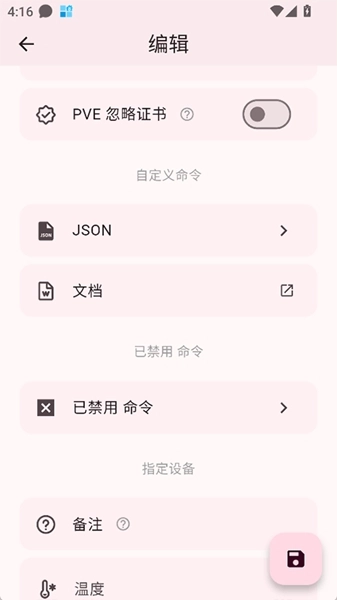
1、实时系统性能监控:
实时且以可视化方式呈现服务器的CPU使用率、内存占用、磁盘I/O及网络流量等核心指标,以便及时了解服务器运行状态。
2、安全 SSH 连接管理:
借助 SSH 协议可实现与服务器的安全连接,该连接支持密码认证以及安全性更高的密钥认证这两种方式,从而确保远程操作过程中的安全。
3、集成远程终端(Terminal):
提供全面的SSH终端功能,让用户能够直接开展命令行操作,同时支持终端虚拟按键,以优化移动端的输入体验。
4、Docker/Podman 容器管理:
为Docker或Podman容器提供图形化支持,便于用户查看、启动、停止容器,并对容器的生命周期进行管理。
1、 支持全平台兼容运行,覆盖移动与桌面端的主流系统,同一账号能够在不同设备上通用
2、 该产品采用开源模式,完全免费且无任何广告,核心功能无需付费解锁,所有与运维和监控相关的基础功能都能免费使用。
3、 运用加密传输技术,借助SSH协议确保远程连接的安全性,同时支持密钥认证方式以增强账户安全防护能力
4、 具备生物认证支持,能够借助指纹或面部识别完成身份验证,既优化了登录步骤,又提升了账户的安全性
1、 实时性能指标通过图表形式可视化呈现,服务器的健康状态一目了然,助力快速定位潜在的性能问题
2、 移动端支持直接编辑远程文件,修改完成后一键即可上传,无需在多款软件间切换,即便外出也能进行应急运维操作。
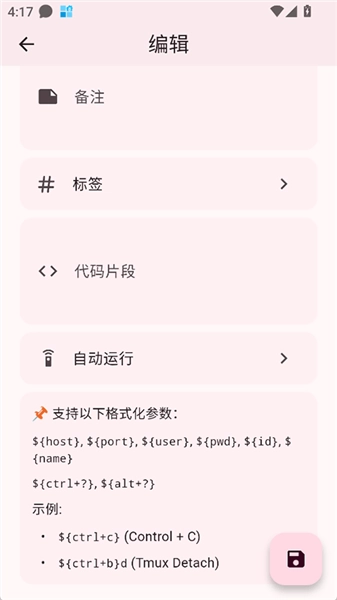
3、 常用命令片段支持保存复用,复杂维护任务能够一键执行,有效减少重复输入操作
4、 异常状态实时推送通知,当服务器发生故障时可及时发出提醒,助力问题早发现、早解决
v1.0.1270
优化部分功能体验
修复已知问题
提升软件运行稳定性















 安卓下载
安卓下载