

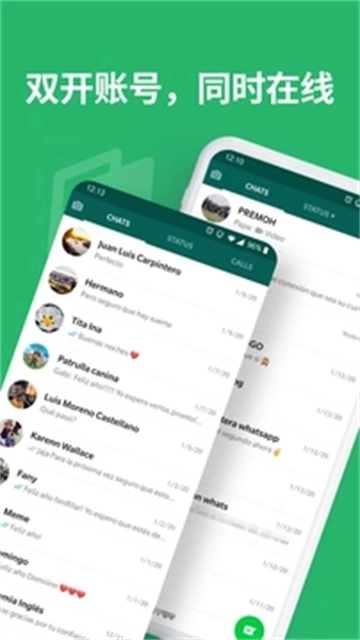
gspace是一款可在手机上安装谷歌应用的实用工具。gspace32位插件充当中间桥梁,能助力普通安卓手机直接安装谷歌应用市场里的软件或游戏,无需root权限和科学上网,打开后按指示操作,手机便会自动安装谷歌三件套,之后就能在谷歌应用商店选安装包一键安装,操作简便且完全免费!
1、在手机上打开gspace软件,点击头像,进入后找到资源包。
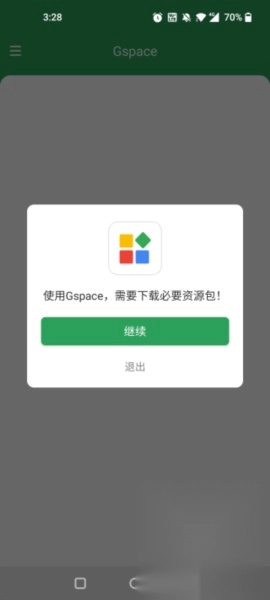
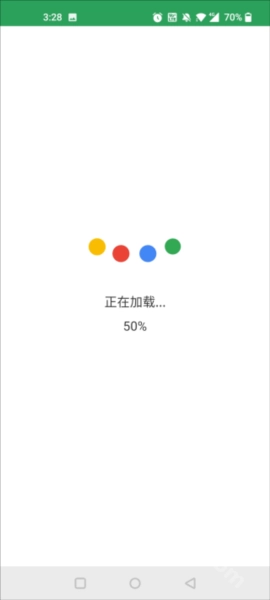
2、等待完成。
3、给软件授予权限后,Gspace就能正常使用了。谷歌的常用应用已经预先安装完毕,你可以直接打开使用。需要注意的是,你可以根据自身需求去开启位置信息、同步数据这类权限。
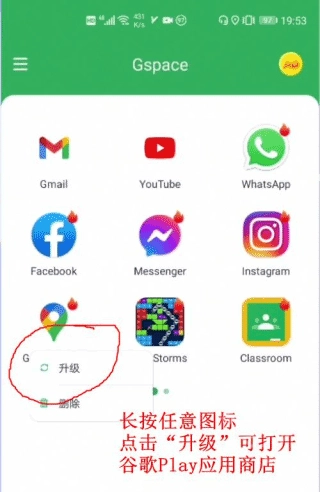
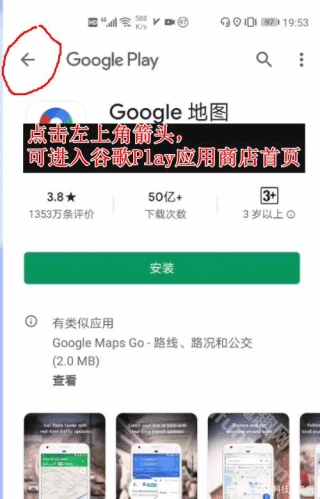
4、打开谷歌Play商店的办法:长按应用图标,选择“升级”选项,接着点击“返回”箭头,就能进入商店搜索并安装应用了。
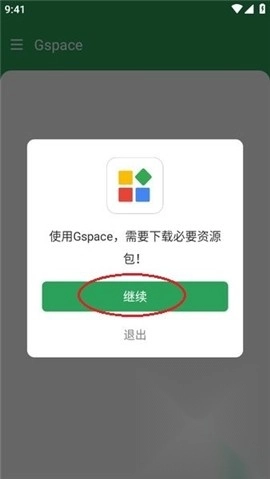
1、启动安卓版GSpace应用后,若出现谷歌三件套的提示,点击“继续”按钮即可;
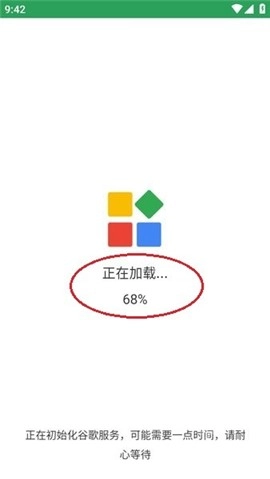
2、正在加载中,等待100%完成;
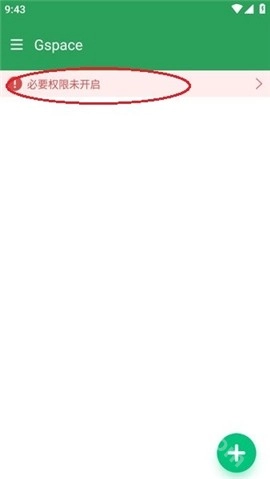
3、完成后,点击“必要权限未开启”;
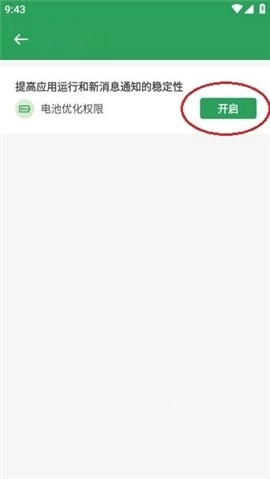
4、点击“开启”以授予电池优化权限,完成授权操作后就能正常使用了。
Q1:Gspace里为什么找不到Google Play商店呢?
如图所示,长按您在Gspace里的应用程序,接着点击“升级”选项,就能进入Google Play。
Q2:为什么Gspace要申请一些权限?
这些权限是Gspace内运行的应用所需,并非Gspace本身需要。为确保这些应用能正常运行,建议授予对应的权限。
Gspace不会收集和使用您的任何个人隐私信息。
Q3:Gspace会收集和使用用户隐私信息吗?
Gspace不会收集您的任何个人隐私信息,像聊天内容、验证码这类信息都不在收集范围内。
Q4:Gspace里的应用有时为何接收不到消息通知?
Gspace 能够在后台运行时即时接收通知消息。不过,部分手机系统或内存清理类软件可能会终止Gspace的运行,进而造成无法接收新通知的情况。
建议:
1.请把Gspace加入手机系统以及内存清理类软件的忽略名单,这样它就能持续运行了。
2.请在【系统手机管家】的【应用启动管理】功能里,将Gspace设置为手动管理模式,并把“允许自启动”“允许关联启动”以及“允许后台活动”这三个开关都打开,具体操作可参考图示。
Q5:如何更新Gspace中的应用程序?
* 您可以长按Gspace里的应用程序,接着点击“升级”选项,进入Google Play后手动更新已安装的应用程序。
秒开Google Play:轻松实现商店应用的快速访问,加载速度得到明显提升
手动添加应用:支持自定义添加未预装的第三方应用
数据隔离与备份机制:虚拟空间中的数据实现独立存储,并提供备份与恢复功能支持
权限智能管理:依据实际需求授予位置、通讯录等权限,确保安全无虞
一键集成套件:
自动完成谷歌服务框架、Play商店以及账户管理(即谷歌三件套)的安装操作
独立虚拟空间:
创建隔离环境运行谷歌应用,不占用主系统存储
多账号支持:
用户能够借助gspace32位插件同时登录多个账号,便于开展多账号管理工作。
2.3.1 版本
小错误修复和改进。














 安卓下载
安卓下载