

手势导航是一款能够提升移动设备操控效率的应用,它通过在屏幕底部或侧边设置可自定义的手势操作区域,让用户无需依赖传统虚拟按键,进而获得更流畅、更快捷的操作体验。用户可以根据自身使用习惯,为不同手势设置对应的系统功能或应用快捷方式。这样不仅能简化操作流程、提高设备使用效率,还能为用户带来更具科技感与个性化的操控方式,让手机操控变得更加得心应手。
手势导航是一款移动设备操控辅助工具,它借助创新的手势交互模式,优化安卓系统用户的操作体验。用户可自定义手势区域,并把手势和特定系统指令或应用启动关联起来。该软件凭借简洁的设计与高效的性能,为追求更快捷、更个性化操作方式的用户,提供了满意的解决方案。
用户能够对自己的手势操作进行完全自定义设置,依据个人的使用习惯,为不同的手势动作匹配相应的功能,无论是简单的滑动操作,还是复杂的图案绘制,都能便捷地完成个性化定制。
提供了一种更简洁的操作方式,避免了频繁使用虚拟按键或导航栏带来的不便,让用户能够更专注于屏幕内容,大幅提高操作效率。
在不改变设备原有功能的前提下,借助引入手势操作,使用户能够体验到更具现代感的操控方式,同时也为旧款设备注入了新的生机。
这款应用体积十分小巧,对设备资源的占用率极低,哪怕是在配置不高的设备上也能顺畅运行,不会导致系统出现卡顿现象,也不会造成电量消耗过快的问题。
打开软件,进入首界面,根据提示前往开启手势导航;
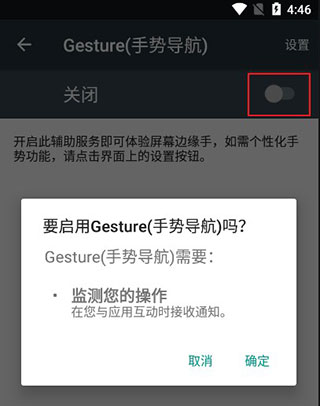
回到首界面即可看到,已经开启啦;

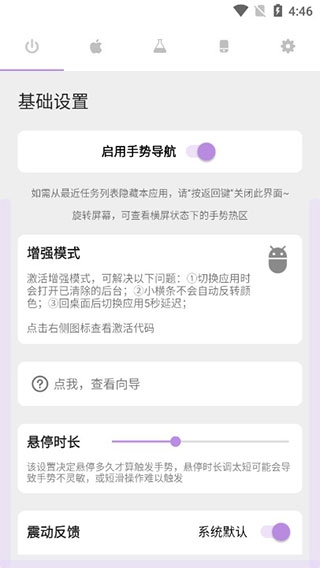
软件支持多种手势操控功能,在这里能够对苹果手机底部的小横条进行相关设置。
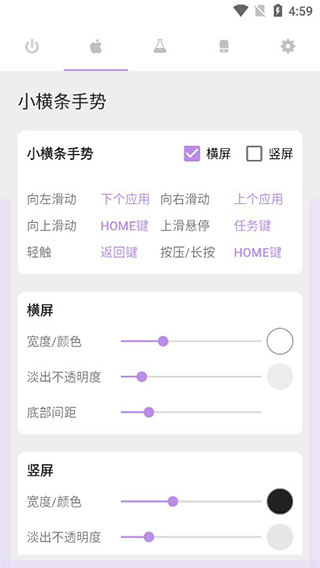
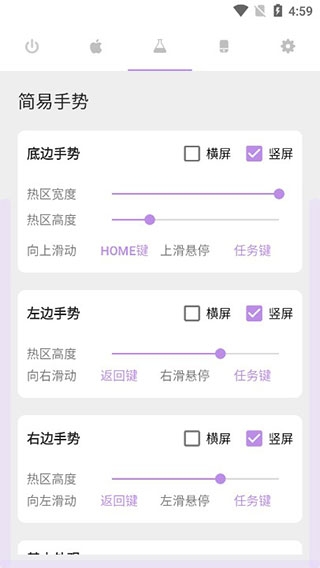
还有各种建议手势,可按自身习惯进行设置;

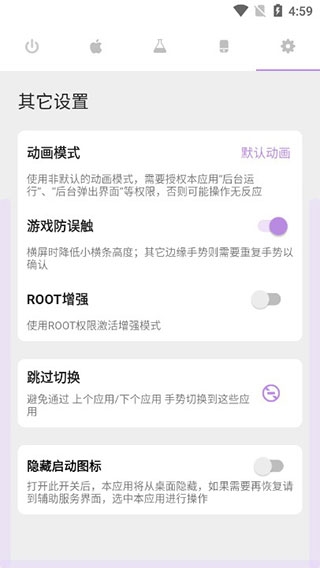
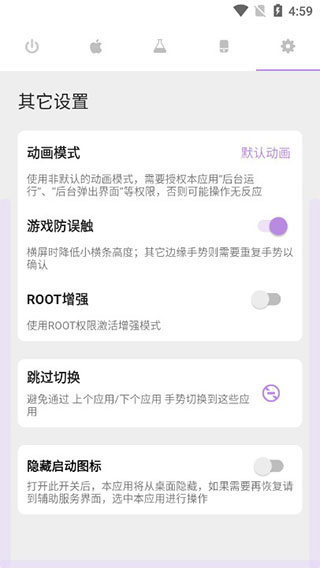
还有一些其他设置,比如动画模式、Root增强、游戏防误触之类的。
为什么开启应用后,手势区域没有反应?
请确认应用是否已获得悬浮窗权限与无障碍服务权限这两项必要权限。部分设备可能需要您手动前往系统设置开启这些权限。一些定制系统或许会限制无障碍服务功能,这种情况下需要在系统设置里把应用添加至白名单或者信任列表中。
如何设置手势操作对应的功能?
打开应用后,进入手势设置页面,挑选需要配置的手势动作,再为该手势选定对应的功能或应用。比如选择向上滑动手势,并将其对应设置为打开相机应用,这样之后在屏幕底部向上滑动,就能快速启动相机了。
手势操作与其他应用的悬浮窗发生冲突怎么办?
某些应用的悬浮窗可能会和手势操作区域发生重叠,进而造成手势操作无法正常使用。你可以试着调整手势操作区域的位置或者大小,也可以关闭产生冲突的应用的悬浮窗。要是问题还没解决,可以尝试调节手势操作的灵敏度,或者临时关闭软件对应的手势功能。














 安卓下载
安卓下载