

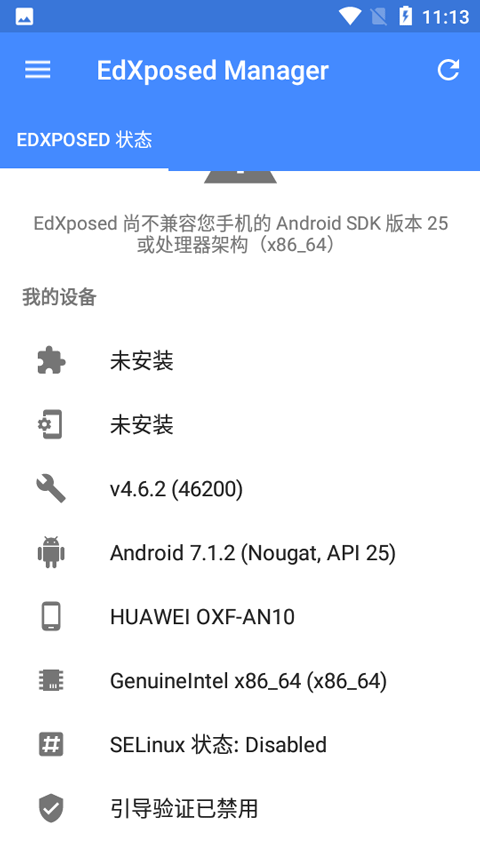
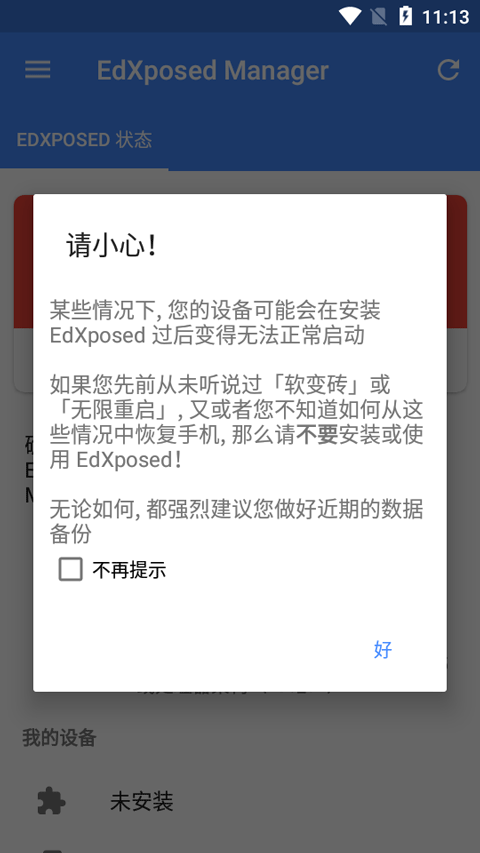
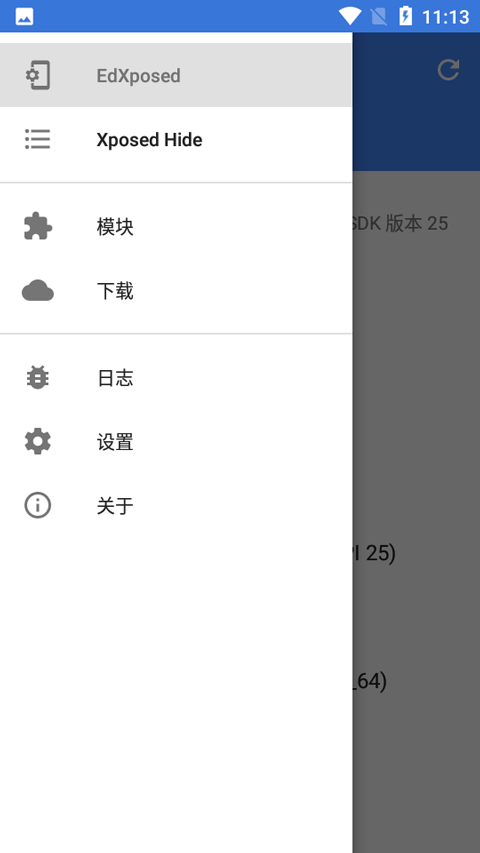
Edxposed框架,也被称为Edxposed Manager,是一款用于手机系统的开源定制框架软件。借助这款软件,无需修改应用安装包,只需安装各类模块,就能改变系统与应用的运行行为,像系统美化、广告拦截、隐私保护等多种功能都能实现。而且使用它不需要获取手机的root权限,安全性很高。
需要准备Magisk面具和Edxposed模块
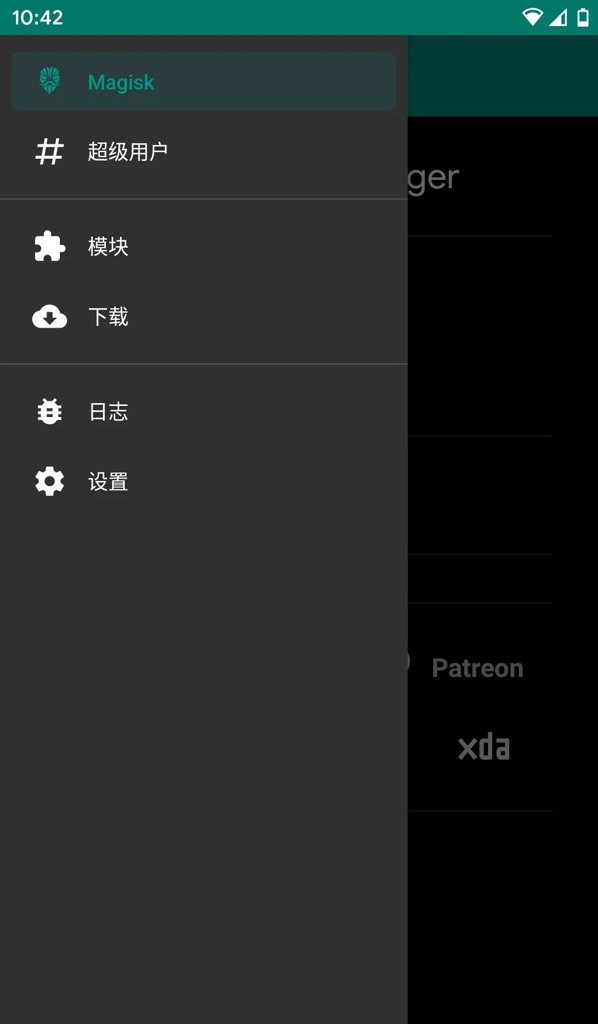
第一步,打开面具,点击菜单按钮,选择模块
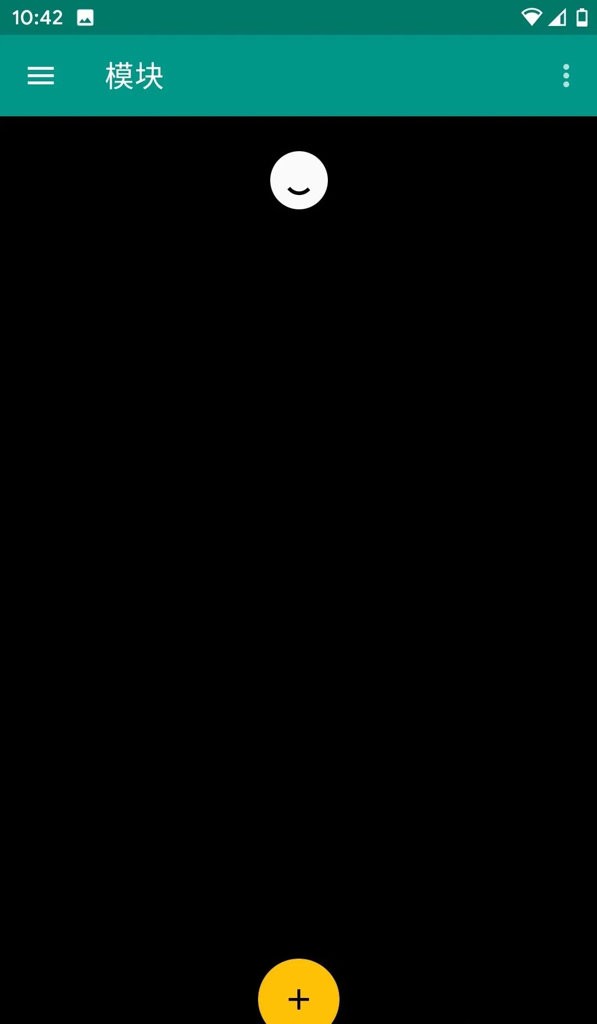
第二步,点击加号
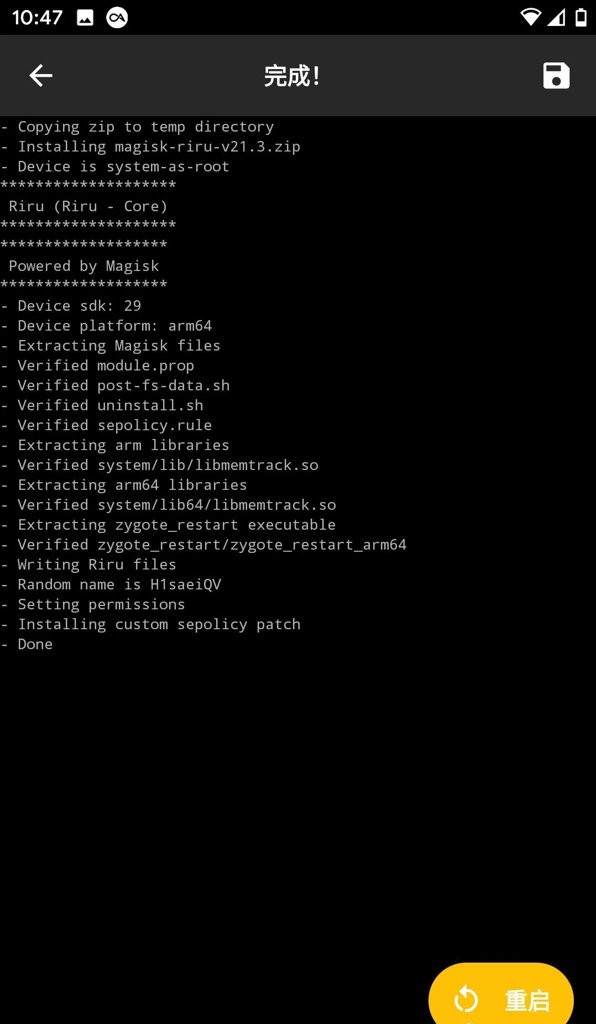
第三步,安装Riru模块,若缺少该模块,将无法安装EdXposed模块。
第四步,安装Edxposed模块
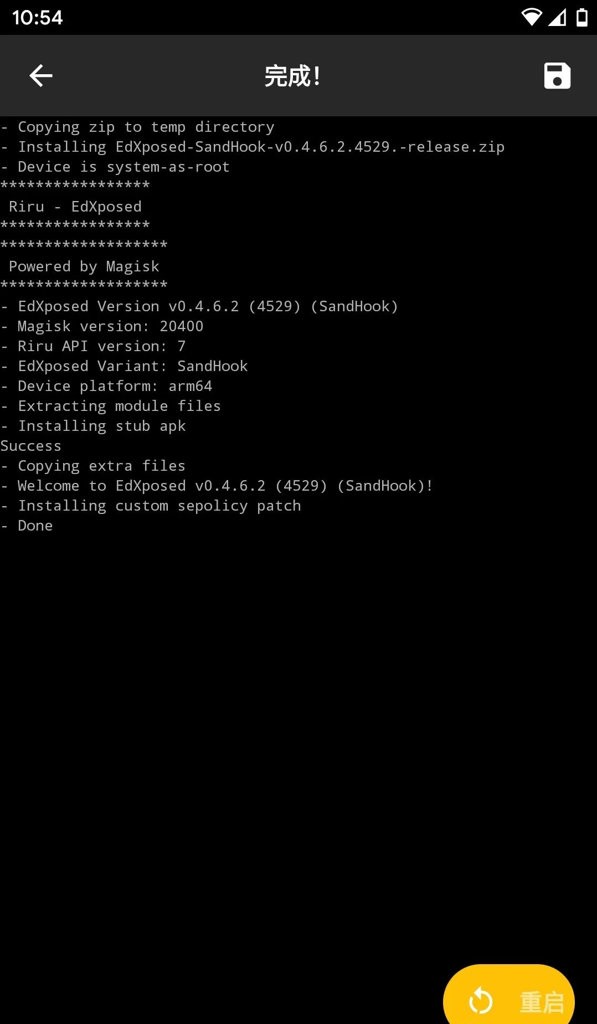
接下来重启手机安装Edxposed管理器,若不安装会提示你安装最新版本。
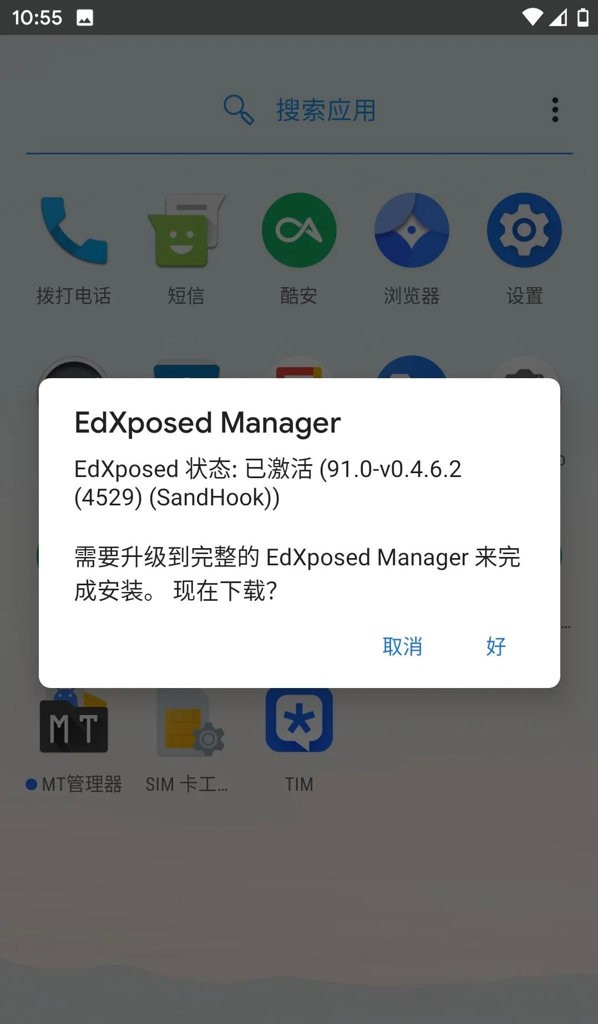
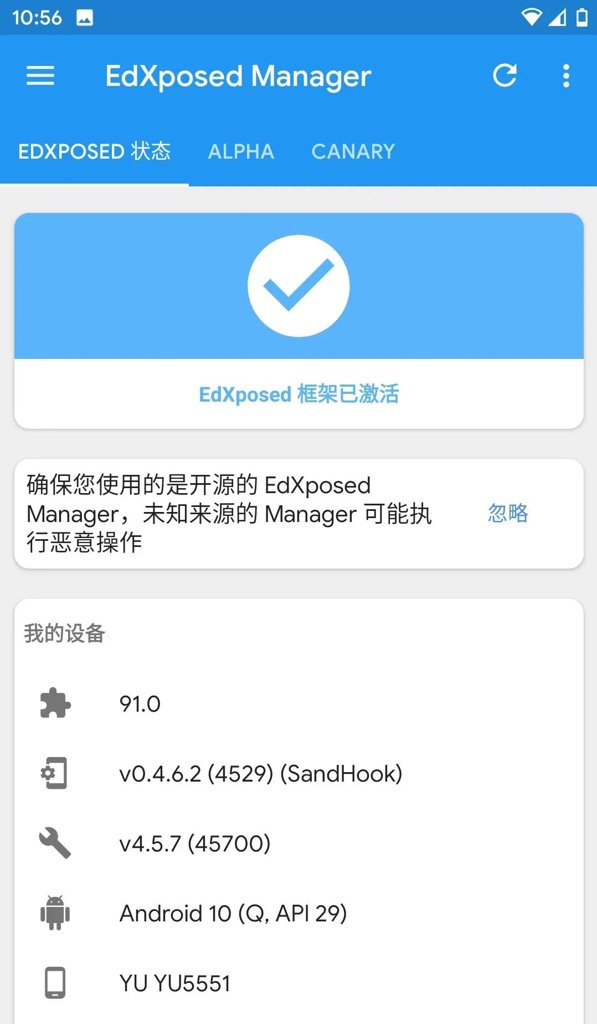
安装完成后提示已激活表明安装完成
使用 Magisk Manager (推荐)
1) 在 Magisk 管理器里点击 EdXposed 模块对应的“垃圾桶”图标
2) 重启即可
使用 Recovery
1) 请确认你的设备上已经安装好了自定义 Recovery(像 TWRP 这类),并且能够正常挂载 data 分区
2) 在 EdXposed Manager 中通过 EdXposedUninstaller 工具卸载,或者采用手动方式操作
3) 进入 Recovery 模式刷入 EdXposedUninstaller 后重启设备
使用文件管理器
1) 打开文件管理器(或者终端)并给予 Root 权限
2) 移除 "/data/adb/modules/riru_edxposed(_sandhoook)" 这个路径下的内容
3) 移除 "/data/misc/riru/modules/edxp" 这个路径下的内容
4) 重启即可
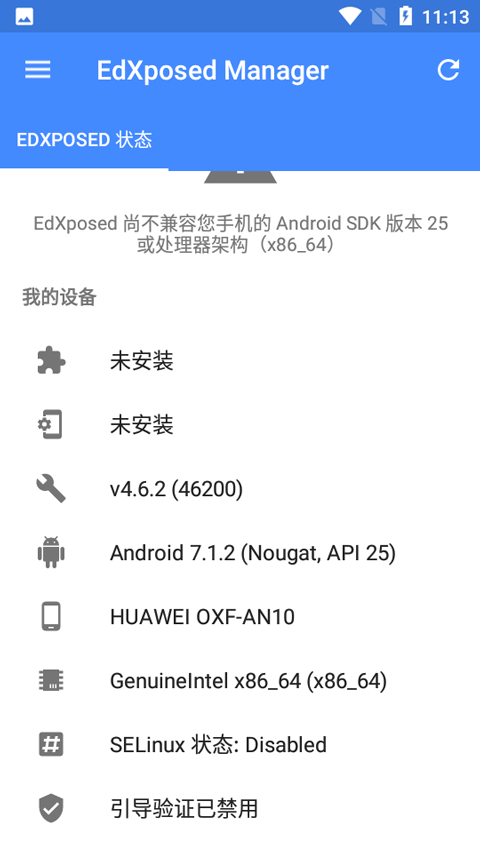
安装后模块显示未激活怎么办?
可以先查看Magisk中的Zygisk功能是否处于开启状态,同时要保证EdXposed与Riru模块都已成功启用。接着确认EdXposed Manager的版本和框架核心版本是否相互匹配,之后尝试重启手机。要是这样做了问题仍未解决,可以临时关闭SELinux模式进行测试,或者更换为稳定版本的框架。
打开管理器提示框架已安装但未生效怎么处理?
这种情况很常见,不需要进行额外操作,只要再次重启手机就能解决问题。重启完成后重新打开EdXposed Manager,就能看到框架已经正常生效了。
Android 11机型使用时频繁崩溃怎么解决?
可以先把框架更新到支持Android 11的最新版本,然后在设置里将后端切换成SandHook试试看。建议禁用最近安装的模块,排查一下是不是模块不兼容造成的问题。开启Xposed Hide(白)工作模式,这样能在一定程度上缓解崩溃现象。
模块更新后功能失效怎么处理?
打开EdXposed Manager应用,找到对应的模块并重新勾选以启用它,之后重启手机。由于模块更新后其安装路径可能会发生改变,重新勾选操作可以更新路径相关信息,从而使模块功能恢复正常使用。
1、模块加载与管理功能,支持对各类Xposed模块进行安装、启用和禁用操作,能够自由切换加载模式,且不会对系统基础运行造成影响
2、系统与应用行为修改功能,借助模块对系统API调用进行拦截与修改,从而达成自定义系统UI、调整应用功能等效果
3、多后端切换功能,可支持YAHFA与SandHook这两种ART运行时hook框架的切换
4、模块作用域配置功能,能够设定模块仅在特定应用中生效,防止对其他应用造成不必要的影响
1、无需获取root权限,依托Magisk不修改系统分区的机制运行,无需牺牲设备安全性即可达成深度定制
2、兼容性出色,能够支持绝大多数原生Xposed模块,并且适配Android 8.0至11版本的主流机型
3、稳定性优化:开发过程中重点关注系统崩溃问题的规避,同时对内存占用情况进行了优化,确保低端设备也可实现流畅运行
4、采用模块化设计理念,所有功能均以模块形式实现,支持根据实际需求进行安装与卸载操作,启用或禁用功能的方式灵活便捷,且不会对系统核心文件造成任何影响。
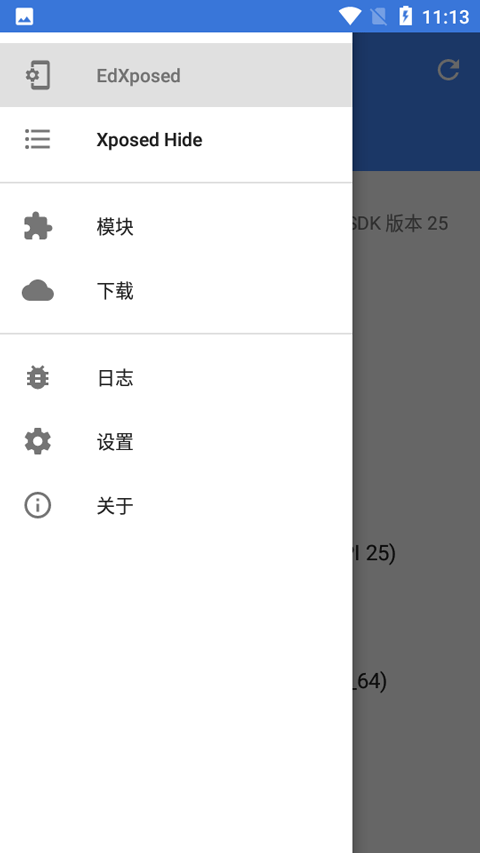
1、模块作用域支持精准配置,只需勾选指定应用,就能让模块仅在该应用内生效,有效避免全局层面的干扰问题
2、支持两种后端自由切换,若遇到YAHFA后端重启的问题,切换至SandHook即可快速解决
3、无需获取root权限即可完成系统深度定制,无需修改系统核心文件,有效降低设备变砖的风险
4、模块管理界面具备排序与过滤功能,可在众多模块里快速定位所需内容,大幅提升管理效率。
v4.6.2
1、修复模块作用域显示bug
2、移除多个无用功能,优化运行流畅度
3、默认启用Xposed Hide(黑)工作模式
4、调整UI界面,更新部分翻译内容
5、修复崩溃问题,移除多余的权限检查
6、新增自动暗色模式、模块更新通知开关等功能















 安卓下载
安卓下载