

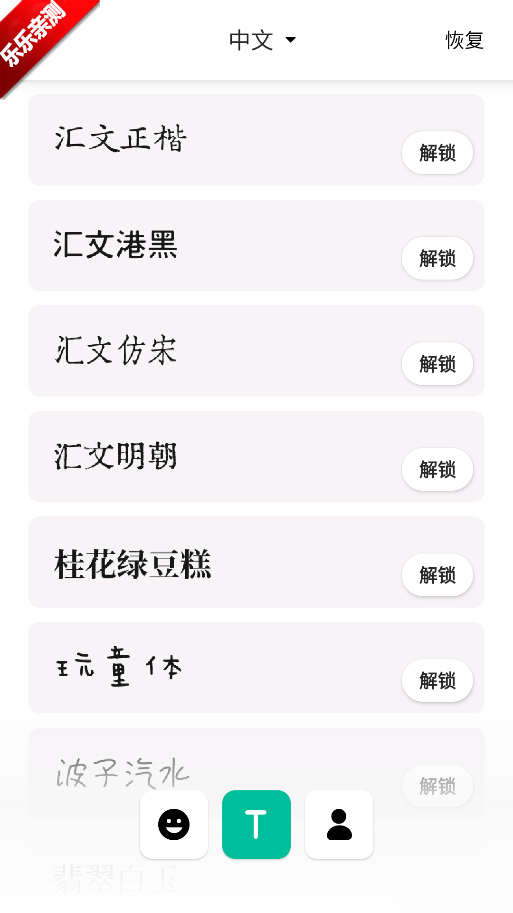

inshot是一款为社交媒体内容创作者量身打造的功能丰富且易于操作的图片编辑工具,具备高清画质导出能力和多平台适配尺寸裁剪功能。无论是调节视频速度,还是为照片制作创意拼图,用户都能借助简洁直观的界面轻松完成专业水准的创作,迅速增强内容的吸引力,从而满足短视频制作及日常美化的多样化需求!
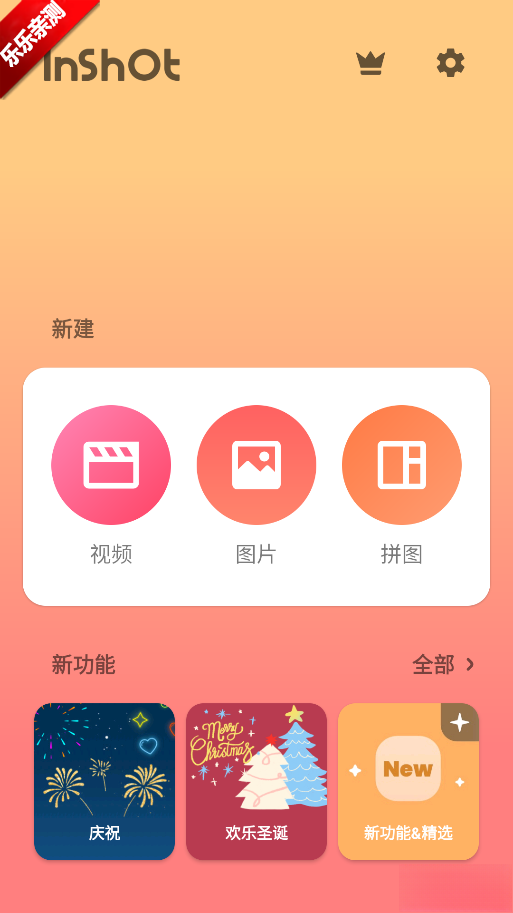
1.打开inshot,点击新建下面的视频。

2.在这里小编以点击图片为例。
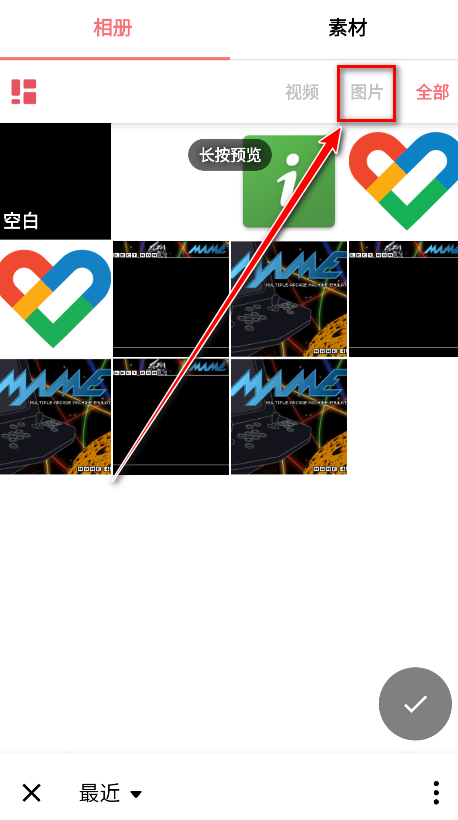
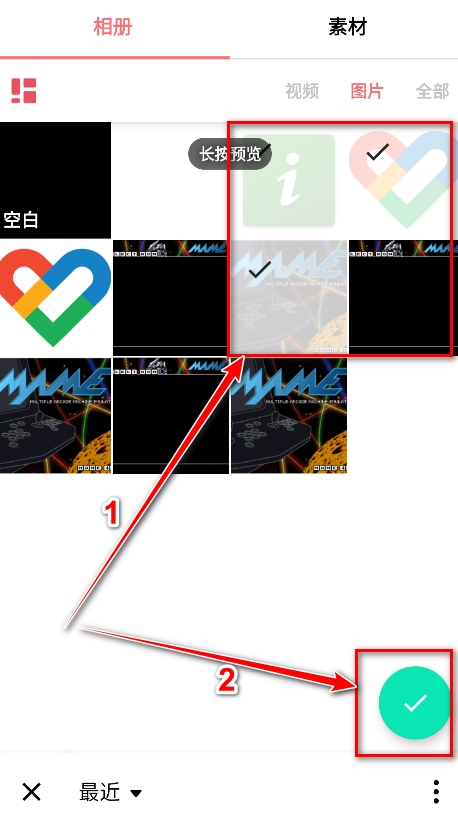
3.先勾选几张图片,再点击勾号。
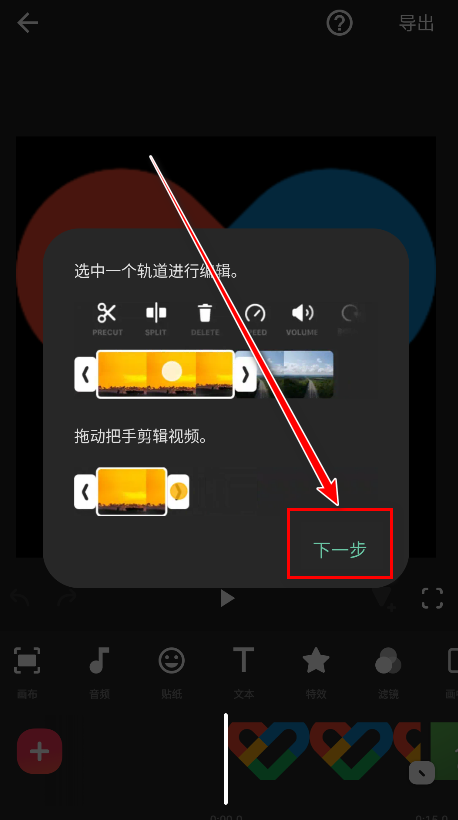
4.点击下一步。
5.点击是。
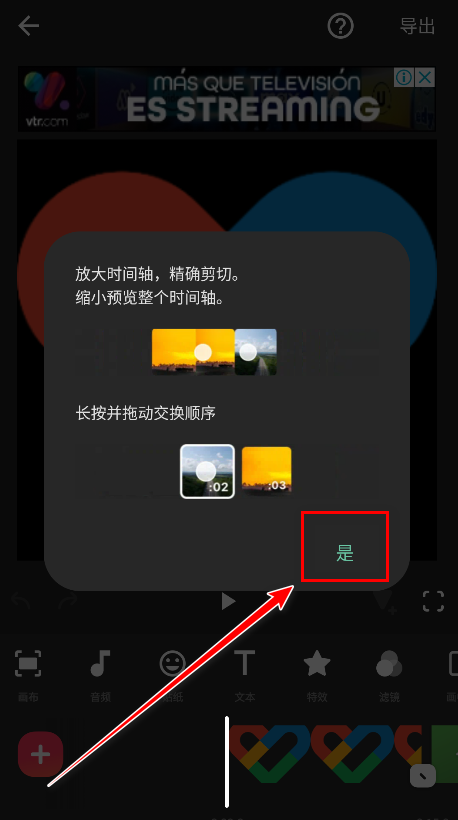
6.点击音频。

7.点击音乐+。

8.点击从视频中提取音乐后面的播放图案。

9.点击对应的视频,接着依据软件给出的提示进行操作,就能完成音频的提取了。

inshot是一款功能强大且易于使用的视频编辑和图片处理软件,广泛用于各类视频与图片的剪辑、编辑及美化工作。它配备了丰富的电影风格滤镜与独特视觉效果,像故障艺术、噪点、复古DV风格等,能有效增强视频的视觉冲击力;还提供了多样的视频转场特效,让视频片段间的衔接自然流畅,从而提升整体观赏体验。在图片处理方面,该软件拥有多种图片滤镜和调整工具,用户可通过调节亮度、对比度、饱和度等参数,优化画面色彩表现。此外,软件支持最高4K分辨率、60fps的视频导出,确保作品在任何屏幕上都能呈现最佳画质,同时用户也能根据自身需求自定义导出的分辨率和帧率设置。
1、选择“新建项目”,导入需要添加字幕的视频文件
2、进入编辑界面后,找到并点击“文本”或者“字幕”这类相关选项
3、然后选择“自动字幕”或“AI语音转文字”功能
4、点击“开始识别”或功能相似的按钮,把视频内容转换成文字字幕。
5、预览字幕呈现效果,针对识别有误的文字进行手动调整修改,让字幕与视频画面的适配度更高。
6、字幕编辑完成后,点击导出按钮,选择合适的分辨率与格式来保存视频,这样就能把带有语音转文字字幕的视频分享到社交媒体,或者保存到本地了。
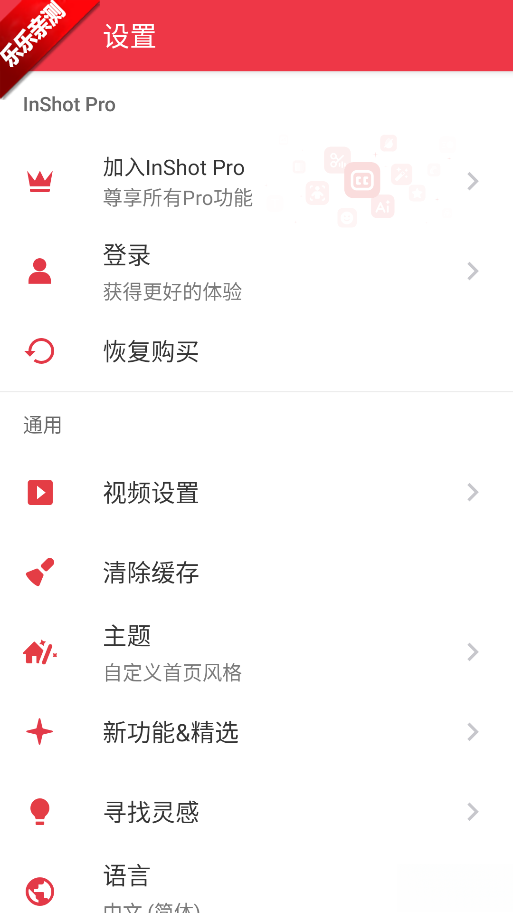
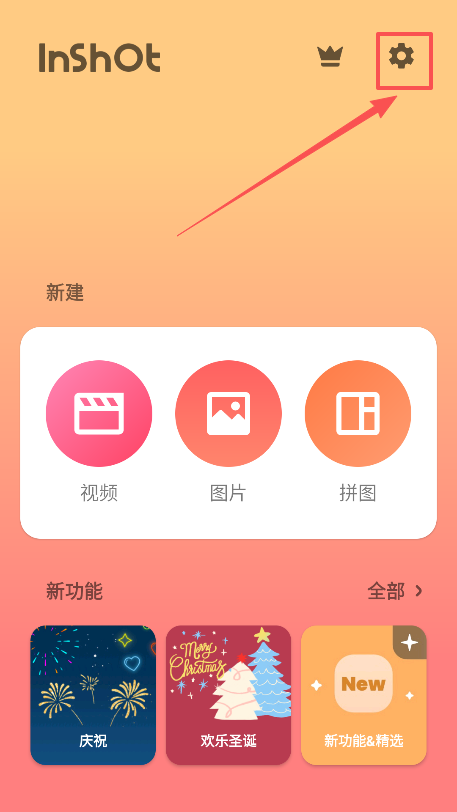
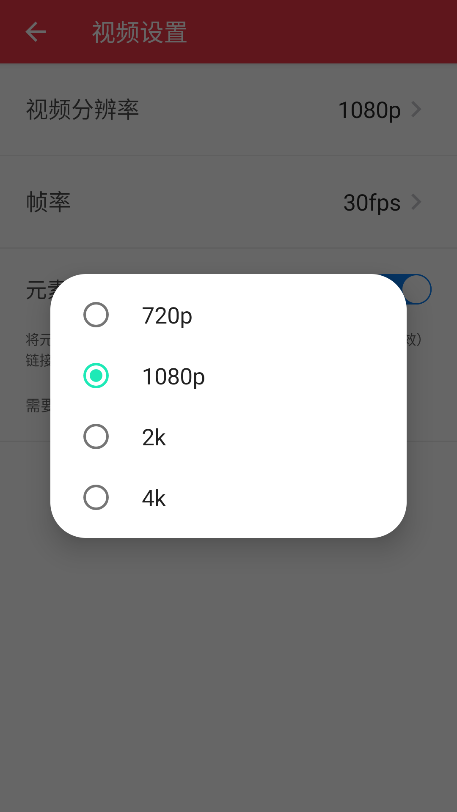
1、打开软件点击首页右上角的设置按钮
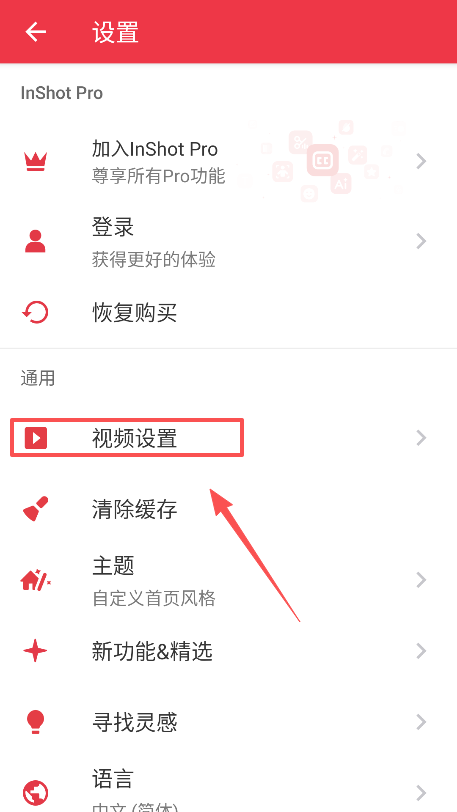
2、点击“视频设置”
3、点击“视频分辨率”进入
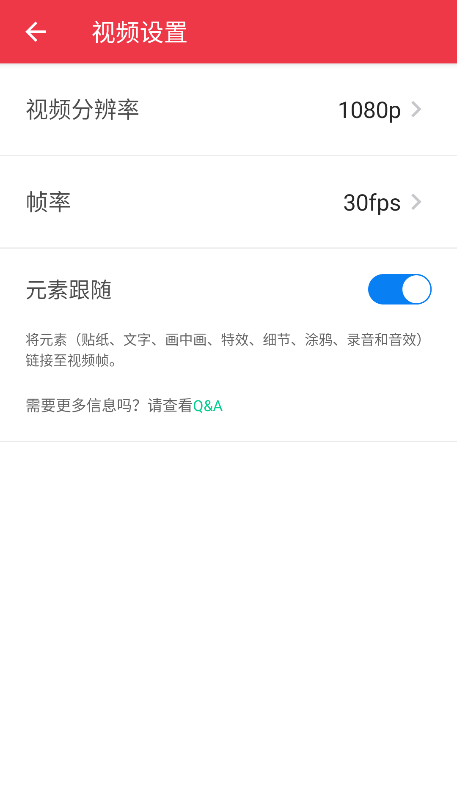
4、选择你需要的视频分辨率即可
启动InShot应用程序,通过选择“创建新视频”或“照片”选项来开启编辑流程。
进入编辑界面:选定需要进行编辑的视频或照片后,即可进入编辑界面。
添加音乐的操作步骤如下:在底部的工具栏里,找到处于中间位置的“音乐”图标并点击它。
浏览音乐库:在弹出的选项里,点击“InShot音乐”,浏览InShot自带的音乐库,挑选合适的音乐素材。点击选中的音乐就能进行预览。
准备音乐文件:将想要添加的音乐文件到手机中。
启动InShot应用程序,通过选择“创建新视频”或“照片”选项来开启编辑流程。
进入编辑界面:选定需要进行编辑的视频或照片后,即可进入编辑界面。
添加音乐的操作步骤如下:在底部的工具栏里,找到处于中间位置的“音乐”图标并点击它。
选择个人音乐:在弹出的选项里,点击“我的音乐”,接着从设备内存中挑选之前准备好的音乐文件。
调整音乐相关设置:选定音乐后,可拖动滑块设定音频的开始位置,也能点击“音量”按钮来调节音乐音量和视频原声音量的占比。
完成编辑操作:在完成音乐的导入与相关设置后,点击界面右上角的“完成”按钮,即可继续开展其他编辑工作,或者直接对作品进行保存和分享。














 安卓下载
安卓下载