

WiFiman作为专业级无线网络管理工具,能够快速扫描周边WiFi与蓝牙设备,智能评估信号强度并给出可视化优化方案。其核心功能包含网络诊断和家长控制,支持全平台运行,帮助用户轻松达成高效、稳定且安全的无线网络环境管理。
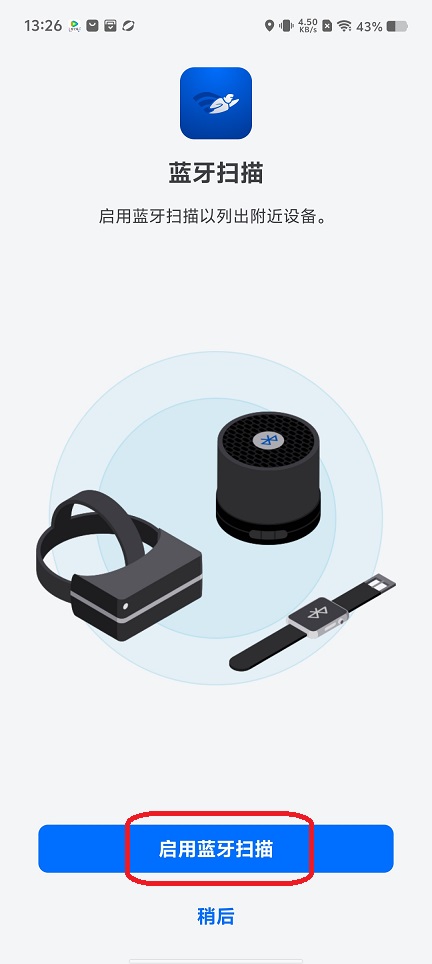
启用蓝牙连接扫描。
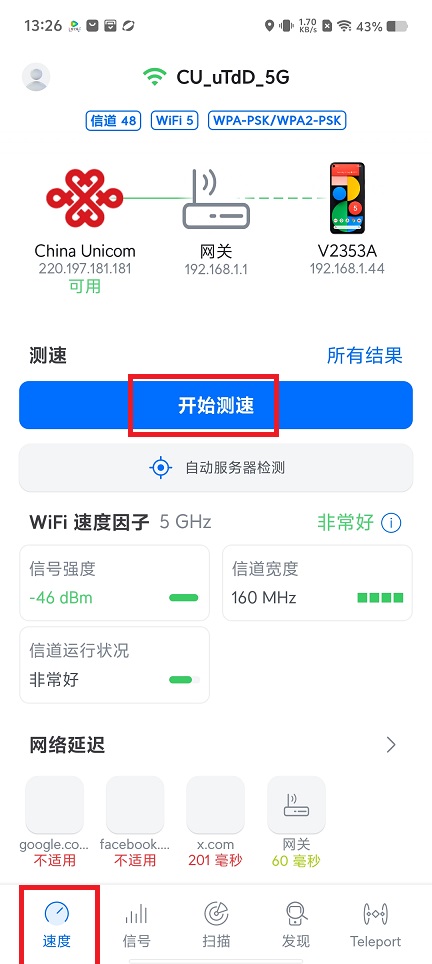
速度开启扫描检测。
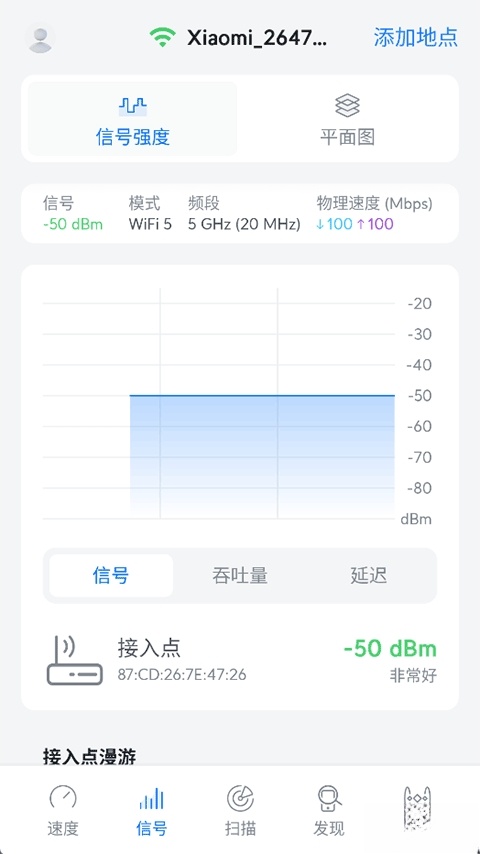
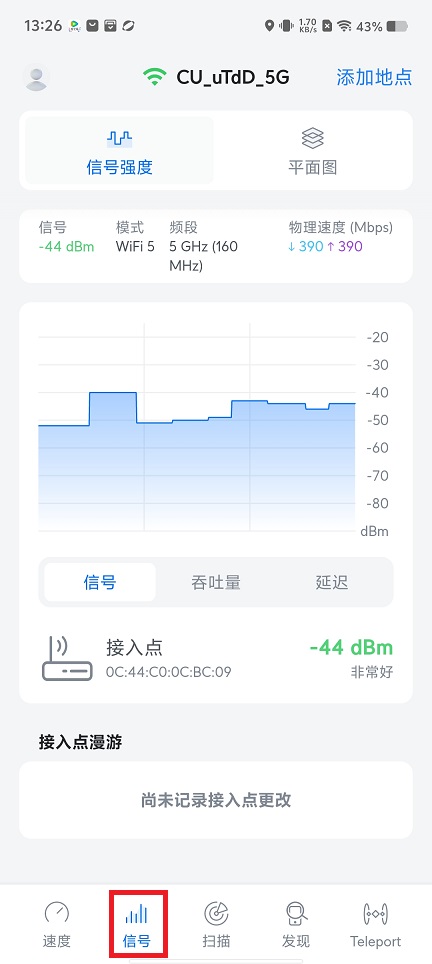
信号强度识别。
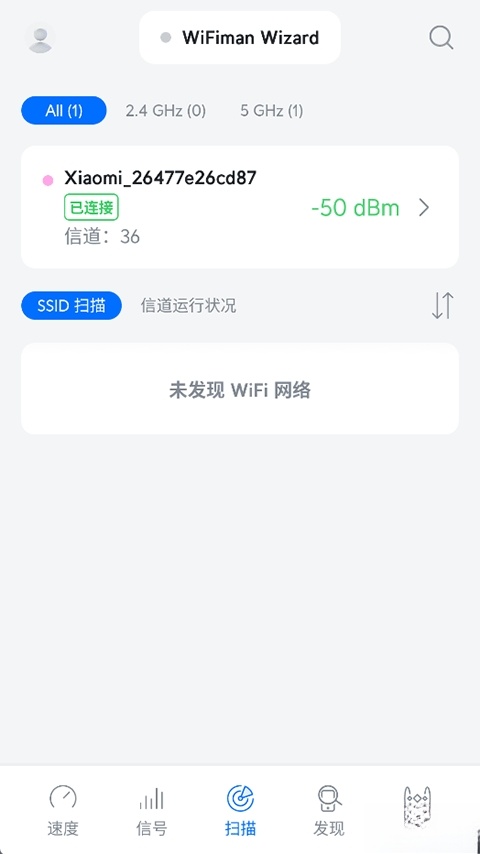
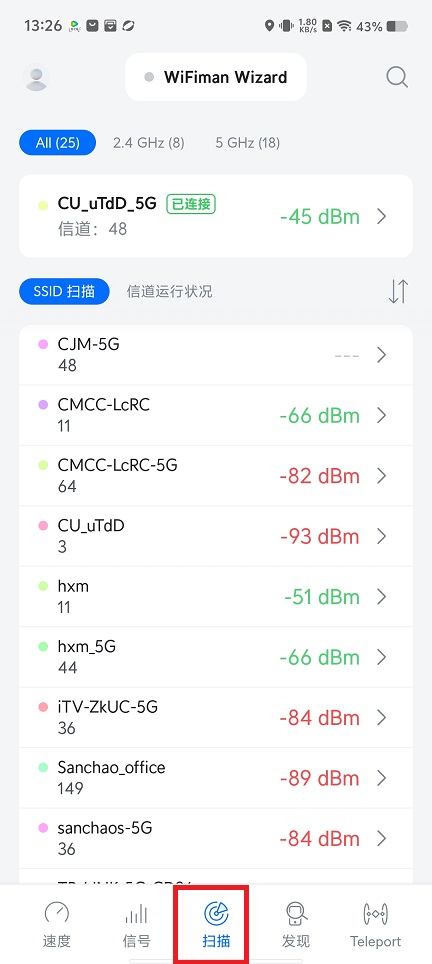
扫描功能,查看自己连接的情况。
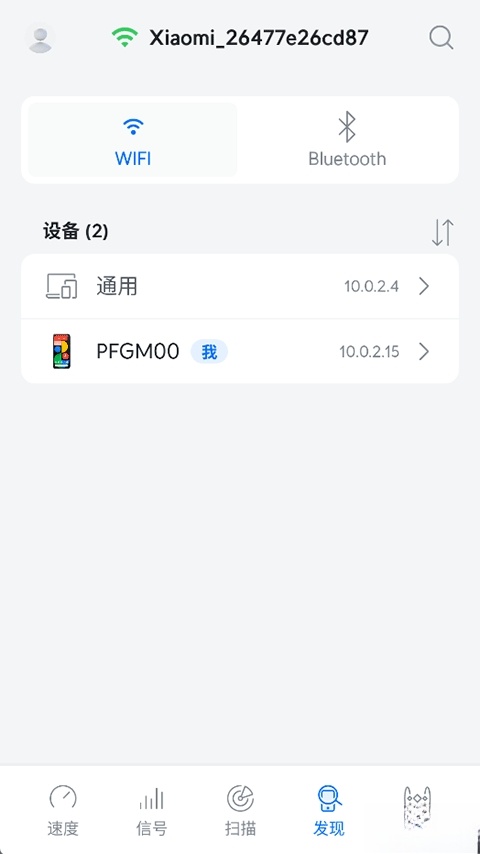
发现,能够管理连接的设备信息。
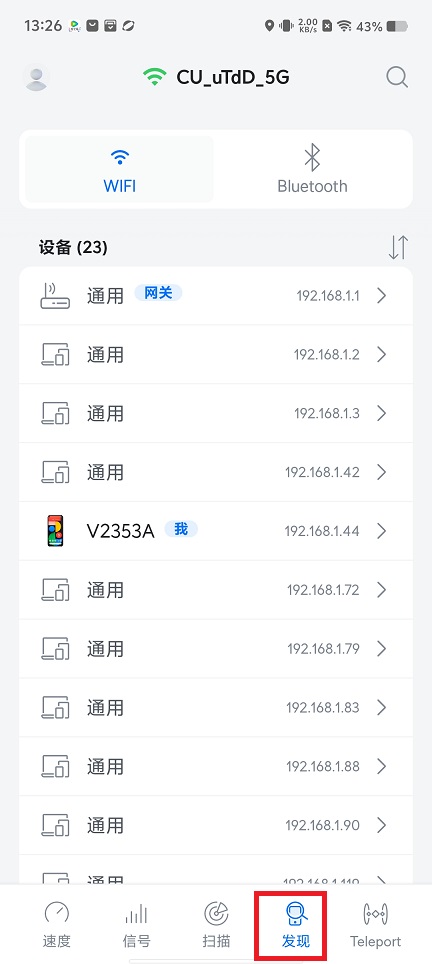
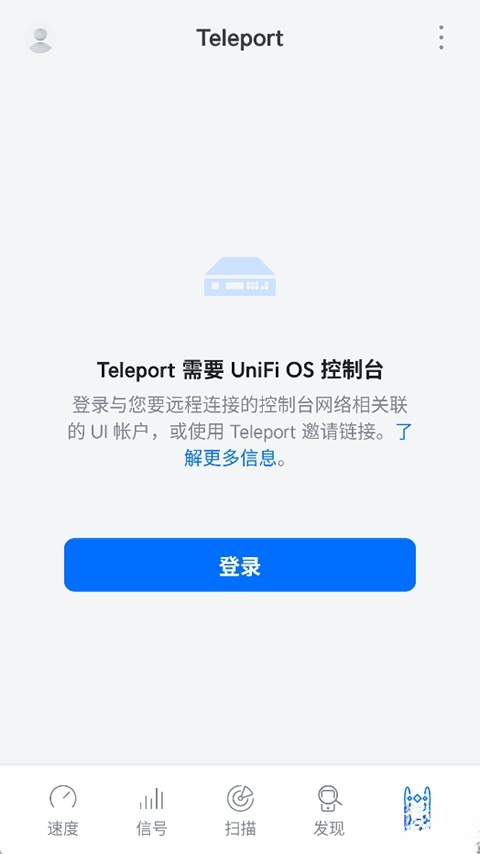
WiFiman是一款针对无线网络优化打造的智能管理工具,整合了网络扫描、诊断、优化与安全防护等功能。借助信道分布图,它能实时分析周边无线信号的占用状况,帮助用户挑选干扰最小的频段,增强连接的稳定性。该软件支持设置独立的访客网络,以此保护主网络的隐私安全;同时会监测网络中的异常行为,像未经授权的设备接入、恶意攻击等,并及时发出警报。此外,它还能依据网络的实时状态自动调整连接参数,优化流量分配,比如优先满足视频会议、在线游戏等重要应用的带宽需求。通过Teleport VPN功能,用户可一键建立与UniFi网络的安全远程连接,管理员则能向授权用户发送邀请,灵活管理访问权限。
首次使用该应用时,需要授予其位置权限,这样才能更精准地获取WiFi信号相关信息。
打开WiFiman应用后,在主界面找到并点击【开始测速】按钮,应用便会自动启动测速功能。
测速完成后,结果页面将展示多项关键数据
根据测速结果,用户可判断网络性能是否达标
测速结果会自动存储在应用的历史记录里,便于用户随时查看与对比。
打开应用后,主界面默认展示附近全部WiFi网络的列表,每个网络条目旁边会实时呈现信号强度图标(例如波浪线或分贝值),无需额外操作即可直接查看。
手动刷新扫描:要是列表没有自动更新,就点击屏幕下方的刷新按钮(一般是圆形箭头样式的图标)来重新扫描。
点击目标网络:在列表里挑选您想要检测的WiFi名称,进入详情页面。
信号强度数值:详情页会呈现具体的信号强度数值(单位是dBm,负值越小意味着信号越强,例如-50dBm的信号就比-70dBm的信号要好)。
动态信号图:部分版本配备实时信号波动曲线,可直观呈现信号的稳定状况。
开启AR模式的方法:如果您的设备兼容ARCore,可点击详情页面里的“AR扫描”或者“热力图”按钮。
扫描环境时,手持设备需缓慢移动,应用会借助摄像头叠加出信号强度分布图,其中红色区域代表信号较弱,绿色区域则代表信号较强。
信号盲区:借助热力图调整路由器摆放位置,或是增加中继器,以此优化网络覆盖范围。


保护家庭无线网络安全,防止他人蹭网的防护工具。可以扫描连接设备,踢出陌生设备,修改Wi-Fi密码,检测网络信号强度和信道拥堵情况。帮助用户管理自己的网络,保障网速和网络安全,是家庭网络管理员的必备工具。
















 安卓下载
安卓下载