
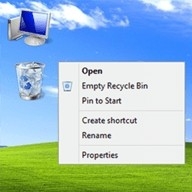
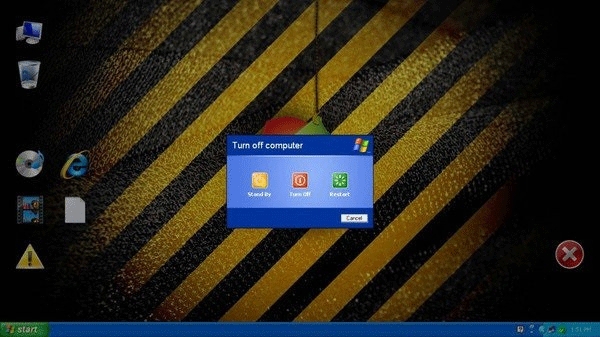
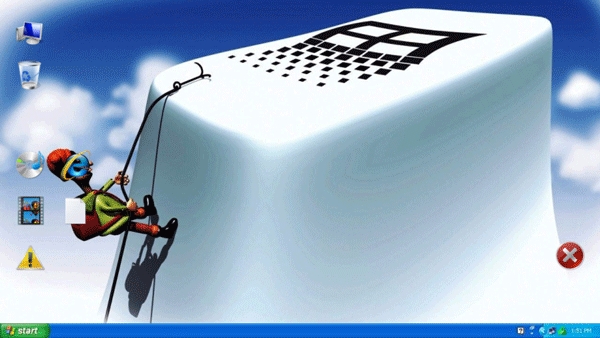
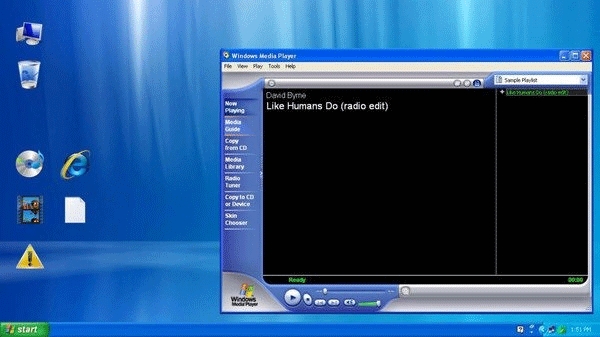
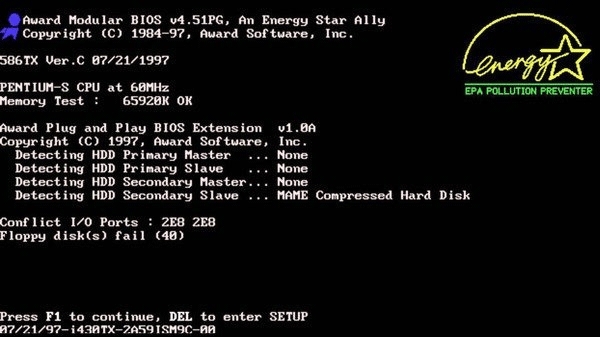
windowsxp模拟器也叫winxp模拟器,是一款免费的手机桌面模拟美化应用。它的安卓版本核心功能是还原经典Windows XP系统,启动后手机桌面会自动切换成熟悉的Windows XP壁纸,还带有经典的开机音效。软件多款复古电脑壁纸,甚至模拟了系统故障修复场景,无需安装插件或复杂设置,直接打开就能使用。
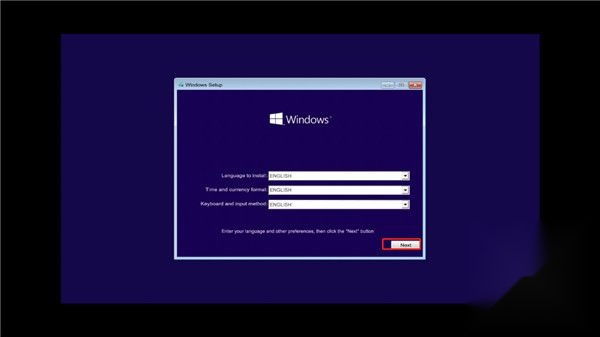
1、双击打开Windows模拟器安卓版软件,首先要安装Windows系统,点击“下一步”继续操作。
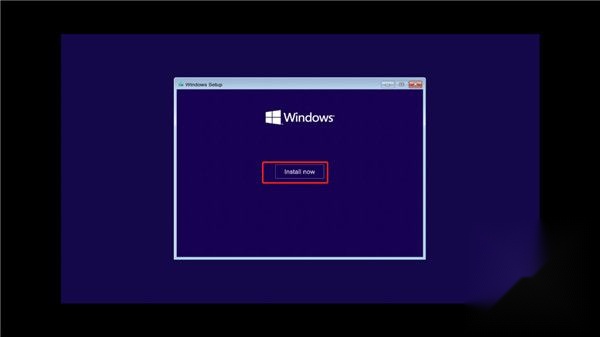
2、在弹出的窗口里点击“现在安装”选项,启动安装流程。
3、为你的虚拟电脑命名,便于日后识别和管理。
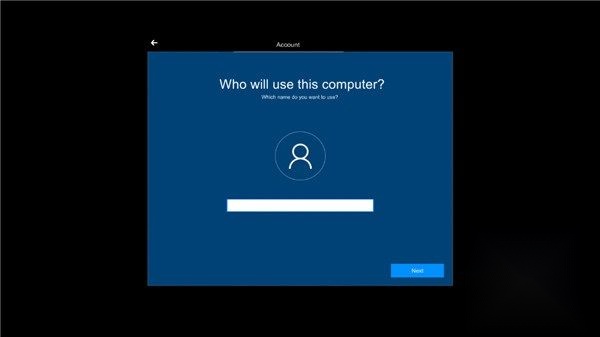
4、设置密码以增强安全性,防止未经授权的访问。
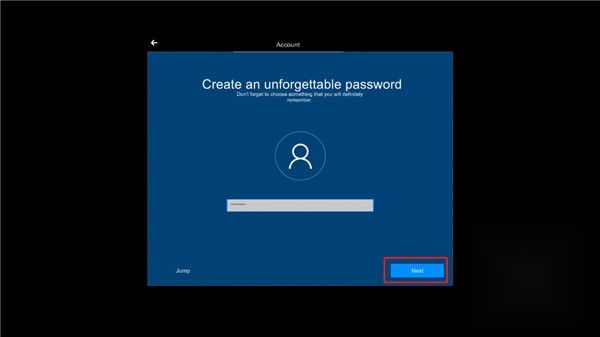
5、阅读并同意相关协议后,点击“我同意”以继续。
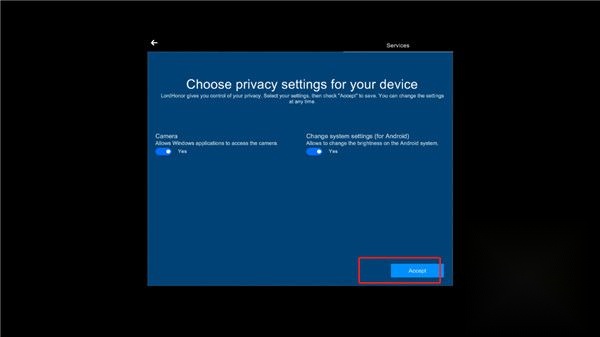
6、为保证模拟器可以正常运行,请授予其修改系统设置的权限。
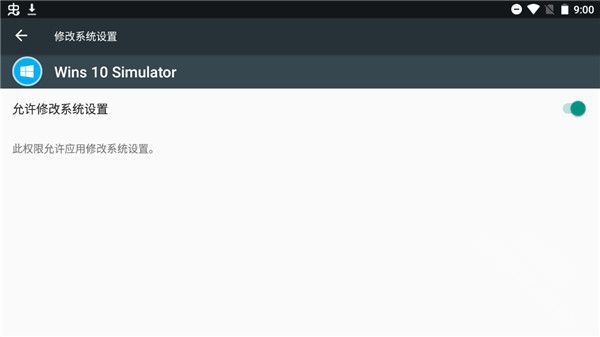
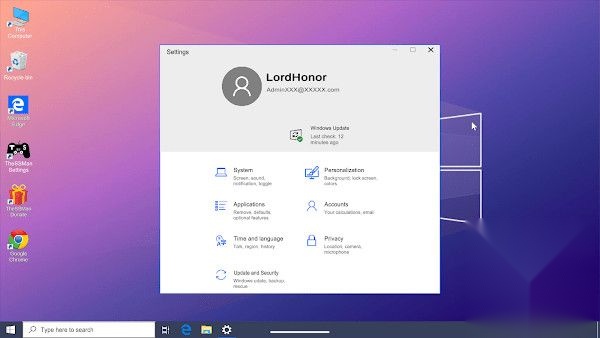
7、完成上述所有步骤后,你就能在手机上尽情体验Windows系统所带来的便捷了。
在Windows XP模拟器安卓版软件里连接鼠标和键盘,能借助有线(OTG)或者蓝牙这两种途径来完成,具体的操作步骤如下:
一、有线连接(OTG)
适用场景:手机具备OTG功能,并且配有OTG转换器或者USB Hub。
操作步骤:
准备设备:确认鼠标/键盘是有线设备,或者借助蓝牙接收器转为有线连接。
连接OTG转换器的操作步骤如下:把转换器插到手机的充电/数据接口上。
连接鼠标与键盘:把鼠标和键盘各自的USB线插到转换器的USB接口上。
手机一般会自动识别设备,此时鼠标指针会显示在模拟器屏幕上,键盘也能直接进行输入操作。
测试功能:
移动鼠标指针,点击模拟器中的图标或按钮。
通过键盘录入文字,并对快捷键(例如Ctrl+C复制功能)进行测试。
注意事项:
要是手机没能自动识别设备,可以试着重启模拟器,或者重新插拔OTG转换器。
部分手机需要在设置里开启OTG功能(比如小米手机要在设置>更多连接>OTG中开启)。
二、蓝牙连接
适用场景:手机和鼠标/键盘均支持蓝牙功能。
操作步骤:
开启蓝牙:在手机设置中打开蓝牙功能。
配对鼠标:
长按鼠标上的蓝牙配对键,直到指示灯闪烁。
在手机蓝牙设备列表中找到鼠标名称,点击配对。
配对键盘:
长按键盘上的蓝牙配对键,直到指示灯闪烁。
在手机蓝牙设备列表中找到键盘名称,点击配对。
连接成功:完成配对后,模拟器屏幕上会出现鼠标指针,键盘也能直接进行输入操作。
测试功能:
移动鼠标指针,点击模拟器中的图标或按钮。
用键盘输入文字信息,同时测试诸如Alt+Tab切换窗口这类快捷键功能。
注意事项:
确保鼠标/键盘电量充足,避免连接中断。
要是配对没成功,可以试着重启手机的蓝牙功能,或者把鼠标/键盘的蓝牙设置重置一下。

三、模拟器内操作优化
调整鼠标设置:
通过模拟器内的Lordhonor设置应用,能够对鼠标大小、速度等参数进行调整,以优化操作体验。
使用虚拟键盘(备用方案):
要是没有连接物理键盘,可以在模拟器任务栏的空白区域右键点击,然后选择“任务栏设置”选项。
启用触摸键盘功能后,点击任务栏右下角的键盘图标,即可弹出虚拟键盘用于输入操作。

1、差异化核心亮点:打造纯粹的怀旧沉浸式体验,从开机音、蓝天白云桌面到经典操作均实现1:1还原,无需使用电脑,通过手机即可重温童年玩转XP系统的快乐。
2、经典游戏轻松畅玩:扫雷、三维弹球等童年回忆里的游戏一应俱全,无需额外安装,点击图标即可直接开启游戏,三维弹球的物理手感更是与原版毫无二致。
3、触屏适配贴合操作习惯:滑动触屏控制鼠标、点触代替左键,完美适配玩家操作逻辑,无需学习电脑键鼠,单手即可轻松玩游戏、操作系统
4、趣味故障修复玩法:模拟 XP 经典系统报错、死机弹窗,还能手动进入 DOS 界面进行修复,既可以唤起怀旧情怀,又能体验装机的乐趣,相较于单纯玩转模拟器,增添了更多互动感
5、轻盈流畅零负担:安装包小巧、内存占用极低,无论是旗舰机型还是低配千元机,运行都顺滑不卡顿,玩再久也不会发烫,日常挂机玩扫雷时特别省心。
高度还原界面:
完整复刻XP开机动画、登录界面、经典壁纸及音效。
多版本镜像支持:
这里提供多种XP系统镜像,涵盖32位与64位版本,以及家庭版和专业版等不同类型。
桌面自定义:
自由更换壁纸、调整图标布局,模拟真实XP桌面。
经典游戏集成:
《扫雷》《三维弹球》《空当接龙》等XP原生游戏。
优化手机桌面样式,美化轻松完成。


本站今天为您带来Windows10系统常用的万能驱动软件合集,这些驱动程序能够智能识别电脑硬件,并且自动安装驱动程序的工具,不管您是32位还是64位都能拥有绝佳体验感,它们拥有简约且友好的用户界面,使用起来十分方便。













 安卓下载
安卓下载