

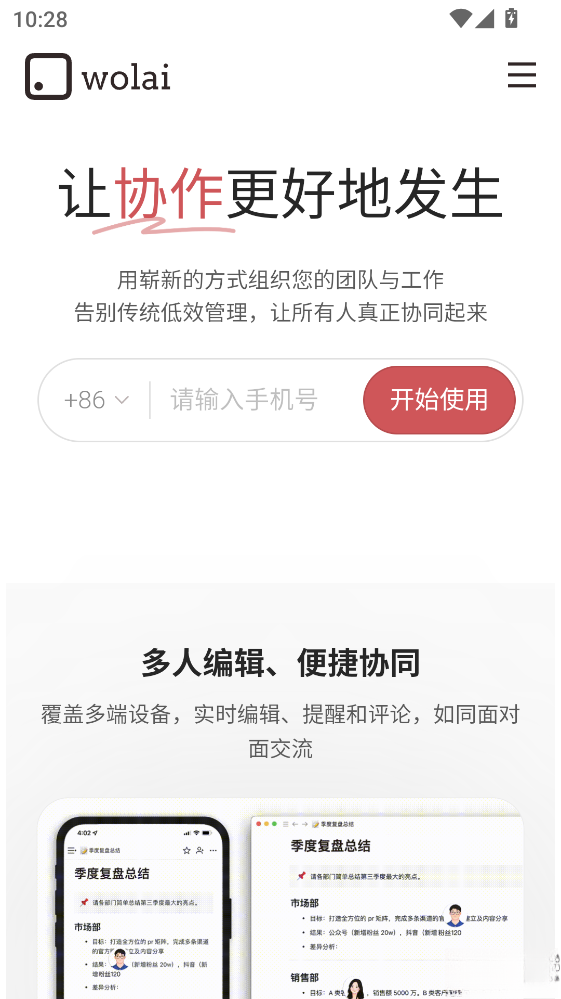
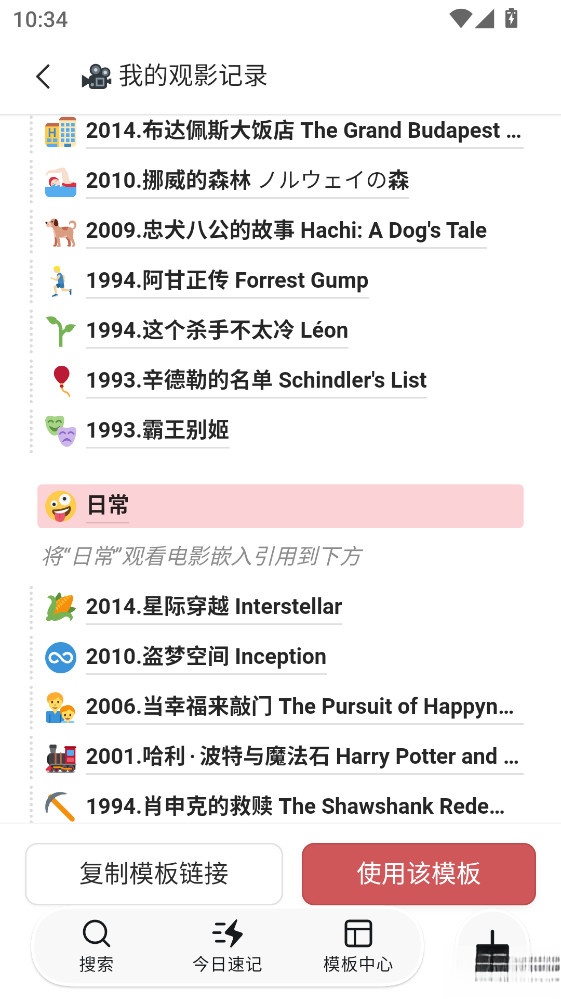
wolai我来是一款创新的云端协作与知识管理工具,它支持自由组合文字等内容,通过双向链接构建网状知识图谱,打破传统笔记的层级限制,用户能够快速搭建个人知识库、团队协作空间或项目管理看板,体验跨平台实时同步及海量模板库带来的高效便捷!
首先,用户需要在wolai官网或应用商店找到并安装wolai笔记,接着完成账号的注册与登录操作。
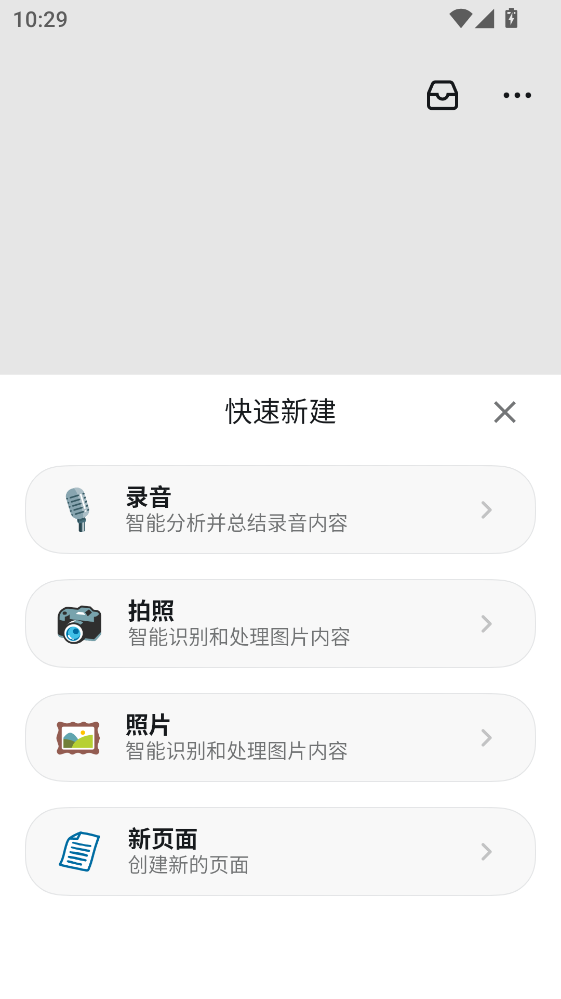
点击“新建页面”按钮后,可选择模板创建或直接进入编辑界面,接着输入笔记内容并添加需要的媒体素材。
借助标签、页面链接、区块等功能,对笔记开展分类、排序与关联操作,搭建起有条理的知识体系。
把笔记页面分享给团队成员或者外部用户,邀请他们参与编辑或查看,以此达成信息的共享和协作。
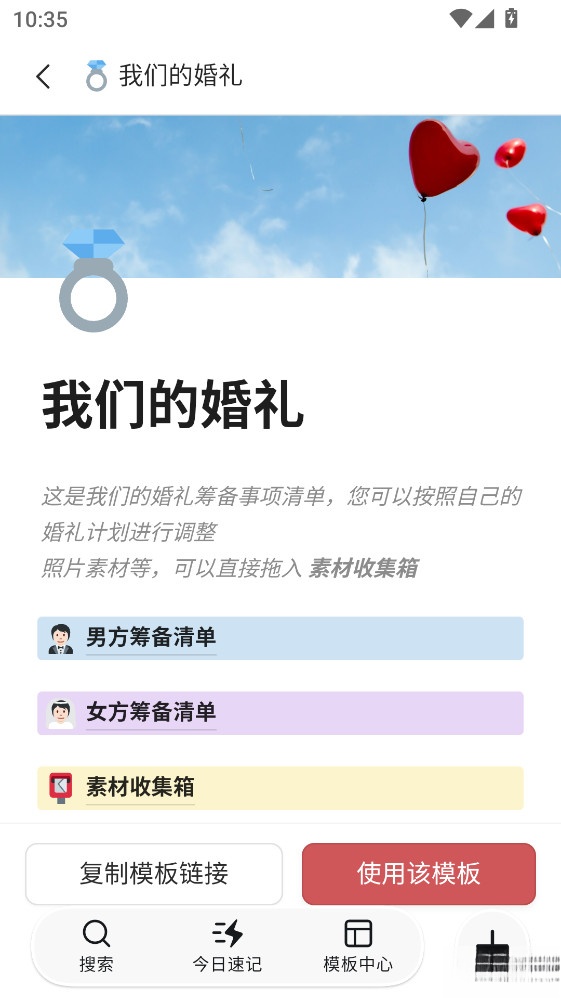
wolai我来是一款面向未来的云端协作平台,它以页面层级为基础,借助双向链接串联内容,助力团队与个人打造网状知识库。该平台的核心定位在于突破传统笔记工具的线性结构,依托模块化设计和网状关联模式,达成知识的高效组织与协同。平台中的每个块能够容纳文字、表格、图片、视频、待办列表等各类内容,支持独立编辑、移动以及实时呈现,同时覆盖代码块、思维导图、嵌入网页等常见办公需求,可满足多样化使用场景。通过所见即所得的拖拽操作,用户能够轻松搭建个人主页、知识库或是团队工作台,平台还提供超100款预设模板,涵盖OKR工作法、周计划、读书笔记、科研论文等不同场景。
通过模板中心创建:
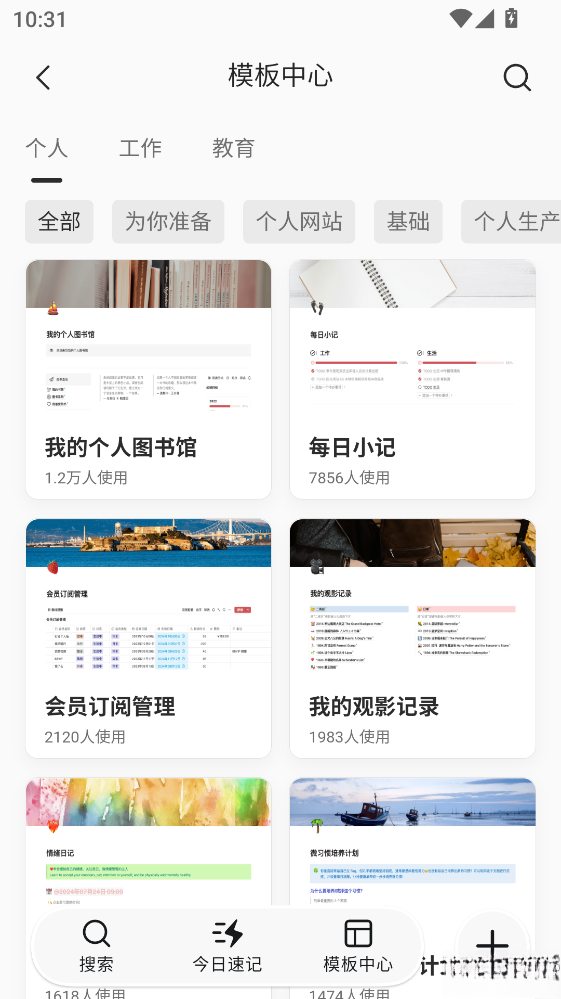
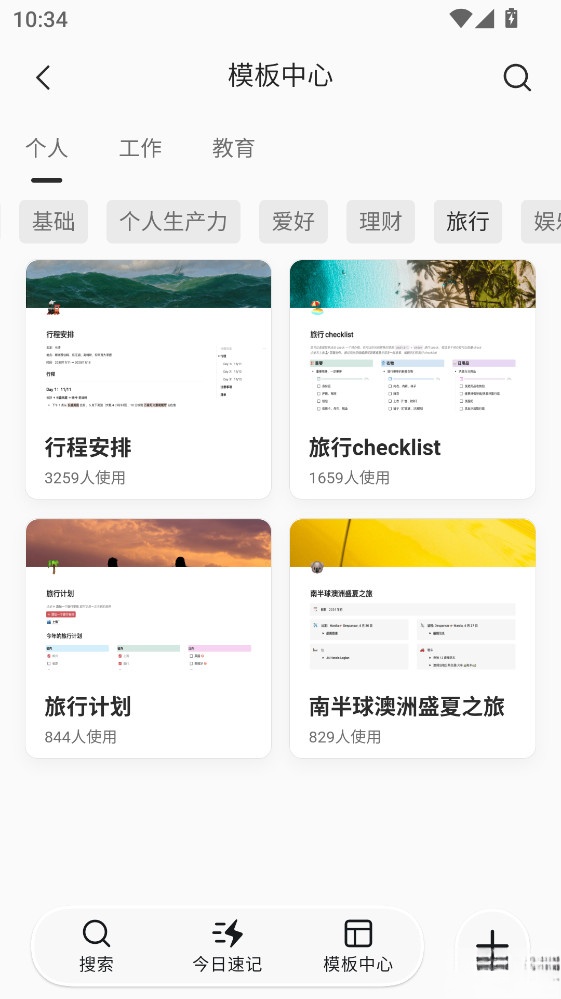
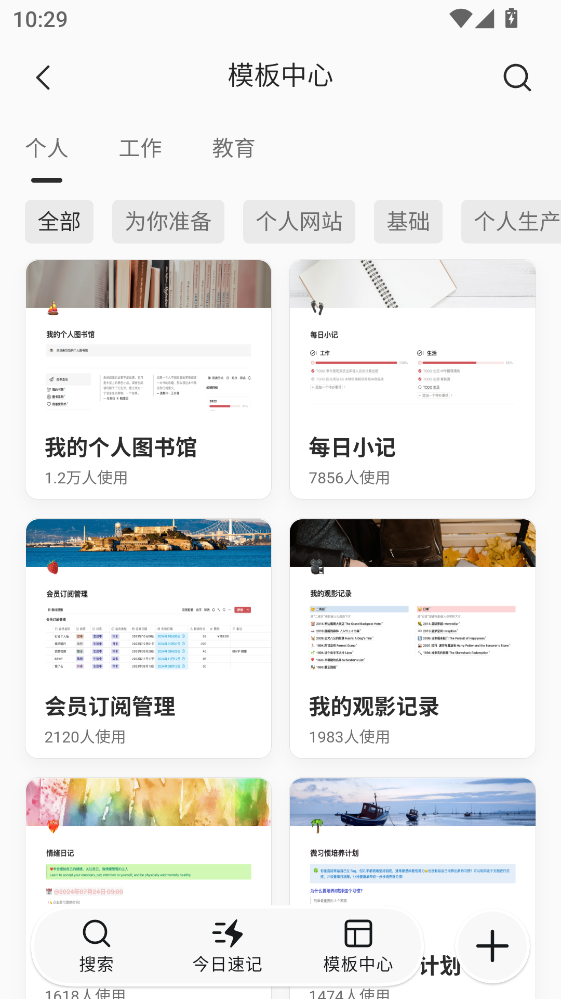
打开wolai我来App后,找到左下角或者页面上的“模板中心”按钮并点击它。
在模板中心里,你可以浏览已有的模板,也能直接选择“新建空白模板”。
通过新建页面创建:
在主页点击“+”号新建页面,输入/temp可快速创建模板,也可以手动编辑页面内容后将其保存为模板。
添加块元素:
在模板页面里,可借助输入或调用块菜单,添加文字、表格、图片、待办列表、代码块等超过30种不同的块类型。
可以考虑添加一个表格块来记录任务进度,也可以选择插入一个图片块作为页面的头图。
设置页面结构:
使用双向链接关联其他页面,构建知识图谱。
通过拖拽操作调整块的位置,实现自由排版。
自定义样式:
点击块右上角的“…”按钮,可对背景颜色、文字样式、图标等进行设置。
可以为模板添加头图与页面图标,其中页面图标支持使用emoji、动态图标,也可自定义上传。
命名与分类:
完成编辑后,点击页面右上角的“…”按钮,选择“保存为模板”。
请输入模板名称(例如“个人周计划”“书籍管理”这类),并从分类选项(像工作、学习、生活等)里进行选择。
设置模板属性:
选择是否把模板设置为“一次性模板”(使用过后会自动隐藏)。
设置模板颜色标签,便于后续快速识别。
确认保存:
点击“保存”后,该模板会被存入“我的模板”,方便后续直接调用。
快速调用模板:
新建页面时,在模板中心选择“我的模板”,点击已保存的模板就能一键生成。
也可以使用命令/template 模板名称来快速插入模板。
修改模板:
在模板中心找到需要修改的模板,点击“编辑”按钮来调整其内容或样式。
修改后重新保存,所有基于该模板创建的页面不会受到影响(除非手动进行同步更新)。
模板变量:
在模板里嵌入变量(像%日期%这类形式),生成页面的过程中就会自动补填当前日期或者用户相关信息。
适用于周期性任务模板(如每日总结、周报)。
组合使用模板:
可以把多个模板嵌套起来使用,比如在“项目管理”模板里调用“任务清单”子模板。
使用“/link”命令插入其他模板页面,以此达成模块化组合的效果。
分享模板:
可以把自定义模板生成链接或二维码,分享给团队成员,这样能让协作效率更高。
你可以在模板中心的搜索框里输入“社区模板”,这样就能找到其他用户分享的那些优质模板了。
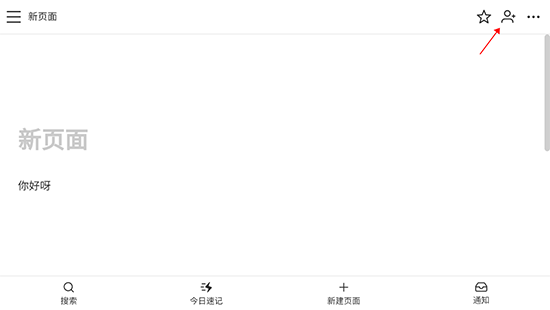
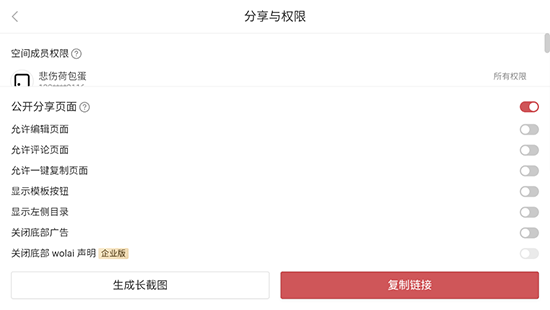
打开软件后,在笔记界面点击右上角的“人像”图标。
进入分享界面后,点击“公开分享”。
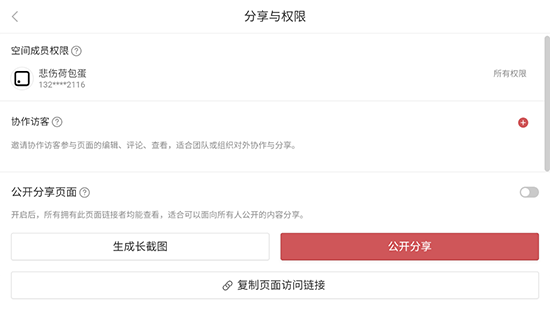
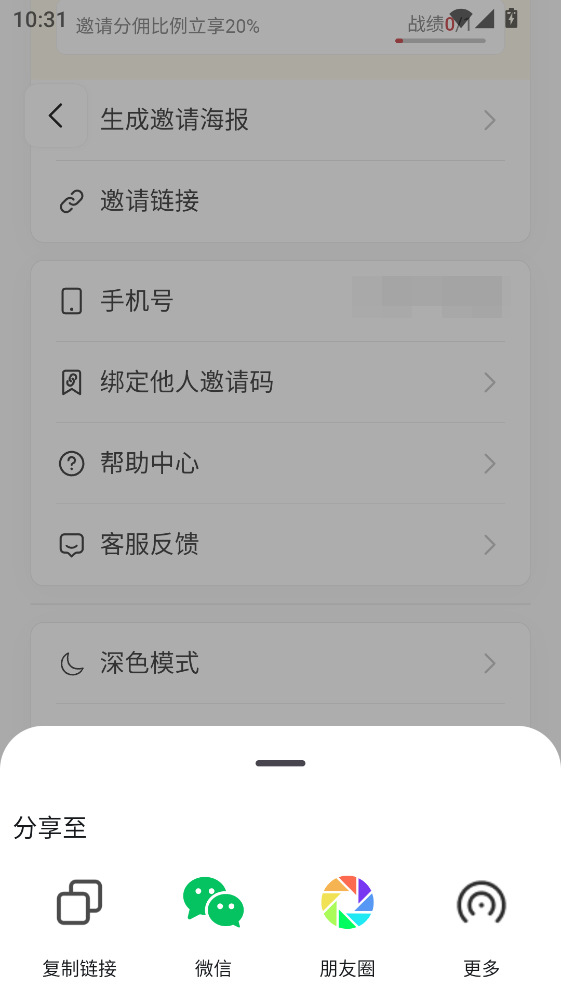
接着点击“复制链接”,即可通过复制链接进行分享。















 安卓下载
安卓下载