

《华为手机屏幕录制软件安装》是华为手机系统自带的屏幕录制工具,为所有华为手机用户提供优质的屏幕录制服务。在使用手机时,若需要记录屏幕操作,可通过对应的功能入口启动录制;无论是游戏画面还是工作场景的录制需求,都能借助该软件完成。总体而言,这款工具实用性极强,适合各类用户使用。
荣耀屏幕录制是荣耀手机自带的屏幕录制工具,可便捷完成手机屏幕内容的录制与编辑操作,还提供丰富的专业参数选项,使录屏过程更具灵活性与便利性。这款应用占用空间小,界面清爽且干扰,是专门针对荣耀手机进行优化设计的,不仅支持高清视频录制、音画同步,还具备多种分辨率可供选择,能够满足用户在游戏实况、教学讲解、产品演示等各类场景中的录制需求。
用手指直接从屏幕顶部向下滑动,唤出控制中心状态栏,点击展开完整的状态栏界面,找到“屏幕录制”的图标,点击该图标就能启动屏幕录制功能。
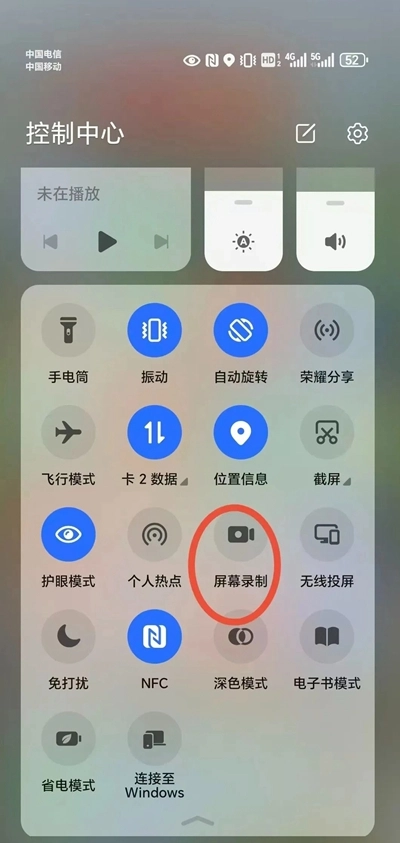
点击顶部红色计时按钮可结束屏幕录制。
若想通过双指关节录屏,需先进入“设置>辅助功能>快捷启动及手势>录屏”页面,将该功能点击开启即可使用。
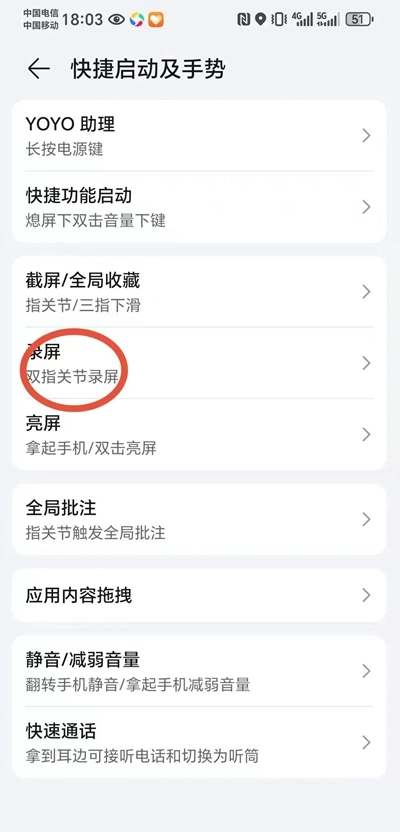
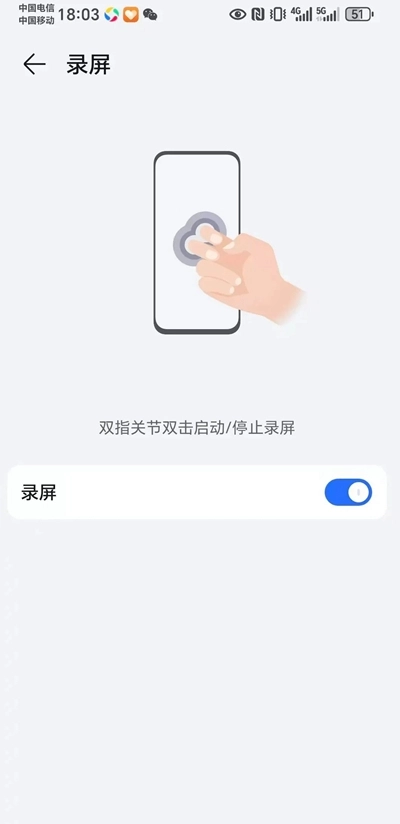
需要录屏时双指快速双击屏幕就可,再次双击结束屏幕录制。
使用组合键录屏
同时按住电源键与音量上键,直到屏幕上出现录屏悬浮胶囊,此时录屏便会开始。若要结束录屏,再次按住这两个按键即可,录屏生成的视频会自动完成保存。
使用快捷开关录屏
从屏幕顶部右侧下滑出控制中心。
点击屏幕录制,启动录屏。
点击屏幕上方的计时按钮,结束录屏。
进入图库查看录屏结果。
使用双指关节录屏
进入 设置 > 辅助功能 > 快捷启动及手势 > 录屏 ,确认录屏开关处于开启状态。
用双指指关节稍用力,连续快速双击屏幕即可启动录屏,再次双击就能结束录屏。
边录屏,边解说
录屏时,你可以开启麦克风,边录屏,边解说。
启动录屏功能后,点击麦克风图标将其切换至开启状态,即可同步录制声音。
麦克风关闭的图标意味着麦克风处于关闭状态。在这种情况下,只能收录系统音(例如音乐)。如果不想收录任何系统音,建议在录屏前将手机调至静音模式,并关闭音乐等媒体音。
浮动窗口快速启动:借助悬浮窗口即可一键开启录制,操作便捷高效。
自定义录制时长:可自由设置录制时长,以适配各类场景的录制需求。
声音与图像同步记录:保证录制时声音和画面的完美同步,从而提高录制质量。
多种控制途径:可通过悬浮窗、通知栏、摇一摇等不同方式来操控录屏的启动与停止。
视频清晰度可自由选择:导出时能挑选多种画质,满足不同场景下的视频使用需求。
录制方向可灵活调整:录制前能选择横屏或竖屏显示,以适配不同的内容展示需求。
游戏爱好者:指那些有录制游戏过程、分享精彩瞬间需求的游戏玩家。
教学内容创作者指的是那些需要录制教学视频、进行课件讲解的教育工作者。
视频内容编辑者指的是那些承担屏幕操作录制工作,并且负责完成视频后期剪辑环节的视频制作从业者。















 安卓下载
安卓下载