

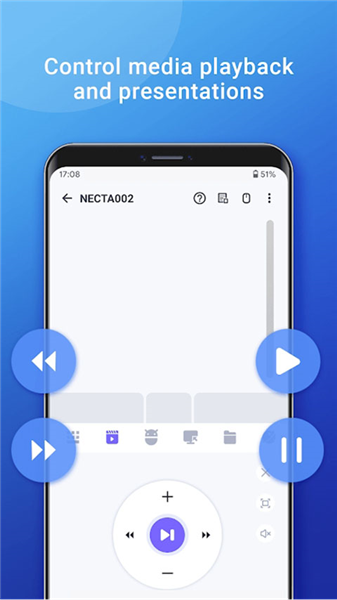
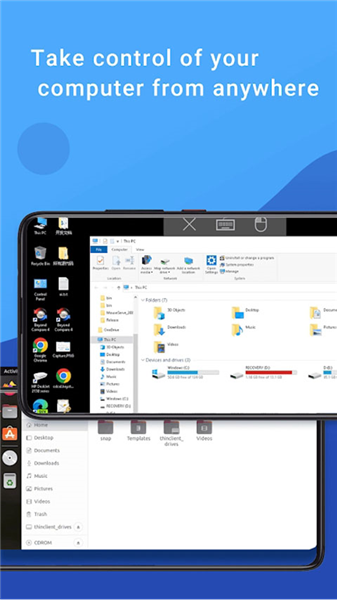
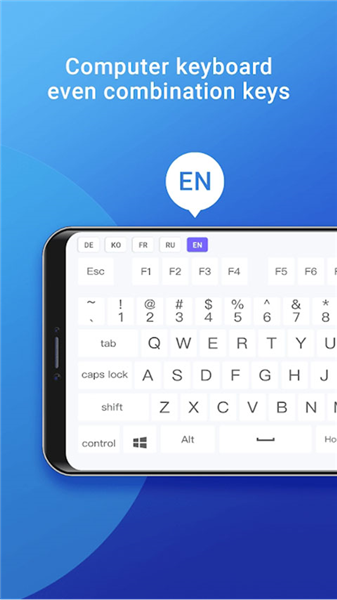

wifimouse是一款生活服务类软件,可将手机变为操控电脑的工具,属于具备实用远程控制功能的无线工具。用户借助这款软件,能通过手机实现对电脑的远程控制,把手机当作无线鼠标使用。
1.该软件使用方式简便,只需接入本地网络并连接蓝牙,即可轻松实现远程操作。
2.软件还具备多种工具模拟功能,不仅能模拟电脑键盘、触摸板等。
3.还能进行语音输入、关机、睡眠等操作,实用性强。
4.这款软件可兼容Windows系统、macOS系统、Ubuntu Linux系统。
1. 可全面模拟鼠标的各种操作,点击、右击、双击、拖拽、滚动等操作均能实现。
2. 支持滚动条操作,通过滑动方式即可实现滚动。
3. 能完美支持键盘功能,且具备联想词功能。
4. 拥有全屏功能键盘,可完全模拟电脑键盘、快捷键、组合键。
5. 触摸板功能灵活,支持拖拽等多种手势操作。
6. 具备远程语音输入功能。
7. 可当作媒体遥控器使用,能控制多种媒体播放软件,包括VLC、QuickTime、Windows Media Player等。
8. 可远程启动应用程序。
9. 能远程浏览电脑文件,并且可以打开文件。
10. 可轻松遥控PPT/Keynote演示。
11. 能远程控制关机、睡眠、注销、重启等操作。
1. 可模拟鼠标点击、触摸板手势控制、光标移动、拖放、文本选择等操作。
2. 拥有完整的QWERTY键盘,支持组合键操作,如ALT+Fn和CTRL+C等组合键。
3. 支持语音到文本的转换,转换后的文本可在计算机上立即显示。
1. RDP功能默认处于禁用状态,若想打开远程功能,可在搜索框中输入“remote settings”,然后从顶部搜索结果中选择“允许远程访问您的计算机”。
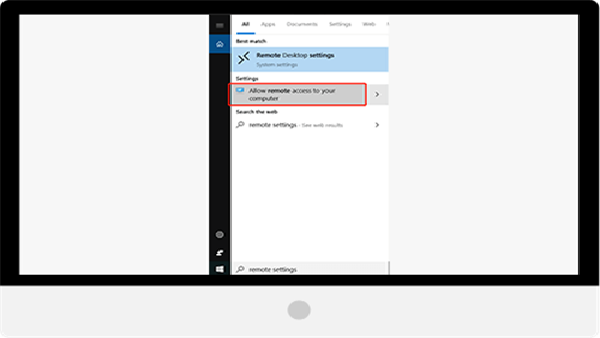
2. 系统属性窗口会打开并显示在远程选项卡界面,需注意在准备连接的PC上启用传入的远程连接功能。
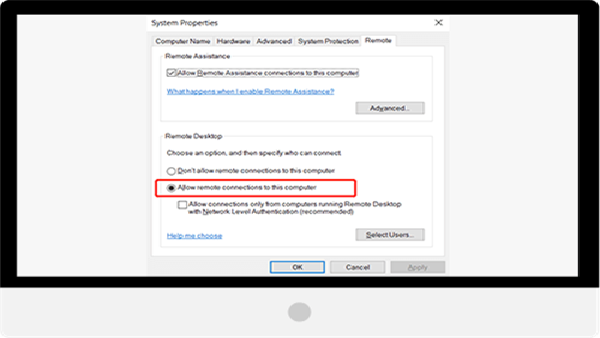
1. 用WiFi Mouse连接电脑后,点击RDP图标即可连接电脑远程桌面。
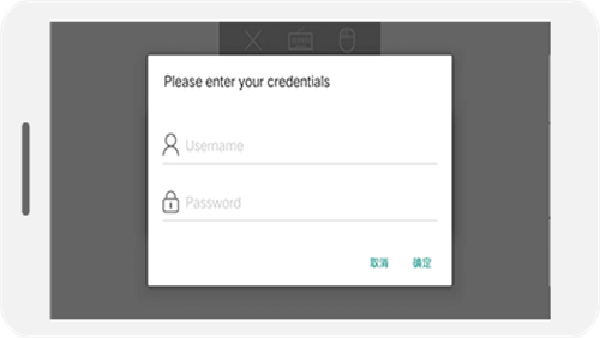
2. 需输入用户名和密码,以此作为登录计算机的凭据。



保护家庭无线网络安全,防止他人蹭网的防护工具。可以扫描连接设备,踢出陌生设备,修改Wi-Fi密码,检测网络信号强度和信道拥堵情况。帮助用户管理自己的网络,保障网速和网络安全,是家庭网络管理员的必备工具。
















 安卓下载
安卓下载