

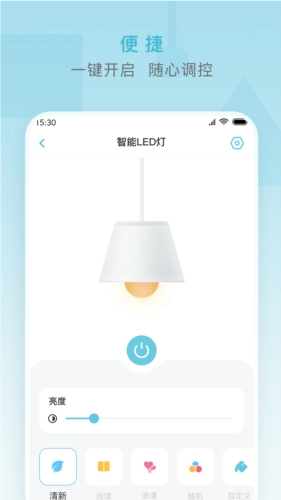
小麦智能是一款可集中管控各类智能家居设备的应用程序,涵盖卫生间的智能浴霸、卧室的调光台灯、厨房的智能油烟机、客厅的扫地机器人等众多家庭智能设备。此外,它支持预设回家、离家、早安、晚安等场景模式:回家时自动开启灯光与空调,离家时关闭电器并启动安防系统,早安模式下灯光渐亮且播放舒缓音乐,晚安模式则会自动关灯、拉合窗帘,能直接贴合你的生活节奏。
要是希望小麦智能的这些模式更贴合自己的使用习惯,还可以对设备进行场景管理,比如将“观影模式”设定为自动调暗灯光、降下投影幕布、关闭产生杂音的设备,按照自己偏好的方式组合各项设备动作。这样的设置操作十分简单且实用,让智能体验常伴你的日常生活。
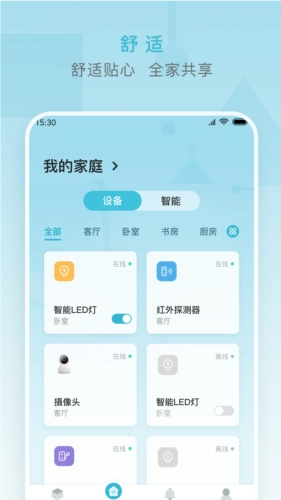
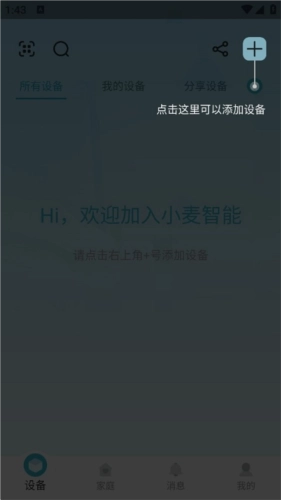
成功注册并登录小麦智能后,在这里能添加设备。
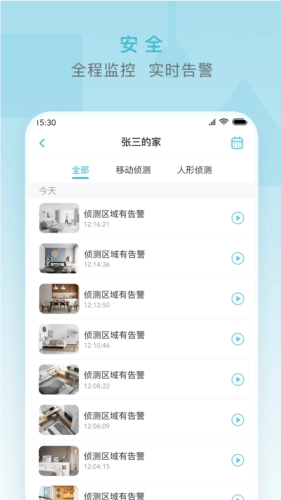
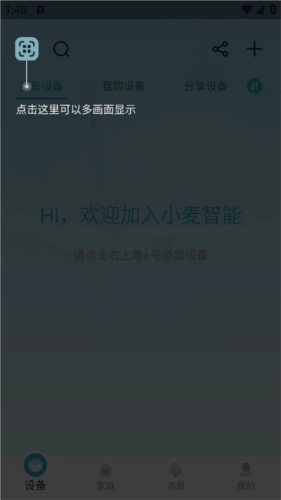
点击这里能多画面显示。
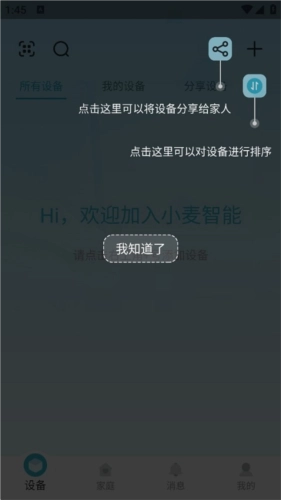
点击图中的分享图标,即可把设备分享给家人;点击下方的排序按钮,就能对设备位置进行调整。
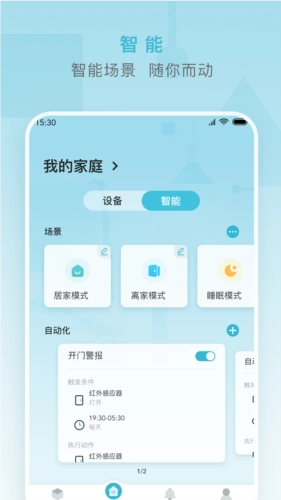
熟悉设备设置后,在底部的家庭导航栏中,按照图中展示的功能,可对场景进行编辑与设置,设置完毕后点击就能启用。
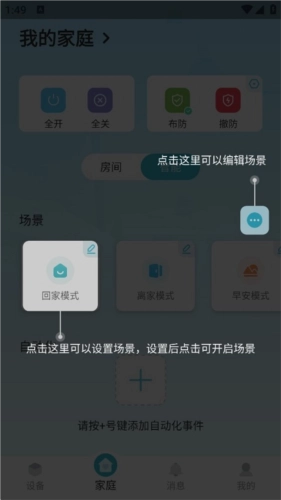
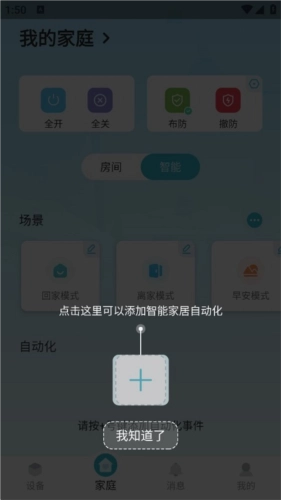
点击此处可添加智能家居自动化功能,像定时执行、触发执行之类的都包含在内。
智能舒适生活场景:置身于此,可体验智能舒适的生活场景,提升生活品质。
实时掌握设备运行状态:操控智能设备时,可知晓设备当下的工作情况。
智能化的工具可以让生活更加便捷,未来的生活也会变得格外智能舒适。
一、何为智能家居? 智能家居是一类能够依据环境与场景的变化主动做出响应的家居系统。举例来说:当您归家时,它会自动点亮室内灯光,自动开启电视并切换至您钟爱的频道;若检测到空气污染,还能自动启动空气净化器……此外,智能家居还有许多趣味十足的功能,正等待您去探索发现。
二、自动与手动的区别是什么?自动指的是智能设备按照预先设定的条件自行触发并执行相应行为,这一过程更多依靠各类设备传感器来实现;而手动则是通过人工点击来触发操作,主要依赖使用者的手动操作来完成。
三、如何使用自动化功能?首先打开相关应用,接着点击导航栏中的“家庭智能”板块,找到并进入“自动化”页面,然后新建一条自动化规则,依次设置好“触发条件”与“执行动作”,最后启动该自动化,这样自定义的自动化规则就能生效了。
四、自动化未执行的排查方向:
a) 核查触发条件是否达成。可进入传感器页面确认是否满足预设要求,若条件未达标,自动化将无法正常启动。
b) 确认相关设备是否处于在线状态,同时排查是否存在网络波动情况。五、怎样创建多条自动化呢?有时仅靠单一条件没办法精准控制设备,就像想让灯光自动打开,或许不只是有人的时候开启,还得等家里光线比较暗的时候再开启,这种情况创建一个多条件自动化就能解决。具体操作是:先添加有人移动的条件,接着点击添加条件,再添加亮度较暗的条件。
六、怎样添加新设备?当全新的IPC设备接通电源后,把手机靠近设备并打开小麦智能APP,点击界面右上角的“+”图标,扫描设备自带的二维码,随后按照提示输入WiFi密码,等听到设备发出提示音后,将手机上生成的二维码放置在IPC前方15至20厘米的位置,待页面弹出添加成功的提示后,点击并刷新设备列表,这样就完成新设备的添加了。
七、设备显示离线提示该如何处理?
a) 若屏幕上出现“设备离线”的提示,大概率是当前网络信号不佳,或者设备没有接通电源造成的。
b) 要是设备是通过WiFi或者ZigBee来连接的,可以试试下面这些方法:
1. 确认设备有没有接上电源;
2. 查看路由器能不能正常连接外部网络;
3. 试着把设备断电后再重新启动;
4. 要是路由器更换了密码,就尝试把设备恢复出厂设置。
c) 等检查都完成之后,返回设备列表页面,刷新一下看看设备的状态有没有变化。八、设备共享给好友的操作步骤是什么?首先,在首页的“设备列表”里,找到要共享的设备,点击其下方的分享图标,这样就能进入分享页面;接着,点击页面底部的“分享用户”按钮,输入好友的账号,就能完成共享操作。另外,也可以通过设备设置界面,点击“分享管理”选项进入分享页面。
九、更换路由器后网络连接失败该如何解决?无论是更换了路由器,还是修改了路由器的密码,都需要重新进行网络配置。
十、用邮箱注册时收不到验证码该如何解决?请留意查看您邮箱账号里的垃圾邮件文件夹,部分邮件服务商会把验证码邮件错误判定为垃圾邮件。
v2.6.5
支持双目摄像头
新增桌面快捷方式功能
新增转移设备功能
支持希腊语
新增直播工具栏排序功能
修复已知问题














 安卓下载
安卓下载