

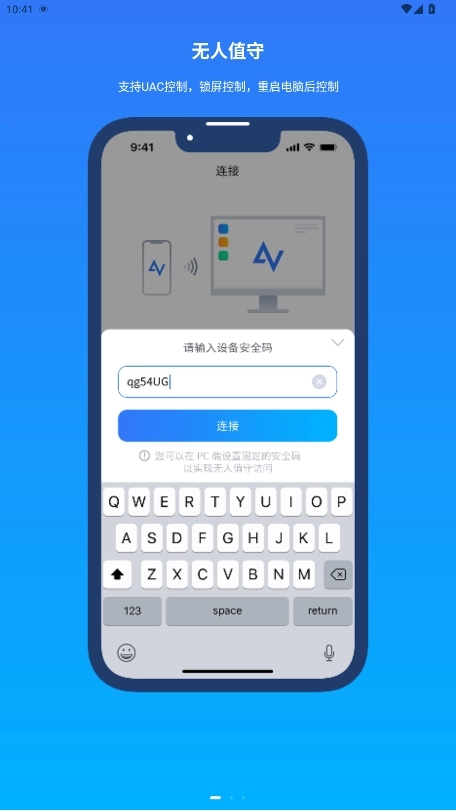
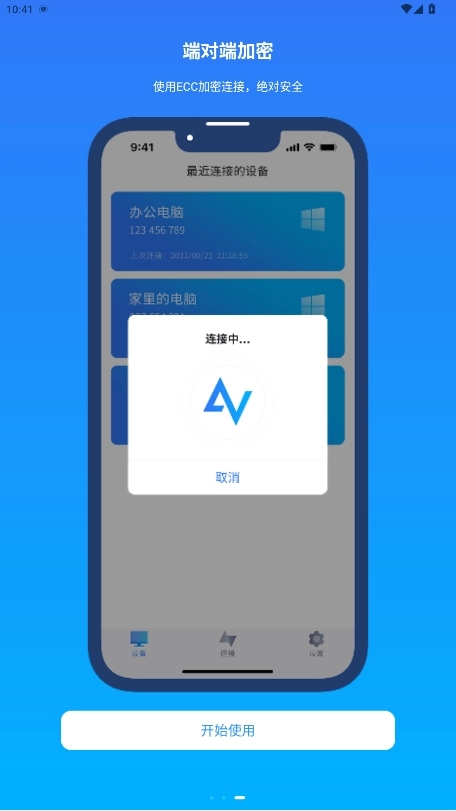
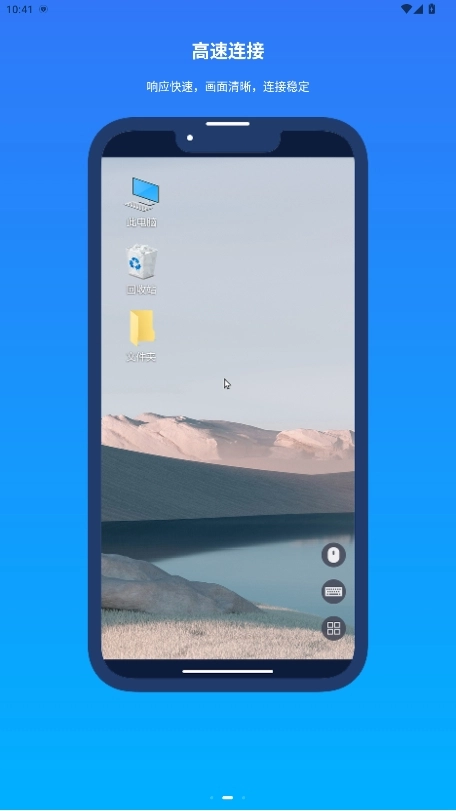
anyviewer是一款相当出色的安卓掌上远程协作工具,借助它远程控制安卓手机后,就能达成跨平台操作,让你不管何时何地都能远程访问另一台设备,完成文件传输、远程技术支持等功能。而且anyviewer手机版的操作极为简便,还可以免费使用,在安全性能上也表现得十分出色,堪称移动办公的得力帮手!
AnyViewer,注册账号(可使用邮箱,免费且安全)。
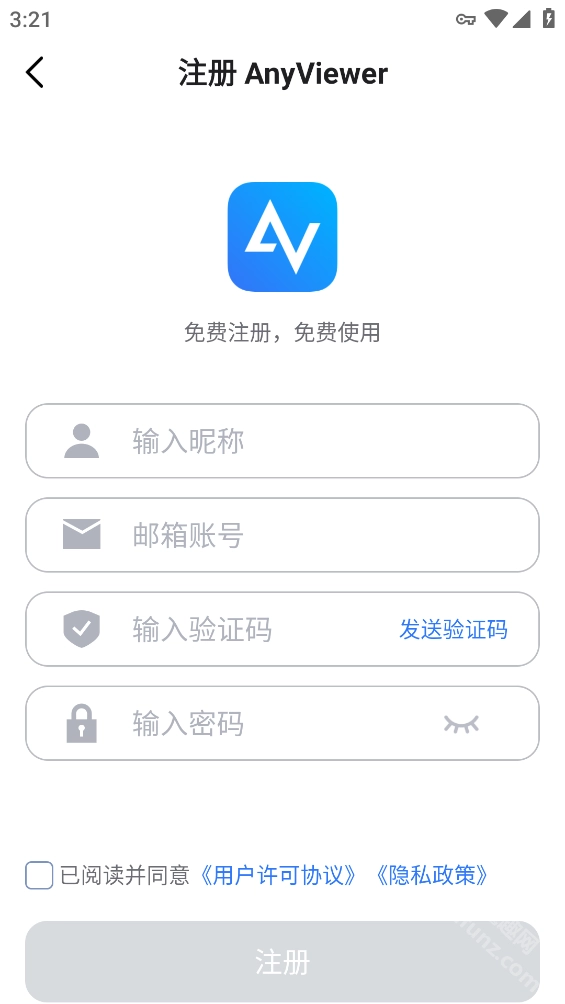
注册成功后进入首页,进行端对端远程连接。
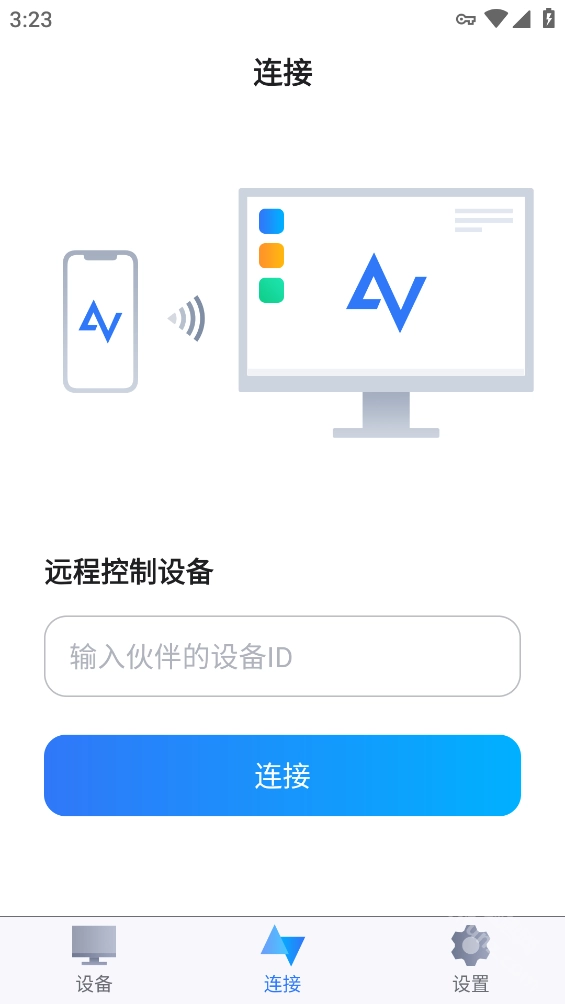
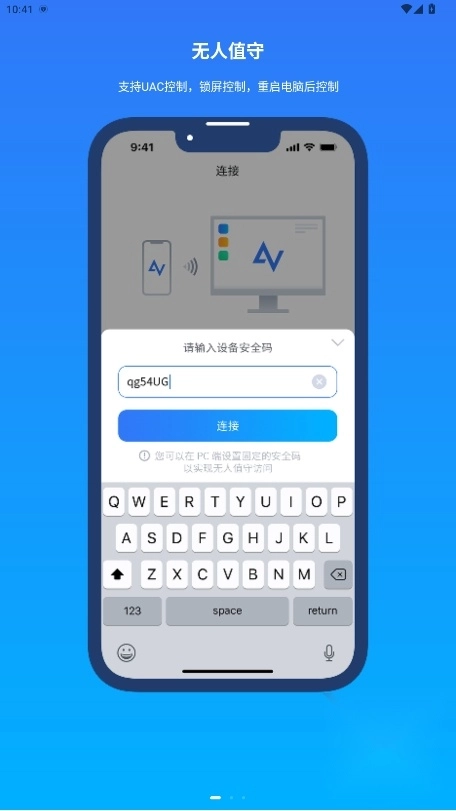
输入设备ID,连接成功。
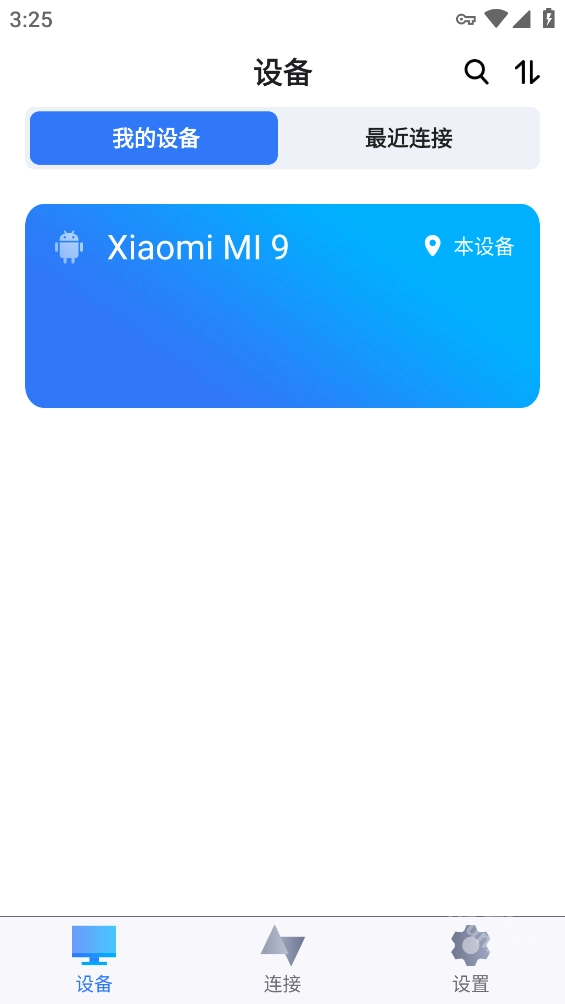
一键查看最近连接过的设备,方便快速查找记录。
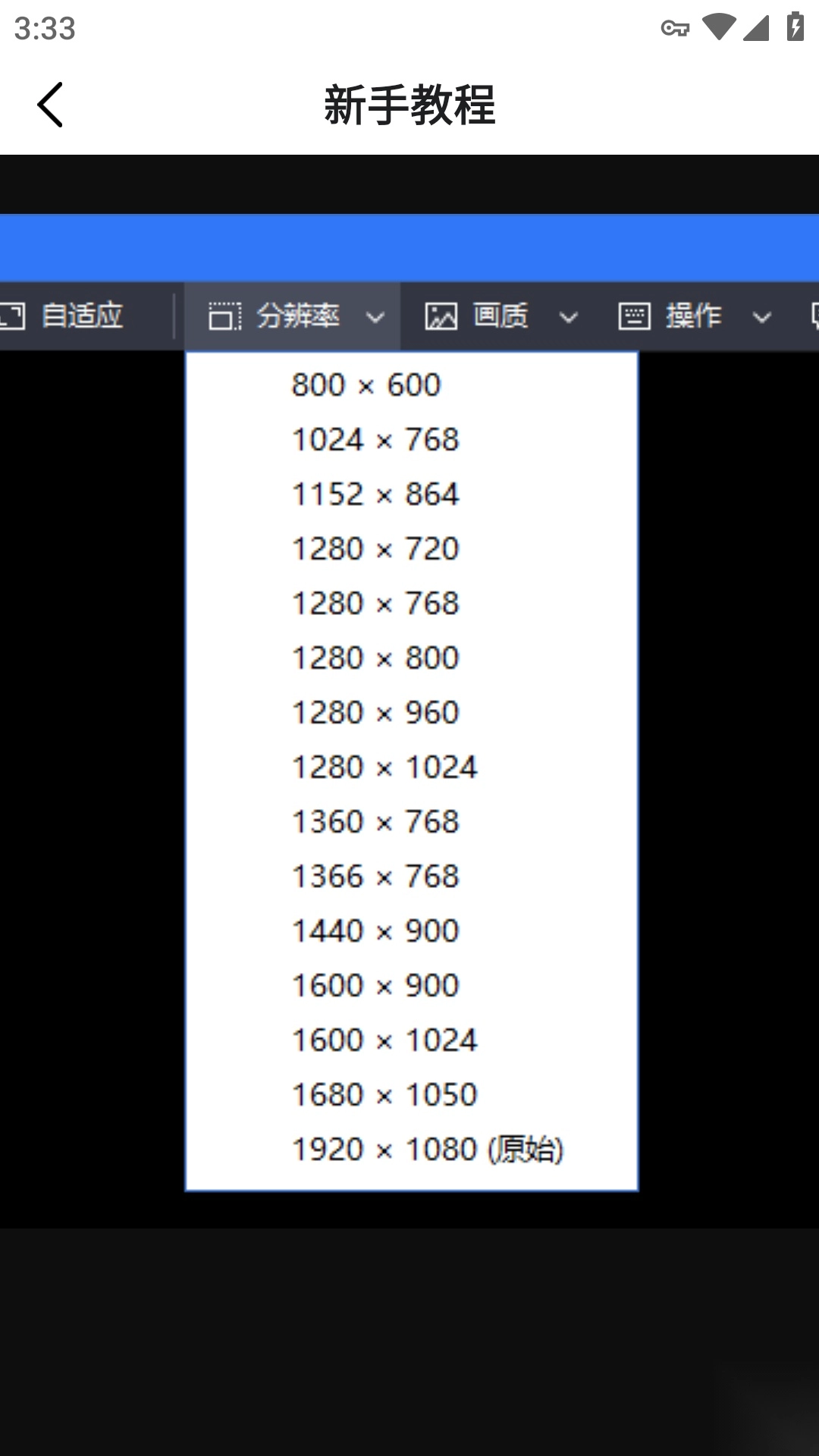
当连接的设备屏幕尺寸较大时,只需一键操作即可调整分辨率,让管理体验更加舒适。
自动绑定规则如下:当用户登录账号后,若当前账号绑定的设备数量尚未达到上限,系统会自动将该设备与账号进行绑定。
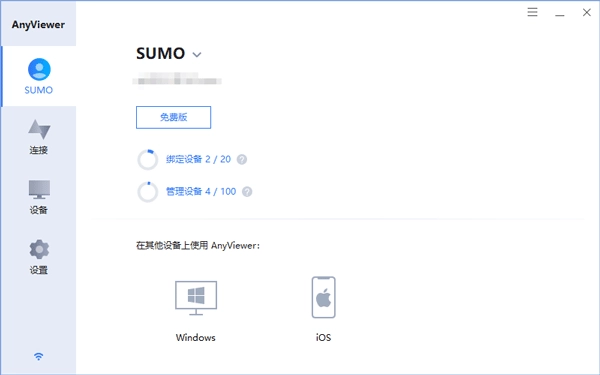
设备数已满:当账号绑定的设备数量达到上限时,新设备只会被添加到“我的设备”列表中,需要先解绑其他已绑定设备,之后才能手动绑定该新设备。
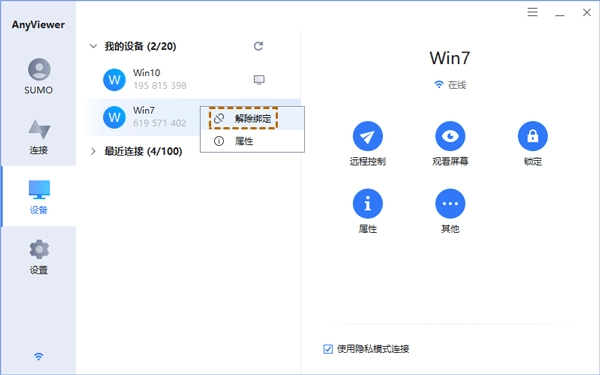
解除绑定:在设备列表右键点击选择“解除绑定”。
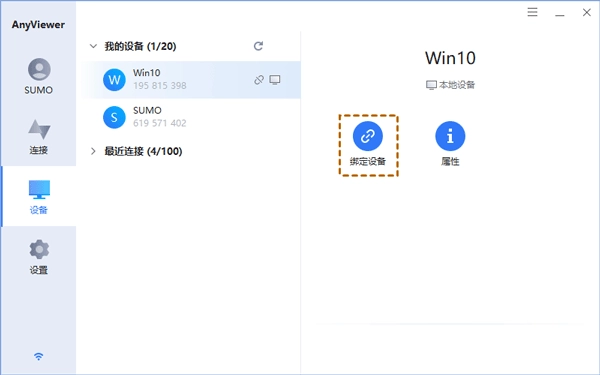
手动绑定的操作步骤为:登录账号后,选中目标设备,再点击“绑定设备”按钮即可完成绑定。
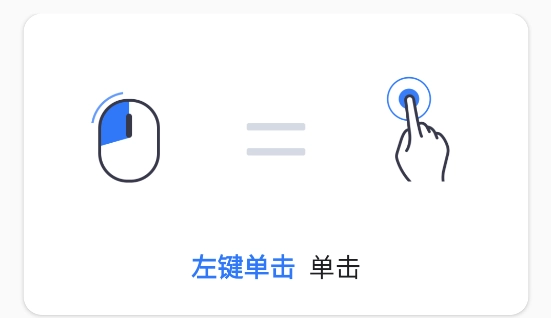
左键单击——单击
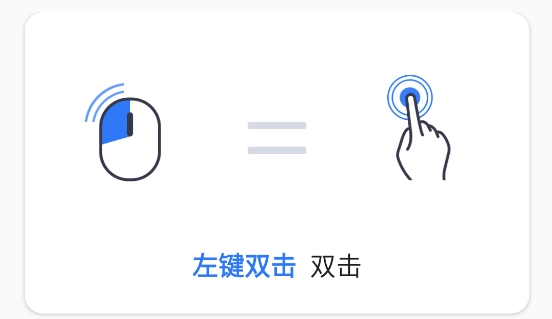
左键双击——双击
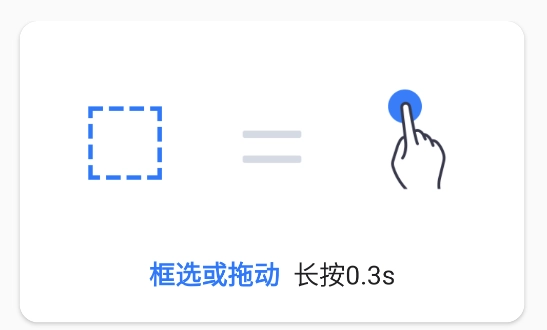
框选或移动——长按0.3s
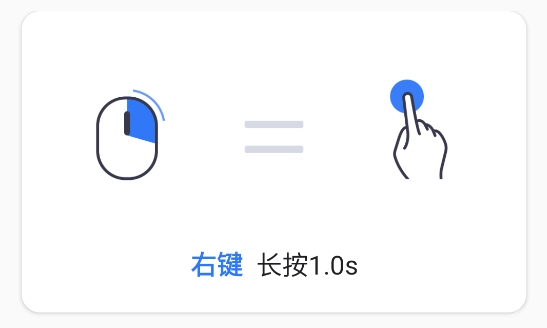
右键——长按1.0s
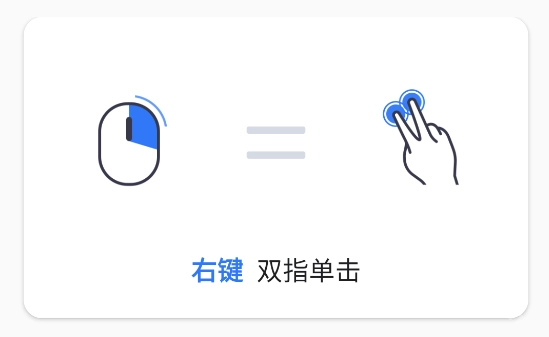
右键——双指单击
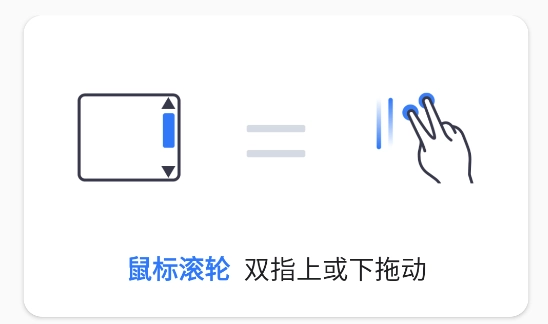
鼠标滚轮——双指上或下拖动
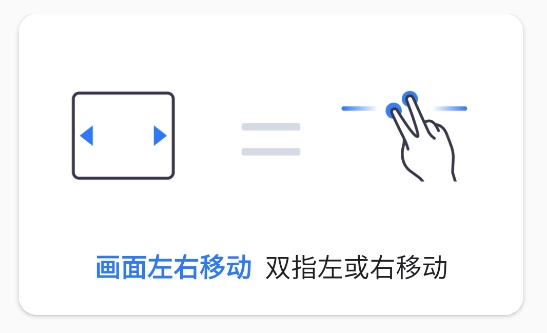
画面左右移动——双指左或右移动
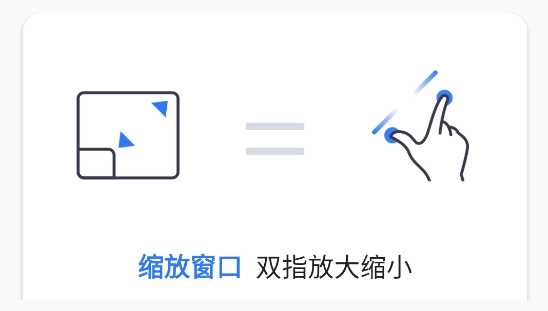
缩放窗口——双指放大缩小
远程连接与控制:
AnyViewer具备远程桌面连接功能,用户可以借助它便捷地操控远程电脑中的各类应用与程序。
操作简单便捷,用户只需输入设备ID,就能快速建立远程连接。
高清分辨率与流畅画面:
软件具备高清分辨率模式切换功能,便于用户开展更精细化的管理与操作。
AnyViewer始终致力于持续优化连接速度并提升画质表现,力求让用户在进行远程操作时,能获得如同本地使用一般的流畅体验。
多功能远程操作:
通过AnyViewer,用户可以实现远程关机、传输文件、文件等多种操作。
软件还配备了虚拟鼠标与键盘功能,让远程操作流程得到了进一步的简化。
远程控制
AnyViewer手机版能够实现从一台设备对另一台设备的远程控制,不管被控设备是个人电脑还是移动设备。借助这一功能,用户即便身处家中或办公室以外的场所,也能访问自己的电脑,开展文件管理、应用程序操作等各类操作。
远程支持
对技术支持人员而言,AnyViewer手机版是个十分实用的工具。它能让技术人员远程连接客户设备,诊断并解决问题,无需亲自前往现场。
远程办公
在远程办公场景下,AnyViewer手机版能够支持员工在家中或其他场所访问公司内部的电脑,以便继续开展日常工作,进而提升工作效率。
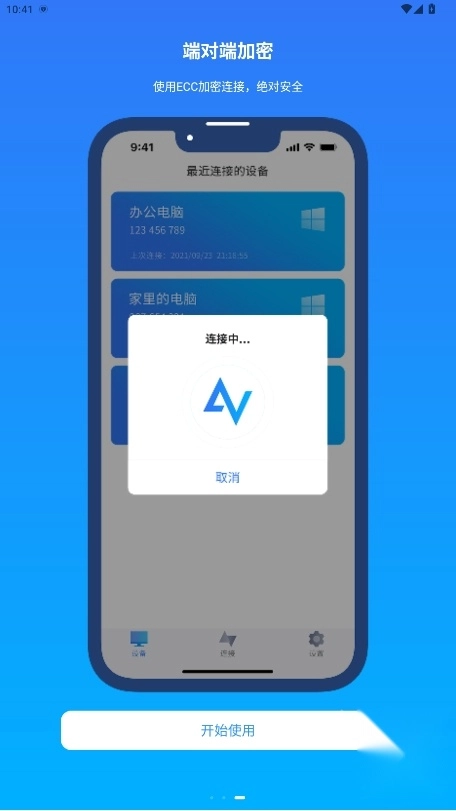
它具备端到端的ECC非对称加密能力,能够保障用户在连接环节中的隐私安全与数据安全。
软件始终致力于优化连接速度与提升画质,力求让远程设备的使用体验能像操作本地设备般便捷。
AnyViewer手机版能够助力用户完成远程控制,借助手机连接公司或者客户的电脑,开展远程操作与管理。
它同样适用于远程支持场景,能让用户为朋友或客户提供远程协助,以解决各类技术问题。
对于需要远程办公的用户而言,AnyViewer手机版无疑是理想之选,能让他们随时随地访问并处理工作文件。
安全性和隐私保护
AnyViewer手机版采用椭圆曲线加密(ECC)技术保障数据传输的安全,防止用户隐私在连接过程中被泄露。
用户体验
AnyViewer手机版的用户界面设计直观简洁,易于操作。即使是没有技术背景的用户也能快速上手。
兼容性
AnyViewer手机版兼容Windows、Android、iOS等多种操作系统,用户因此能够在各类不同设备上使用该软件。














 安卓下载
安卓下载