

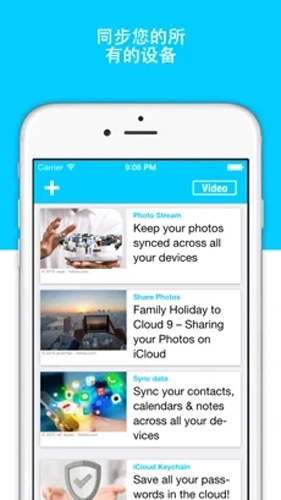
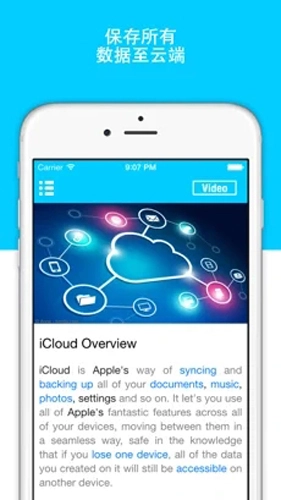
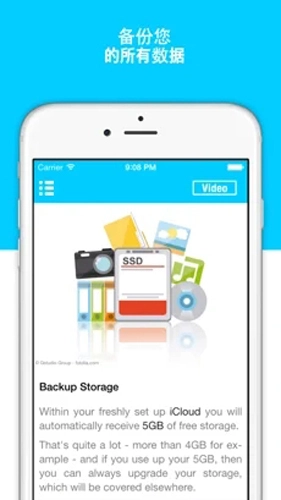
iCloud是一款十分实用的云服务工具平台,它主要具备跨设备数据同步与云端文件安全存储的功能,能协助用户把照片、文档、备忘录等重要资料便捷地传至加密云空间,并且在所有登录同一Apple ID的设备之间实现实时更新。此外,iCloud还拥有查找设备的功能,可精准定位用户遗失的苹果设备的位置,即便设备处于离线状态,也能借助周边的苹果设备匿名转发其大致方位,进一步保障设备的使用安全。
icloud软件功能
照片
使照片在你的所有设备和 PC 之间保持最新。
可以创建一个“共享相簿”,然后邀请其他人把他们的照片、视频添加进来,也可以让他们发表评论。
可以借助iCloud共享照片图库来查看、添加以及删除照片和视频。
你可以直接在 Windows 11 系统里的 Microsoft“照片”应用程序中查看自己的照片。
云盘
可以在 iCloud 云盘中对文件与文件夹进行安全的存储和访问。
可以直接在文件资源管理器里和朋友、家人以及同事分享文件。
密码
你可以在“iCloud 密码”应用里,查看并管理Windows电脑上的密码。
可以在 Chrome 或 Edge 浏览器里借助 iCloud 密码扩展来保存密码,并且实现密码在设备与电脑之间的同步。
在“iCloud 密码”应用程序里生成基于时间的一次性密码(TOTP)。
通讯录、日历和书签
让通讯录与日历在你所有的设备和电脑之间始终保持最新状态。
在 Outlook 里查看你的 iCloud 日历。
● Safari 浏览器会自动同步 Edge、Firefox 和 Google Chrome 的书签,确保内容始终保持最新状态。
自动备份
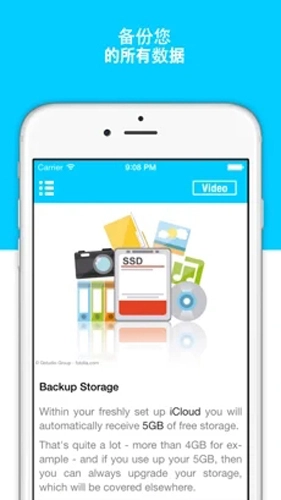
借助WiFi这类无线网络,能够达成每日自动备份的功能。iCloud控制面板所备份的资料涵盖音乐、照片、视频、应用程序、书籍等多种类型。
云端文档
在iWork这类应用程序里创建的文档,能够自动同步至云端,修改记录同样可以同步。开发者也能够借助iCloud API为自己开发的程序增添云同步的功能。
云端照片
所有设备拍摄的照片都能自动同步至云端。iCloud 会留存最近 30 天的照片,iOS 设备上存储最新的 1000 张照片,Mac 和 PC 则会保存全部照片。
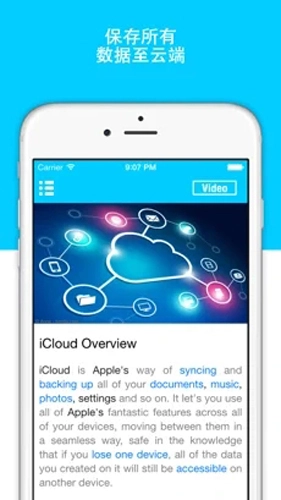
将所有数据安全备份于所有设备
在各个设备间同步照片、联系人、视频、日历、提醒事项、书签、笔记与邮件内容
使用 iCloud Drive 可以让你所有重要的文件在自己的各个设备上都能保存下来
开启“查找我的iPhone”功能,可有效保护您的iPhone和iPad,降低其被盗风险。
保持您的密码安全的 iCloud 钥匙串
使用微软Office与iWork来编辑您的iPhone文件
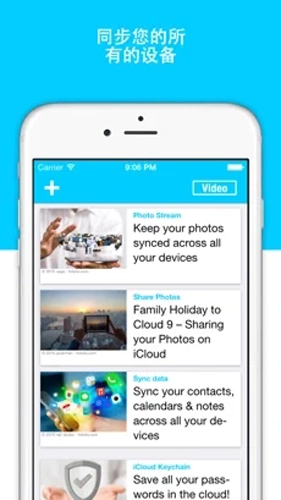
利用“我的照片流”功能,iOS设备拍摄的所有新照片和视频能自动同步到电脑上。而且,要是你在电脑上把照片存进“我的照片流”文件夹,这些照片也会自动显示在你的其他设备里。
使用iCloud照片共享功能,你可以仅和自己挑选的联系人分享照片与视频,还能邀请朋友上传他们的照片、视频并发表评论。而“我的照片流”则会把iPhone、iPad或者iPod touch里的最新照片自动同步到PC设备上。
借助iCloud Drive能把所有文件都存到iCloud里。操作很简单,只要在PC上把文稿拖进“iCloud Drive”文件夹,之后不管用什么设备,随时都能访问这些文稿。
iCloud 邮件、通讯录、日历和提醒事项可在 iPhone、iPad、iPod touch、Mac 以及 PC 之间自动同步,确保所有设备上的信息始终处于最新状态。
可以把 Windows 系统里的 Internet Explorer、Firefox 或者 Google Chrome 浏览器书签,和 Safari 书签进行同步,这样就能让书签始终处于最新状态。
可以调整偏好设置、查看当前 iCloud 储存空间的使用情况、删除内容来释放储存空间,还能随时更改储存空间方案。
icloud常见问题
如何更改您的 iCloud 密码?
您的Apple ID密码能够为iCloud存储的各类信息(像电子邮件等)提供隐私保障。同时,它也能确保您可以借助“查找我的iPhone”功能对设备进行定位或远程抹除操作。为了更好地保护您的信息安全,建议您定期更换密码。
你可以这样登录 Apple ID 帐户页面,接着依据提示重置密码。要是需要更详尽的步骤,不妨查看 Apple 支持文章“更改您的 Apple ID 密码”。
当您下次使用需要输入Apple ID的Apple功能与服务时,系统会提示您用新的Apple ID密码登录。另外,若您在iOS设备、Mac或iCloud.com上使用iCloud邮件账户,且所用的电子邮件应用并非系统自带的“邮件”App,也请记得修改该应用上对应的密码。














 安卓下载
安卓下载