


八位元画家(8bit
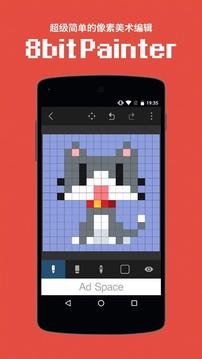
Painter)是一款像素编辑软件,不仅可以编辑像素图像,还可以将我们喜欢的照片等转换成像素风,并且导出时还支持透明png格式,在对像素图片进行编辑处理时,可以针对某个颜色进行修改,八位元画家(8bit
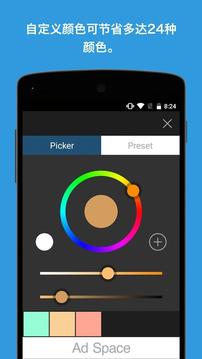
Painter)支持48种颜色,想换什么颜色都可以。八位元画家(8bit
Painter)也支持多种画布尺寸,另外在操作过程中支持撤销、重做、删除缩略图等,可操作性非常高,平时喜欢像素风的朋友不可错过,八位元画家(8bit
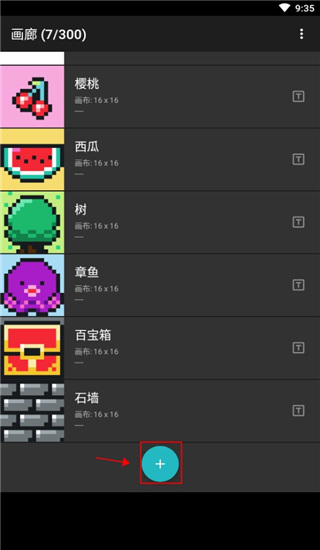
Painter)用在我的世界游戏里是非常给力的。1.打开八位元画家,点击屏幕下方的“+”号按钮,选择画布尺寸。
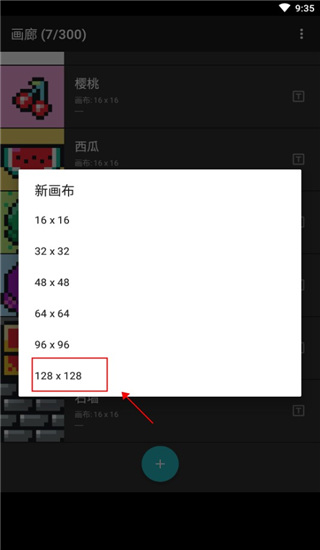
2.根据需求,选择画布尺寸
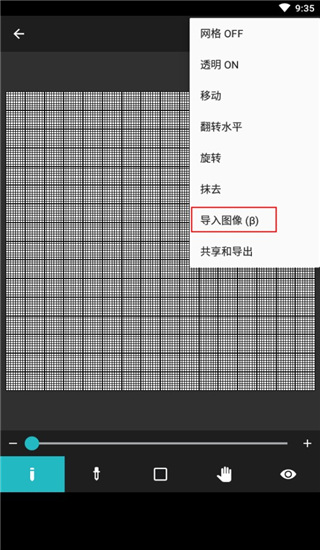
3.画布创建完成后,点击导入图像
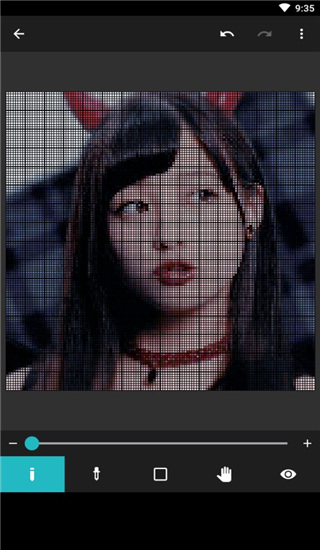
4.最后选择要导入的图片即可。
1.如何导入图片并转换为像素艺术?
点击右上角的选项,选择“导入图像”,调整图片大小以适应画布,然后导入。导入后,用户可以使用工具栏中的工具对像素化后的图片进行编辑。
2.如何保存和导出作品?
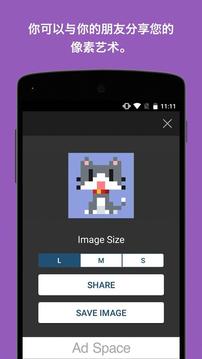
完成创作后,点击右上角的“共享和导出”按钮,选择导出格式(如PNG)和尺寸。作品会自动保存在App内,用户也可以选择将作品导出到外部存储设备。
3.如何使用自定义调色板?
在“用户调色板”中,用户可以保存多达48种自定义颜色。点击调色板中的空白格,选择所需颜色并保存。
4.如何使用多图层功能?
在工具栏中找到“图层”选项,点击添加图层按钮,即可创建多个图层。用户可以在不同图层上绘制内容,方便进行复杂的图像合成。
5.如何撤销或重做操作?
点击工具栏中的“撤销”按钮(通常是向左的箭头),即可撤销上一步操作;点击“重做”按钮(通常是向右的箭头),即可恢复撤销的操作。
6.如何分享作品到社交媒体?
完成作品后,点击右上角的“共享和导出”按钮,选择导出为PNG格式。导出后,用户可以将作品保存到相册,再通过社交媒体应用分享。
7.如何调整画笔大小?
在工具栏中选择画笔工具后,点击画笔大小调整按钮(通常是带有上下箭头的图标),即可调整画笔的大小。
8.如何清除画布?
点击工具栏中的“橡皮擦”工具,然后在画布上点击即可清除画布内容。如果需要完全清空画布,可以选择“清除画布”选项。
9.如何查看作品数据?
在App主界面,点击“作品库”按钮,即可查看所有保存的作品数据。用户可以点击作品进行编辑或导出。
-提供多种固定纵横比的画布尺寸,如16×16、32×32、64×64等,还可以自定义画布大小。
-96种预设颜色,并支持在“用户调色板”中保存多达48种自定义颜色。
-可以将喜爱的图像导入应用,并轻松转换为像素艺术。
-支持以透明PNG格式导出作品,可从三种不同尺寸中选择。
-提供撤销和重做功能,方便用户在创作过程中灵活调整。
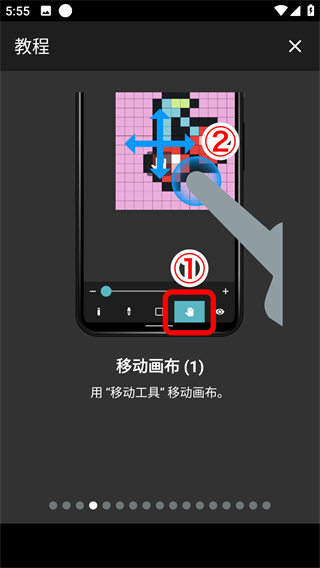
-界面简洁,操作直观,即使是新手也能快速上手。
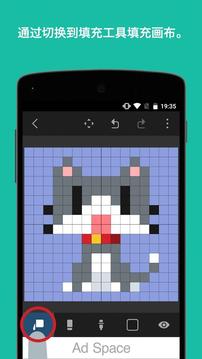
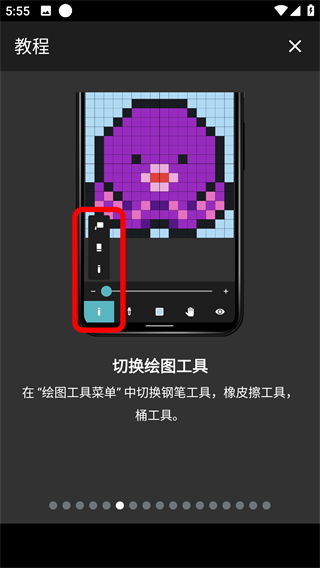
-可以自由选择画笔大小、颜色以及绘画风格,尽情发挥创造力。
-社区平台,可以分享作品、交流经验,获取灵感。
-适用于创建NFT艺术、设计SNS图标、制作十字绣图案等多种场景。
-支持以PNG格式导出作品,且可选择是否显示画布网格线。
-最多可保存300件作品数据,数据自动保存,方便用户随时查看和编辑。
-可以在“用户调色板”中保存多达48种颜色,方便创作。
-支持多图层操作,方便用户进行复杂的图像合成。
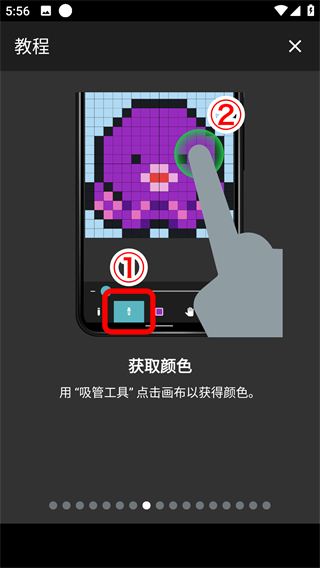
版本:1.26.0。
优化了用户体验,提升了绘画的流畅性。
增加了作品数据容量,用户最多可保存300件作品。
修复了一些已知的bug,增强了软件的稳定性














 安卓下载
安卓下载