


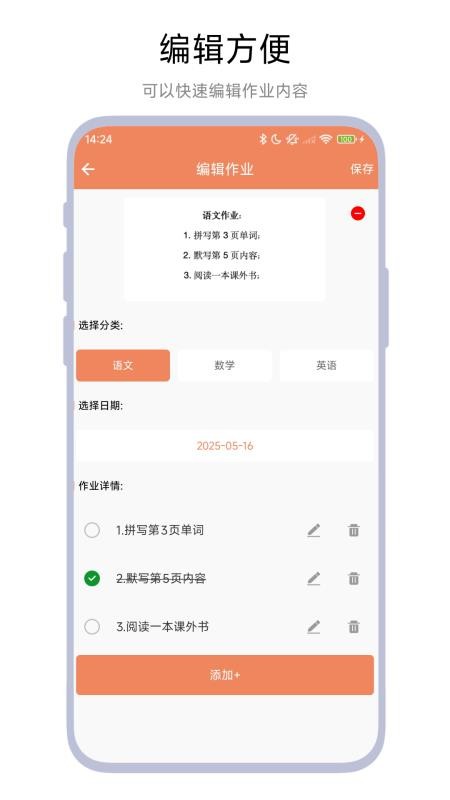
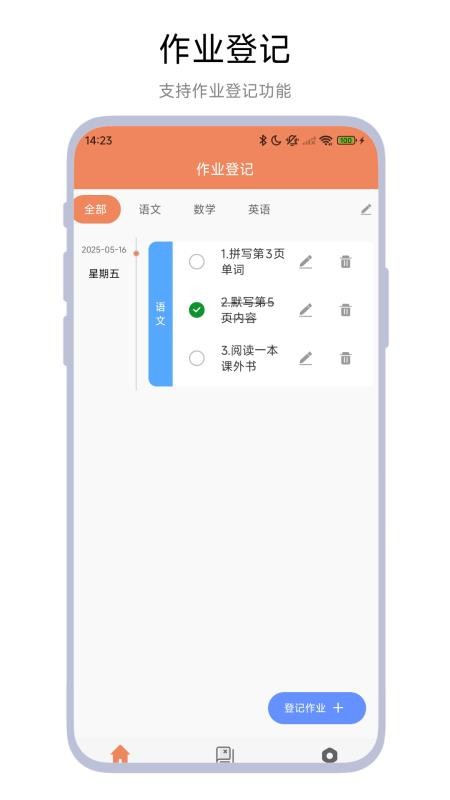
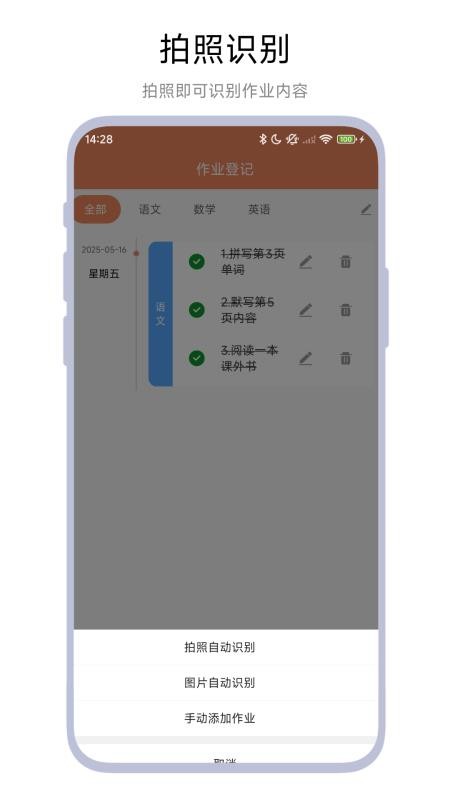
作业登记助手是专门为学生设计的学习辅助工具,借助软件的拍照识别功能,学生可以快速添加各种学习内容,不用手动输入大量文字,大大节省了登记整理的时间。这款工具除了能进行基础的内容记录外,还允许学生为不同学科创建分类标签,把作业和错题按照学科清晰归类,防止资料杂乱堆积。
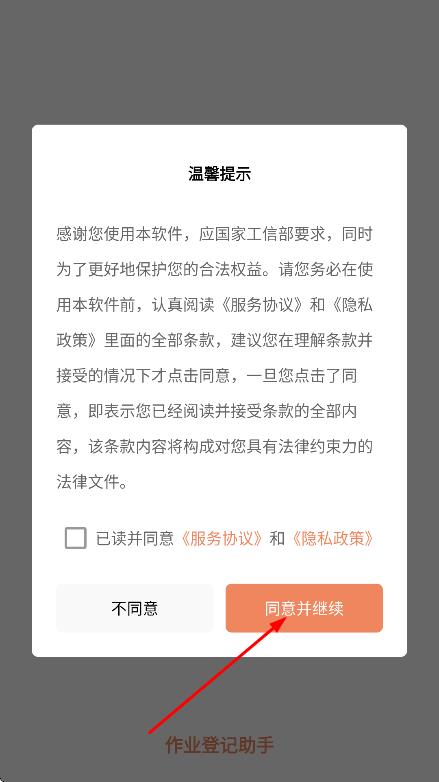
1、在温馨提示弹窗里,点击“同意并继续”按钮,即可进入作业登记页面。
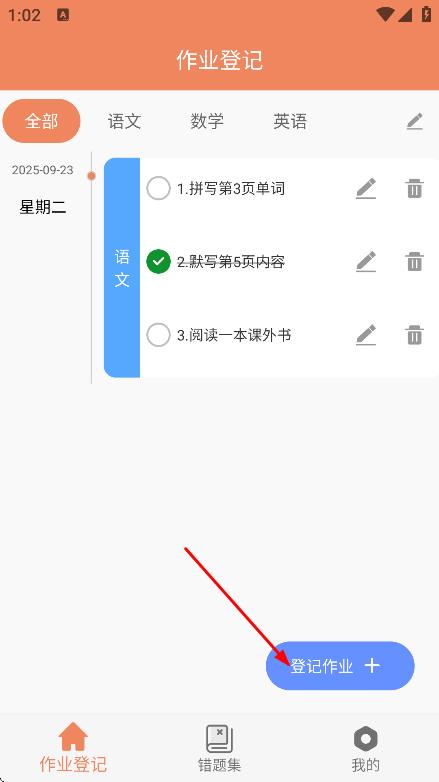
2、进入作业登记页面后,点击“登记作业+”按钮,系统会弹出作业添加方式的选择弹窗。
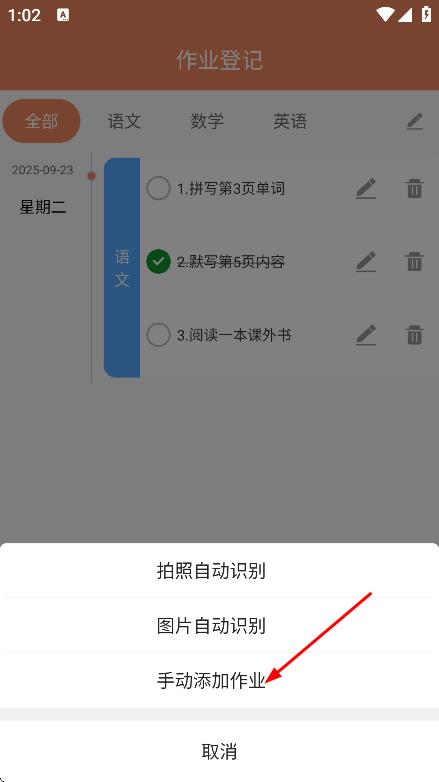
3、在作业添加方式选择弹窗里,点击手动添加作业选项,即可进入添加作业的页面。
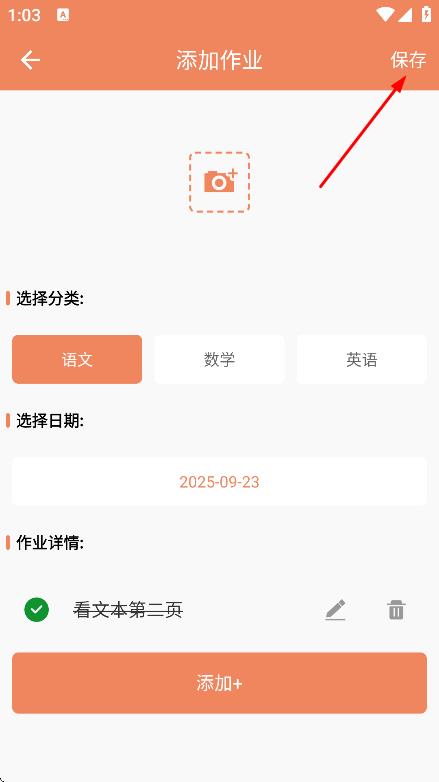
4、进入添加作业页面后,依次填写作业分类、日期、详情等相关信息,填写完毕后点击保存按钮,即可完成作业添加操作。
1、拍照识别添加内容:具备拍照识别功能,学生能直接拍摄作业、试卷、错题并添加到软件中,无需手动输入,可快速完成内容登记,大幅节省手动录入的时间。
2、按学科分类创建标签:支持学生为不同学科建立专属分类标签,借助这些标签可以对作业、错题等学习内容进行归类整理,使各类学习资料的分类更有条理,便于后续快速查找和使用。
3、适配学生学习场景:针对学生学习需求进行设计,涵盖作业记录、试卷存放、错题归集等关键场景,契合学生日常学习步调,提供个性化支持。
1、操作便捷易上手:功能界面简洁直观,拍照识别流程简单,无需复杂操作步骤,学生短时间内即可熟练使用,降低学习工具的使用门槛。
2、资料管理效率更高:借助分类标签与快速登记功能,能将分散的作业、错题进行系统化管理,防止资料丢失或混乱,从而提高学习资料的管理效率。
3、助力考前复习:整理好的作业与错题能直接当作复习资料,学生不用重新翻找纸质试卷,可随时在软件里回顾重点内容,为考前复习带来便利。
1、通过拍照添加学习内容:打开软件后点击“添加内容”按钮,接着选择“拍照识别”功能,将镜头对准作业、试卷或错题进行拍摄,软件会自动识别拍摄内容并完成保存,至此就完成了学习内容的登记。
2、创建学科分类标签:进入“分类管理”页面,点击“新建标签”按钮,输入学科名称(例如数学、语文等),保存完成后,在添加内容的环节就能够选择对应的标签进行分类。
3、查找复习资料:在软件首页点击对应学科标签,就能查看该学科下所有已登记的作业与错题,点击具体内容可放大查看,便于考前复习回顾。
作业登记助手围绕学生的学习需求构建核心功能,借助拍照识别、学科分类等特色模块,以操作简单、资料管理高效为突出优势,帮助学生轻松掌握使用方法,体验井井有条的学习管理流程。特别是在考前复习的关键时期,它能有效减少学生查找资料的耗时,支持高效复习,进而帮助学生培养良好的学习习惯,非常适合需要整理作业、归纳错题的学生选用。















 安卓下载
安卓下载